
Si mueves Media, Documents, AppData u otras carpetas de ZimaOS a una unidad NVMe o HDD de mayor capacidad y Jellyfin sigue pareciendo buscar únicamente en ZimaOS-HD, el método de migración es importante. El hilo de IceWhale Community de octubre de 2025 resolvió el problema al distinguir dos operaciones diferentes de ZimaOS que los usuarios podían confundir fácilmente.
La función de migración de Ajustes mueve los datos gestionados por ZimaOS y crea enlaces simbólicos de compatibilidad en /DATA. La función Migrar del menú contextual de la aplicación Archivos mueve carpetas y archivos normales y genera un informe de migración, pero no crea esos enlaces simbólicos. El autor de la publicación original había movido Media mediante la herramienta de migración de Archivos y había dejado User Database en ZimaOS-HD; una vez que migró User Database mediante Ajustes, Jellyfin pudo encontrar las carpetas multimedia y el autor confirmó que el problema se había resuelto.
La distribución de almacenamiento original del ZimaBoard 2
La configuración de la comunidad utilizaba un ZimaBoard 2 1664 con el sistema en ZimaOS-HD y una unidad NVMe adicional de 2 TB instalada mediante una tarjeta de expansión PCIe. El usuario quería que la pequeña unidad del sistema alojara el sistema operativo, mientras que los datos de las aplicaciones y el contenido del usuario residieran en la NVMe de mayor capacidad.
La ruta actual del producto es el servidor de placa única ZimaBoard 2.
ZimaOS tenía dos funciones de migración diferentes
Zima-Giorgio aclaró la diferencia clave:
- “Migrar ubicación” en Ajustes: mueve los datos gestionados por ZimaOS y crea enlaces simbólicos para garantizar la compatibilidad.
- “Migrar” en la aplicación Archivos: mueve los archivos y carpetas seleccionados y proporciona un informe de la tarea de migración, pero no crea enlaces simbólicos.
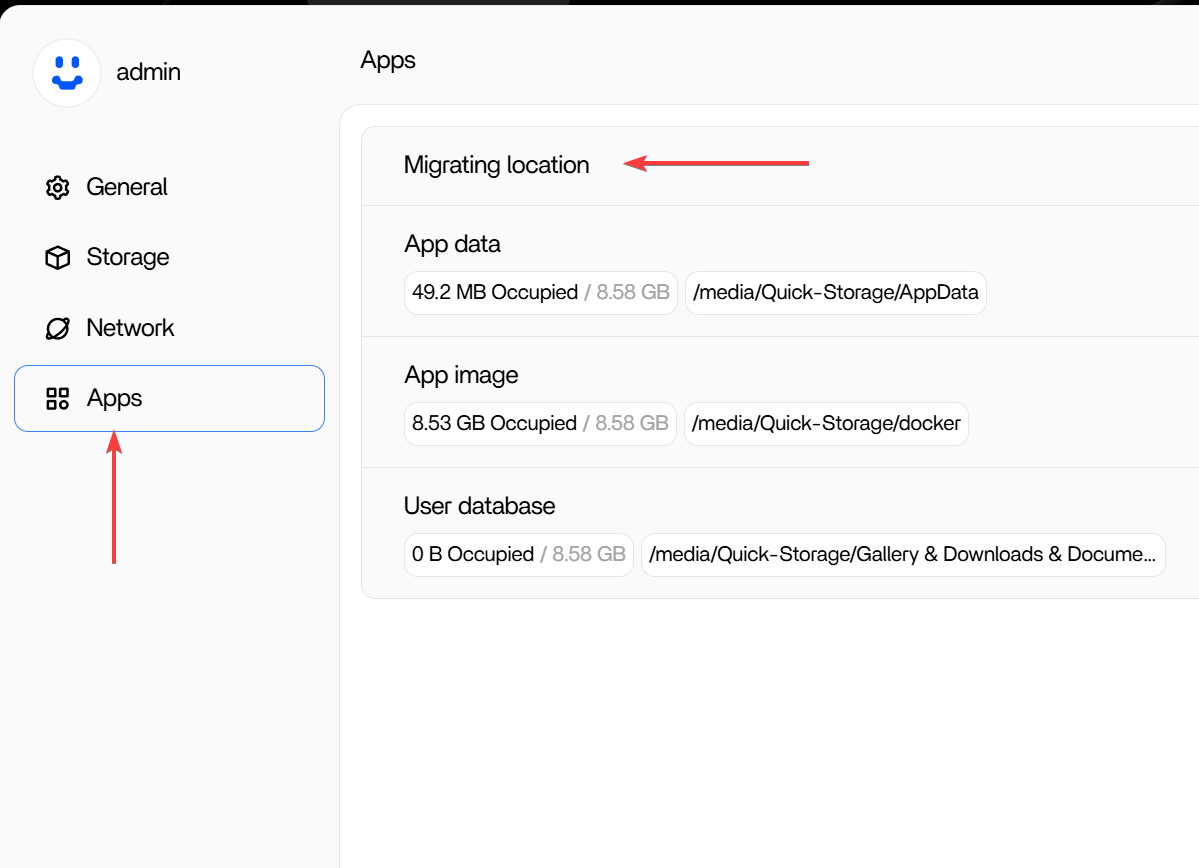
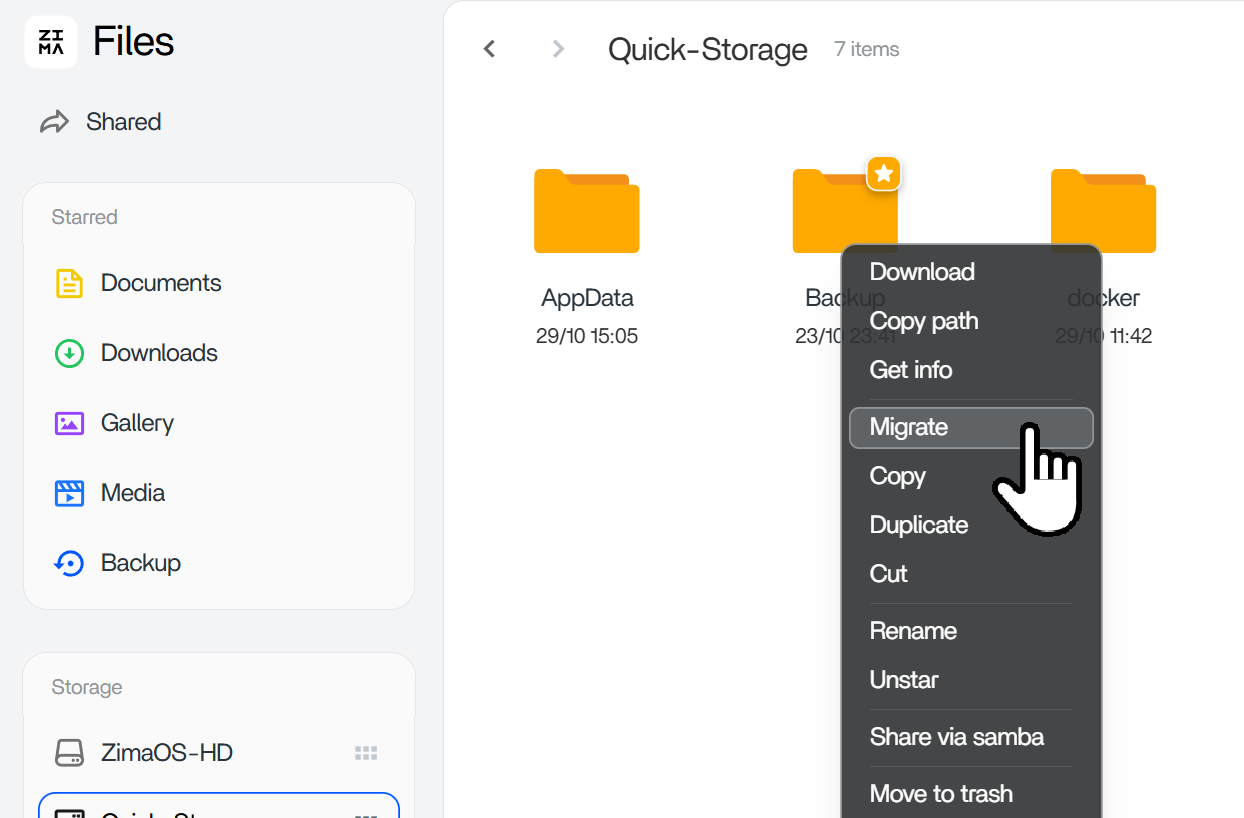
La versión actual de ZimaOS utiliza una página dedicada de migración de datos
La guía actual de migración de datos de ZimaOS indica que este flujo se encuentra en:
Ajustes → Migración de datosLos destinos de migración actuales incluyen imágenes de Docker, datos de aplicaciones de Docker y bases de datos de usuarios, como Galería, Descargas, Documentos, Multimedia y Copia de seguridad.
El flujo de trabajo actual es Modificar ubicación → elegir el nuevo espacio de almacenamiento → Iniciar migración. Usa esta interfaz actual en lugar de buscar las capturas exactas de Configuración > Aplicaciones de 2025.
Por qué /DATA sigue pareciendo apuntar a ZimaOS-HD
Después de una migración administrada, ZimaOS mantiene referencias de compatibilidad en /DATA. Estos son enlaces simbólicos, comúnmente llamados enlaces blandos. Una aplicación puede seguir haciendo referencia a una ruta conocida en /DATA aunque los datos reales se encuentren en otra unidad.
Zima-Giorgio proporcionó este comando para inspeccionarlos:
ls /DATA -al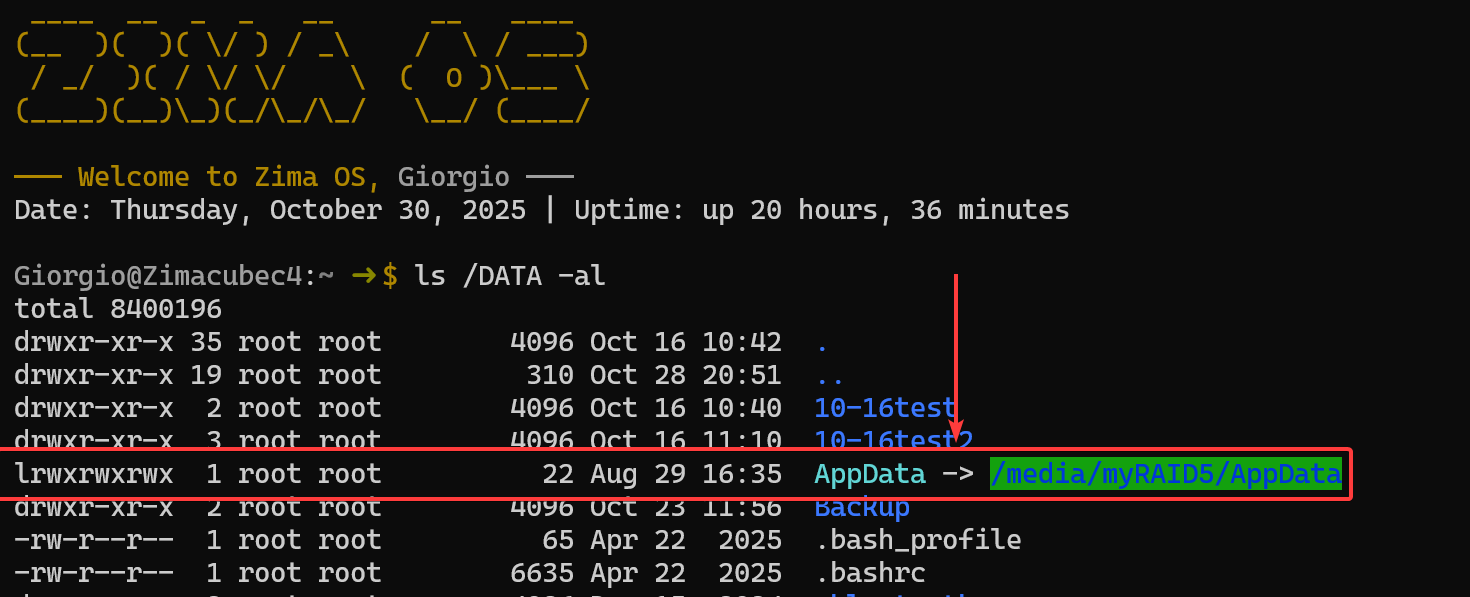
Por tanto, una ruta de AppData migrada puede verse conceptualmente así:
/DATA/AppData → /media/nvme/AppDataPor qué la aplicación Archivos hacía que la migración pareciera incoherente
El autor original observó que, después de la migración, seguía apareciendo en ZimaOS-HD una carpeta con el mismo nombre y que los archivos creados en el NVMe no aparecían en la carpeta antigua. Algunas carpetas se habían movido con la aplicación Archivos en lugar de hacerlo mediante la ruta de migración administrada que crea enlaces simbólicos.
La aplicación gráfica Archivos tampoco mostraba directamente todas las rutas del sistema operativo, por lo que el autor podía ver una parte mayor del sistema de archivos real desde la terminal que desde el explorador del panel.
La solución confirmada por la comunidad
Posteriormente, el autor original explicó exactamente qué había salido mal:
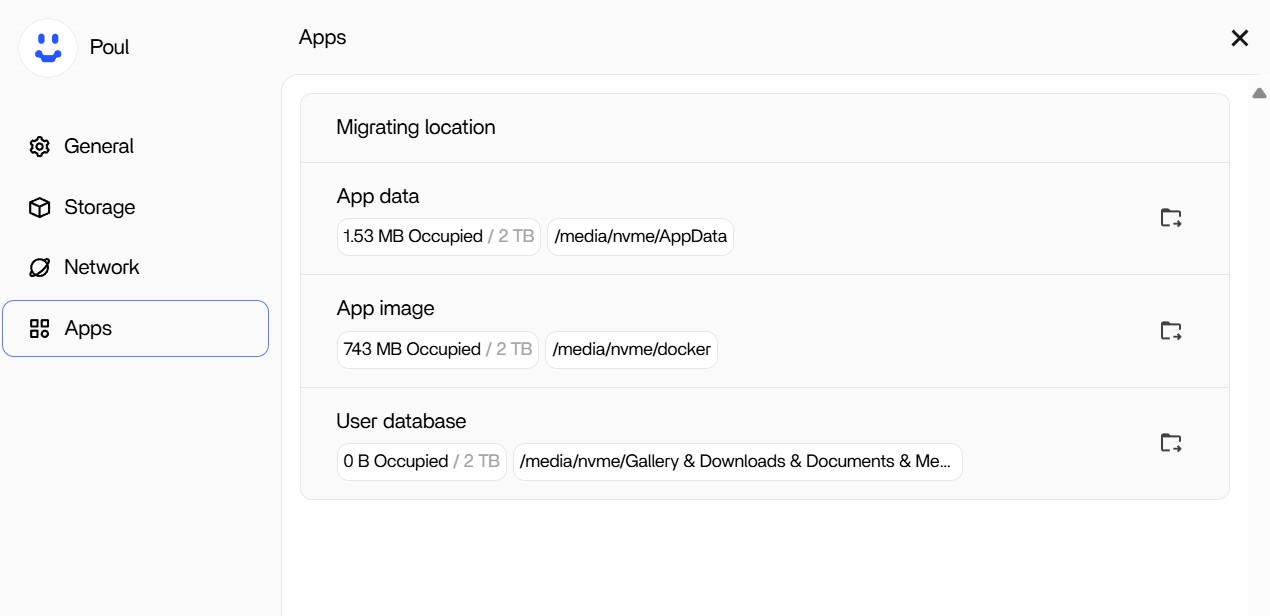
- Los datos de la aplicación y la imagen de la aplicación se habían migrado mediante Configuración.
- La base de datos de usuarios se había dejado en ZimaOS-HD.
- Los archivos multimedia se habían movido mediante la herramienta de migración de Archivos, por lo que no se creó ningún enlace simbólico de compatibilidad.
Después de migrar la base de datos de usuarios al NVMe mediante Configuración, Jellyfin pudo encontrar las carpetas multimedia. El autor informó explícitamente de que funcionó.
Flujo de trabajo seguro actual para mover datos de aplicaciones y usuarios
- Añade un HDD, SSD o NVMe interno compatible y asegúrate de que ZimaOS lo reconozca.
- Abre Configuración > Migración de datos.
- Elige la categoría administrada que quieras mover.
- Haz clic en Modificar ubicación.
- Selecciona el espacio de almacenamiento de destino.
- Inicia la migración y deja que termine antes de realizar otros cambios de almacenamiento.
- Verifica los detalles de la migración.
- Si una aplicación sigue comportándose como si los datos estuvieran en la unidad antigua, inspecciona
/DATAenlaces simbólicos y las asignaciones de volúmenes de Docker de la aplicación.
Verifica el destino real en la terminal
ls -al /DATA
readlink -f /DATA/AppData
readlink -f /DATA/Media
Estos son comandos de inspección; no mueven ni eliminan los datos.
Recuerda la capa de rutas del contenedor Docker
Aunque la ruta del host de ZimaOS sea correcta, Jellyfin se ejecuta dentro de Docker. Una ruta del host como /DATA/Media puede montarse en el contenedor como /Media. Jellyfin solo puede explorar las rutas montadas en su contenedor.
Diseño histórico de Ajustes
El widget de almacenamiento era un problema independiente
La publicación original también informó de datos obsoletos sobre el espacio utilizado en el widget de almacenamiento del panel hasta reiniciar. Zima-Giorgio lo reconoció como un problema conocido en ese momento. No confundas ese problema de visualización con el problema de rutas de Jellyfin.
Lista de comprobación de migración y rutas de aplicaciones de ZimaOS
- Determina si estás moviendo datos gestionados por ZimaOS o archivos normales.
- Usa Ajustes > Migración de datos actual para Imágenes de Docker, Datos de aplicaciones Docker o Bases de datos de usuarios.
- No esperes que el comando Migrar de carpeta de la aplicación Archivos cree
/DATAenlaces de compatibilidad. - Después de la migración, inspecciona los
ls -al /DATA. - Usa
readlink -fpara confirmar el destino real. - Comprueba la asignación de volúmenes del host al contenedor Docker de la aplicación.
- Recuerda que el navegador de Jellyfin ve las rutas del contenedor, no rutas arbitrarias del host.
- No elimines manualmente las carpetas antiguas hasta confirmar la migración y el comportamiento de las aplicaciones.
Preguntas frecuentes sobre la migración de datos de ZimaOS
¿Por qué Jellyfin sigue haciendo referencia a /DATA después de la migración?
Eso puede ser intencionado. La migración gestionada de ZimaOS crea enlaces simbólicos para que las aplicaciones puedan seguir utilizando rutas compatibles /DATA rutas, mientras los archivos reales se encuentran en otra unidad.
¿Es el comando Migrar de la aplicación Archivos lo mismo que Migración de datos?
No. La migración de archivos mueve carpetas y archivos; la migración de datos gestionada crea la estructura de rutas de compatibilidad que utiliza ZimaOS para los datos gestionados.
¿Cómo puedo ver los enlaces simbólicos?
Usa ls -al /DATA. El destino que aparece después de la flecha es la ubicación de almacenamiento real.
¿Qué solucionó realmente el problema original de Jellyfin?
El autor migró la base de datos de usuarios a NVMe mediante la ruta de migración gestionada desde Ajustes. Después, Jellyfin encontró las carpetas multimedia y el autor confirmó que la configuración funcionaba.
¿Dónde está este ajuste en el ZimaOS actual?
La documentación actual sitúa el flujo en Ajustes > Migración de datos.


