
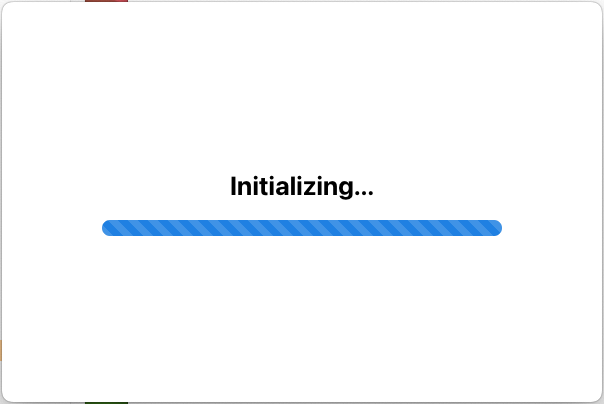
Cuando ZimaClient permanece en Initializing, el problema a menudo no está en la detección del servidor ZimaOS. En el informe original de la comunidad de 2024, el usuario ya podía abrir un ZimaCube mediante su interfaz web, pero Zima Client 0.1.7 en macOS nunca completaba la inicialización.
Más tarde, un miembro del equipo de IceWhale explicó el paso interno importante: en ese momento, la inicialización de ZimaClient instalaba y comprobaba ZeroTier. El hilo se convirtió después en un registro más extenso de solución de problemas que abarcaba la autorización de macOS, la instalación de ZeroTier, varios usuarios locales, versiones más recientes de ZimaClient, informes de Windows y la recopilación de registros. La documentación actual de ZimaSpace sigue indicando a los usuarios que se quedan bloqueados durante la instalación de ZimaClient que instalen ZeroTier manualmente y vuelvan a ejecutar ZimaClient; además, incluye una solución específica para macOS en los casos en que los procesos de Zima están en ejecución pero no aparece ninguna ventana.
¿Qué significa «Initializing» en ZimaClient?
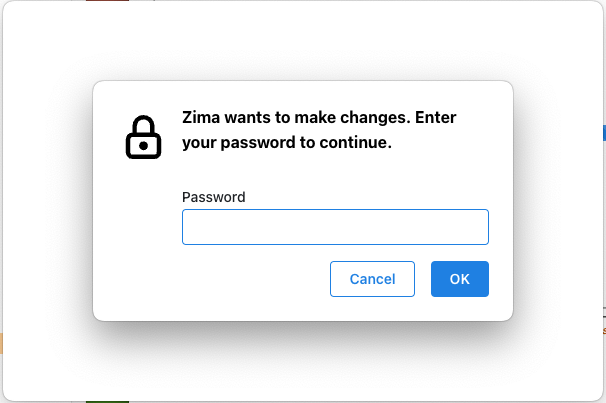
En el hilo de julio de 2024, IceWhale explicó que la etapa de inicialización se encargaba de instalar y garantizar que ZeroTier estuviera en ejecución. Esa instalación requería autorización del sistema operativo, por lo que el cliente de macOS solicitaba la contraseña del usuario antes de bloquearse.
Esto es importante porque cambia el objetivo de la solución de problemas. Si la interfaz web de ZimaOS ya funciona en un navegador, cambiar repetidamente la dirección LAN de ZimaCube puede no resolver el fallo de inicialización. En su lugar, verifica primero el asistente del cliente y la instalación de ZeroTier.
Solución oficial actual: instala ZeroTier y vuelve a intentar ejecutar ZimaClient
La guía actual de instalación de ZimaClient sigue recomendando ZeroTier como primera comprobación cuando la instalación se bloquea.
El flujo de trabajo actual es:
- Confirma que el equipo tenga una conexión a Internet activa.
- Descarga e instala ZeroTier desde su página oficial de descargas.
- Completa las solicitudes de autorización del sistema operativo.
- Vuelve a ejecutar ZimaClient.
Usa la página oficial de descarga de ZeroTier en lugar de un enlace antiguo al paquete copiado de una respuesta histórica del foro.
Las instrucciones originales de ZimaClient 0.1.7 son históricas
La publicación de la comunidad se escribió en julio de 2024 y se refería específicamente a Zima Client 0.1.7. Más tarde, IceWhale publicó enlaces de descarga para versiones posteriores a la 0.1.7 y afirmó que las actualizaciones automáticas comenzaron con la 0.1.8. Esos binarios históricos directos no deben considerarse la ruta de descarga preferida actual en 2026.
Usa la página actual de descarga e instalación de ZimaClient de ZimaSpace para obtener la compilación compatible más reciente. El hilo sigue siendo valioso porque los conceptos fundamentales para solucionar problemas —ZeroTier, autorización, procesos y registros— continuaron apareciendo en documentación oficial posterior.
Comprobar los casos límite de contraseña y autorización de macOS
La respuesta de IceWhale de 2024 identificó dos condiciones relacionadas con macOS que podían interferir con la inicialización:
- Una cuenta local sin contraseña o con espacios inusuales al principio o al final de la contraseña.
- Varios usuarios locales cuando ZeroTier no se inicializaba correctamente en el contexto del usuario actual.
La recomendación histórica era usar una contraseña normal para la cuenta local y, cuando intervenían varios usuarios, reinstalar ZeroTier con el usuario actual. Estos puntos procedían de la implementación de autorización anterior de ZimaClient, así que deben aplicarse como indicios para solucionar problemas, no como requisitos universales de contraseña de macOS.
Si ZimaClient se está ejecutando, pero no aparece ninguna ventana en macOS
El autor original informó que, después de instalar ZeroTier manualmente, la ventana de Zima Client desapareció, pero los procesos relacionados con Zima permanecieron activos en el Monitor de Actividad. La documentación actual de ZimaSpace aborda ahora este síntoma directamente.
En macOS:
- Abre Monitor de Actividad.
- Busca procesos relacionados con Zima, como
Zima,Zima Helper, yzima-client-backup. - Cierra todos los procesos relacionados con Zima.
- Abre Launchpad e inicia ZimaClient de nuevo.
Esto es más apropiado que hacer clic repetidamente en el icono de la aplicación mientras ya hay procesos auxiliares obsoletos ejecutándose en segundo plano.
Alternativa: instalar el paquete de ZeroTier incluido con ZimaClient
Una guía oficial de solución de problemas de la comunidad, publicada en 2025, documentó dónde incluía ZimaClient su instalador de ZeroTier en Windows y macOS. Esto puede ser útil si la instalación externa de ZeroTier y tu paquete de ZimaClient no están sincronizados.
Rutas históricas y actuales del paquete documentadas por IceWhale:
Windows:
%LocalAppData%\Programs\zima-client\resources\app.asar.unpacked\resources\installer\zerotiermacOS:
/Applications/Zima.app/Contents/Resources/app.asar.unpacked/resources/installer/zerotierSi estas rutas no existen en tu paquete actual del cliente, no las crees manualmente. El empaquetado de ZimaClient puede cambiar. Utiliza la guía de instalación oficial actual como referencia principal.
Reinicia el ordenador después de problemas con la instalación de ZeroTier
La guía posterior de IceWhale para solucionar problemas de ZimaClient también recomienda reiniciar el ordenador si instalar ZeroTier manualmente no resuelve inmediatamente la inicialización. Esto es especialmente relevante en Windows cuando un servicio de red o la instalación de un controlador no se ha registrado correctamente.
Después de reiniciar, vuelve a iniciar ZimaClient antes de modificar otros componentes de red. Realizar a la vez varios cambios en controladores de red, VPN, puentes y firewall dificulta determinar qué cambio solucionó realmente el problema o lo empeoró.
Recopila los registros de ZimaClient antes de reinstalarlo todo
El hilo de 2024 y la documentación actual de ZimaSpace indican las ubicaciones de los registros para solucionar problemas.
macOS:
~/Library/Application Support/Zima/logsWindows:
%AppData%\Zima\logsSi la inicialización sigue fallando:
- Haz una captura de pantalla del estado bloqueado o del error del sistema operativo.
- Cierra ZimaClient de la forma más limpia posible.
- Copia los registros de Zima antes de realizar otra reinstalación que pueda sobrescribir información útil.
- Anota tu sistema operativo, la versión de ZimaClient y si ZeroTier está instalado y en ejecución.
Utiliza el canal de asistencia indicado en la documentación actual de ZimaSpace, en lugar de depender indefinidamente de una dirección de correo antigua del foro, ya que la gestión de asistencia puede cambiar.
Qué añadieron las respuestas posteriores de la comunidad
El hilo original no terminó con una solución universal. Más adelante, algunos usuarios informaron de síntomas similares en Windows y Windows 11. En febrero de 2025, se publicó una versión beta más reciente de Zima Client en el hilo, y un usuario de Windows confirmó que la nueva versión solucionó el problema de inicialización.
Ese resultado muestra por qué es importante tener en cuenta el contexto de la versión: instalar ZeroTier manualmente puede ser necesario, pero algunos fallos de inicialización también pueden deberse a errores de la versión del cliente. Si ZeroTier está instalado correctamente y el cliente oficial actual sigue bloqueándose, recopila los registros y comprueba si existe una versión más reciente compatible de ZimaClient, en lugar de reinstalar repetidamente el mismo binario antiguo.
Todavía puedes usar la interfaz web de ZimaOS mientras solucionas los problemas del cliente
El autor original pudo acceder a ZimaCube mediante un navegador durante todo el problema con el cliente. ZimaClient añade conectividad e integración orientadas al escritorio, pero que el cliente de escritorio se quede bloqueado no significa automáticamente que ZimaOS o el grupo de almacenamiento estén desconectados.
Si tu objetivo inmediato es administrar el servidor, sigue usando la interfaz web de ZimaOS mientras solucionas los problemas de la instalación local de ZimaClient. Así mantendrás separado un problema del cliente de escritorio de un problema de disponibilidad del servidor.
¿Necesitas ZimaClient solo para acceder a una carpeta compartida en macOS?
El hilo también reveló que el objetivo práctico del autor era montar el almacenamiento de Zima en el escritorio del Mac. Otro participante señaló que, una vez configurados un grupo de almacenamiento y un recurso compartido de archivos, macOS puede conectarse a un servidor compartido mediante sus funciones normales de uso compartido de archivos en red. ZimaClient no es la única opción para acceder básicamente a archivos SMB.
Esto no elimina el valor de las funciones de conectividad de ZimaClient, pero puede ofrecer una solución temporal mientras se repara el cliente.
Lista de comprobación para solucionar problemas de inicialización de ZimaClient
- Confirma que el servidor ZimaOS sigue abriéndose con normalidad en un navegador.
- Confirma que el ordenador que ejecuta ZimaClient tiene acceso a internet.
- Usa la compilación actual más reciente de ZimaClient de ZimaSpace, no una descarga histórica de la versión 0.1.7 ni una versión beta.
- Instala o repara ZeroTier siguiendo las instrucciones oficiales actuales.
- Completa las solicitudes de autorización de macOS o Windows.
- Reinicia el ordenador si la instalación del servicio de ZeroTier no finaliza correctamente.
- En macOS, cierra todos los procesos relacionados con Zima en el Monitor de Actividad si la aplicación se está ejecutando sin mostrar ninguna ventana.
- Vuelve a iniciar ZimaClient y prueba de nuevo.
- Si sigue bloqueado, recopila los registros de ZimaClient antes de reinstalar o cambiar otro software de red.
- Anota las versiones exactas del cliente y del sistema operativo cuando solicites asistencia.
Preguntas frecuentes sobre ZimaClient atascado en «Inicializando»
¿Por qué ZimaClient permanece en «Inicializando»?
En la explicación original de IceWhale, la inicialización consistía en instalar y verificar ZeroTier. Por lo tanto, una instalación fallida del asistente, un problema de autorización, un proceso obsoleto del cliente o un error de la versión del cliente pueden dejar la aplicación atascada en esta etapa.
¿Debería instalar ZeroTier manualmente?
Sí, sigue siendo un paso oficial de solución de problemas. La guía actual de ZimaClient de ZimaSpace indica a los usuarios que se quedan atascados durante la instalación que instalen ZeroTier y luego vuelvan a ejecutar ZimaClient.
¿Qué ocurre si instalé ZeroTier y desapareció la ventana de Zima?
En macOS, comprueba el Monitor de Actividad. La documentación actual de ZimaSpace recomienda finalizar todos los procesos relacionados con Zima cuando la aplicación indica que está ejecutándose, pero no aparece ninguna interfaz, y luego volver a iniciarla.
¿Debería descargar Zima Client 0.1.7 del hilo antiguo?
No. La versión 0.1.7 fue la compilación histórica relacionada con el informe de 2024. Usa la descarga actual de ZimaClient proporcionada por ZimaSpace.
¿Dónde se almacenan los registros de ZimaClient?
La documentación actual de ZimaSpace indica ~/Library/Application Support/Zima/logs en macOS y %AppData%\Zima\logs en Windows.


