
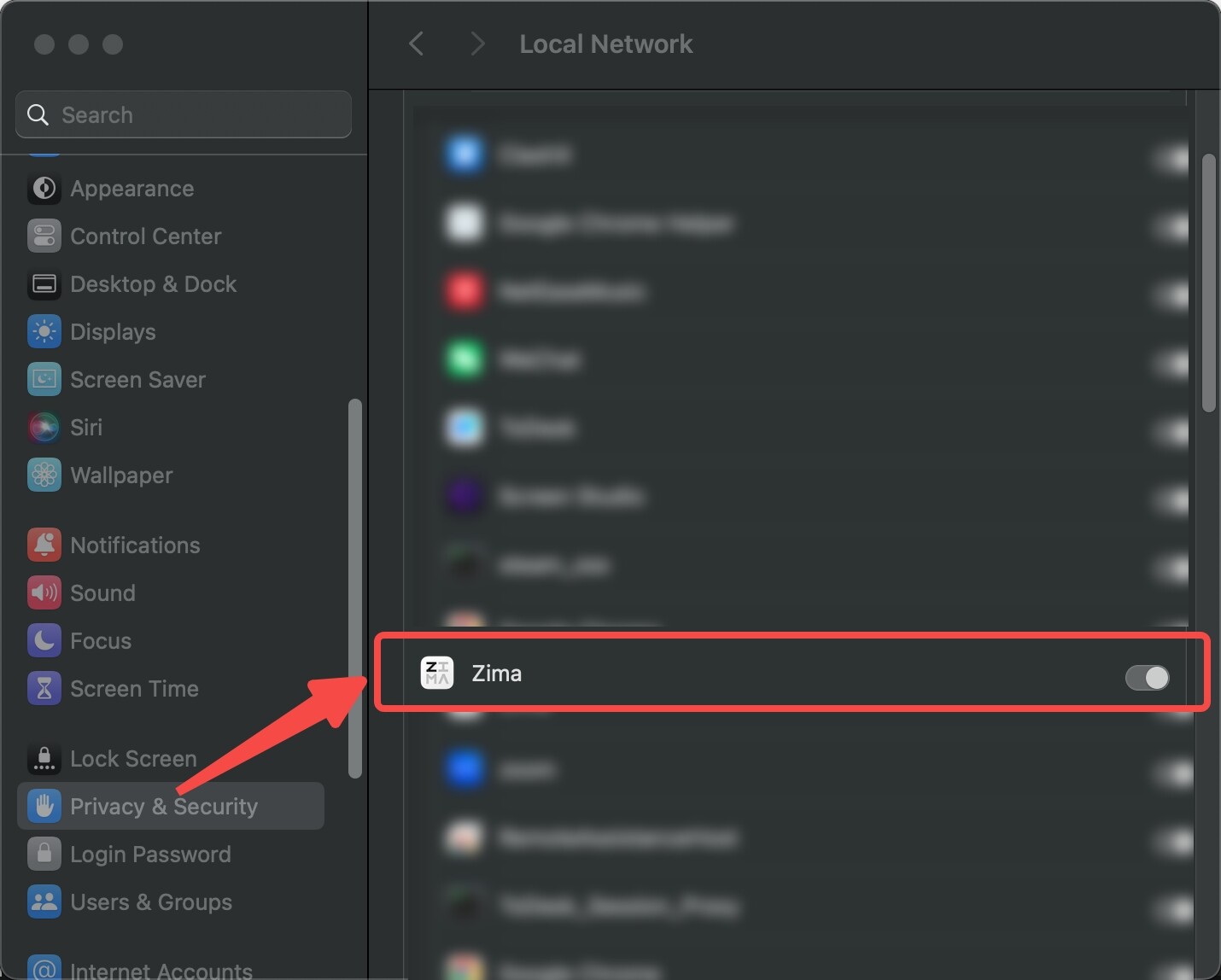
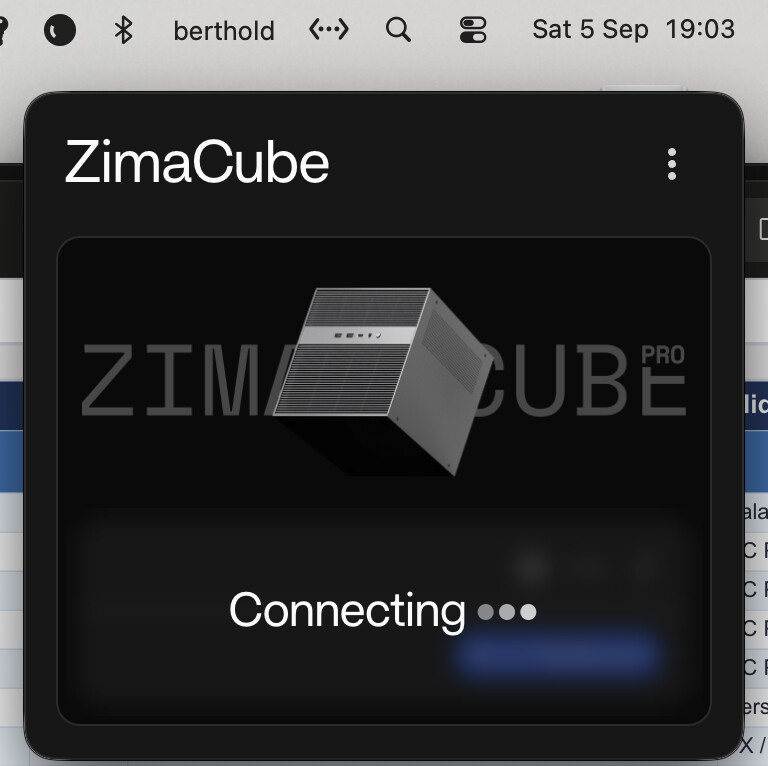
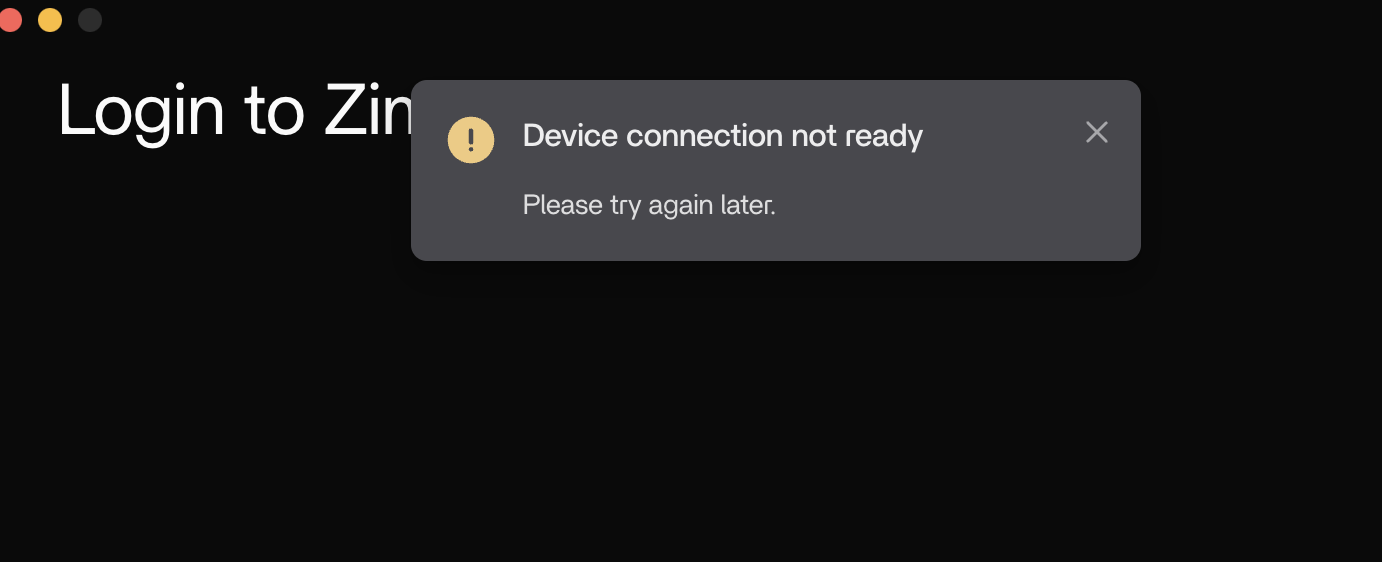
Si ZimaClient en macOS indica «La conexión del dispositivo no está lista», mientras el panel web de ZimaOS y el ping siguen funcionando, comprueba primero el permiso de red local de macOS. En el caso descrito, habilitar el interruptor de Zima en Privacidad y seguridad → Red local solucionó inmediatamente el problema de conexión.
Un segundo usuario de la versión beta de macOS 27 ya tenía habilitado ese permiso, pero seguía sin poder conectarse; el problema desapareció tras actualizar a la siguiente versión beta de macOS. Por lo tanto, el mismo síntoma puede deberse tanto a un problema de permisos como a un error de compatibilidad entre macOS y ZimaClient.
Paso 1: Confirma que el NAS funciona sin ZimaClient
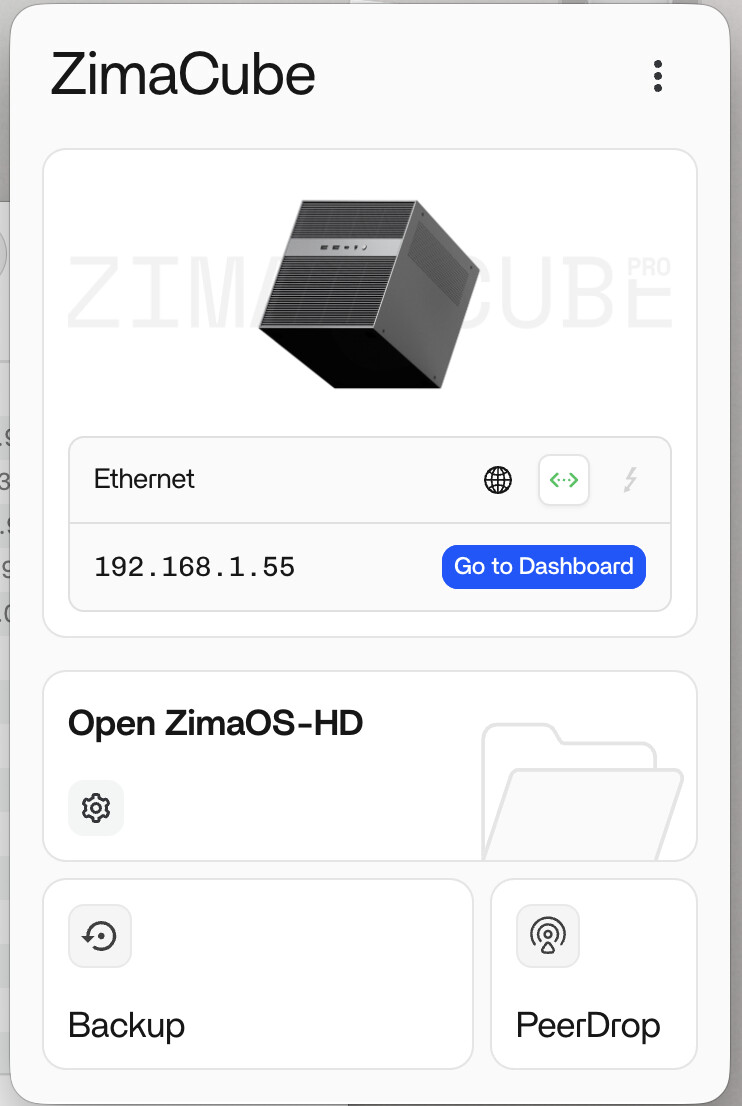
Abre directamente en un navegador la IP de la LAN de ZimaOS y haz ping al dispositivo. Si ambas cosas funcionan, el servidor y la ruta básica de red están en buen estado.
Paso 2: Habilita el permiso de red local
En macOS, abre Ajustes del Sistema → Privacidad y seguridad & → Red local y asegúrate de que Zima esté activado. Cierra y vuelve a abrir ZimaClient después de cambiar el permiso.
Paso 3: Instala la versión actual de ZimaClient
La guía de instalación actual de ZimaClient documenta los instaladores vigentes, los pasos para reiniciar procesos y las ubicaciones de los registros.
Paso 4: Detén los procesos de Zima bloqueados
Abre Monitor de Actividad y cierra Zima, Zima Helper, los procesos auxiliares de copia de seguridad y otros procesos relacionados con Zima. Luego, vuelve a iniciar ZimaClient.
Paso 5: Comprueba la compatibilidad con la versión de macOS
Si la opción Red local está activada y la interfaz web funciona, comprueba si usas una versión beta de macOS. El hilo original mencionaba un problema en la beta de macOS 27 que se solucionó en la beta 8 sin cambios en ZimaOS.
Paso 6: Recopila los registros antes de volver a instalar
~/Library/Application Support/Zima/logsReproduce el fallo una vez, cierra el cliente y guarda los registros y las capturas de pantalla mientras las marcas de tiempo siguen recientes.
No restablezcas ZimaOS si solo falla el cliente de Mac
Si iOS u otro ordenador se conecta con normalidad y el acceso directo por IP funciona, es poco probable que reconstruir el NAS solucione un problema de permisos o compatibilidad exclusivo de Mac.
La guía de solución de problemas de conexión ayuda a diferenciar estas capas.
Preguntas frecuentes
¿Dónde está el ajuste de Red local en macOS?
Ajustes del Sistema → Privacidad y seguridad & → Red local.
¿Por qué Finder puede acceder al recurso compartido, pero ZimaClient no puede conectarse?
El acceso SMB y la detección/conexión de ZimaClient usan servicios y permisos distintos.
¿Dónde están los registros de ZimaClient?
En macOS: ~/Library/Application Support/Zima/logs.
¿Debo volver a generar el ID de red?
No antes de comprobar los permisos de la red local y la compatibilidad del cliente; el usuario original lo volvió a generar sin solucionar el problema del cliente de Mac.


