
El tutorial original sigue siendo ampliamente válido para un ZimaBlade de fábrica: instala memoria SODIMM DDR3L compatible, conecta uno o dos discos SATA, conecta Ethernet y la alimentación, inicia CasaOS, busca la IP de la LAN y completa la configuración desde el navegador de otro dispositivo.
Las dos actualizaciones principales se refieren a la alimentación y a los límites del sistema operativo. La guía actual de IceWhale indica que ZimaBlade admite de uno a dos discos SATA HDD o SSD y recomienda considerar una fuente de alimentación externa para los discos HDD que se utilicen a largo plazo. Si la placa se ha flasheado con ZimaOS en lugar del CasaOS de fábrica, utiliza primero el flujo de configuración inicial actual de ZimaOS en lugar de los pasos de inicio de sesión predeterminados de CasaOS.
Instala la SODIMM antes de encender la placa
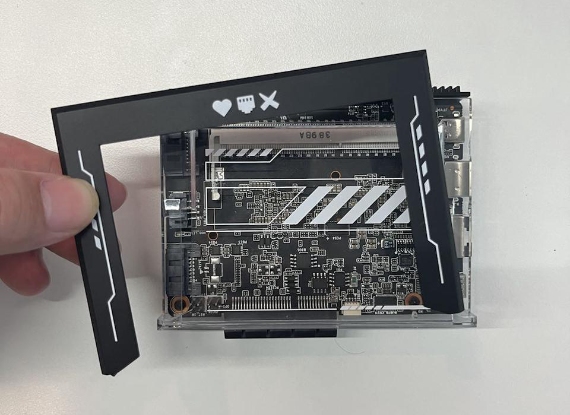
Inserta el módulo por completo y vuelve a montar las cubiertas protectoras antes de conectar el almacenamiento o la alimentación.
Conecta uno o dos discos SATA con datos y alimentación
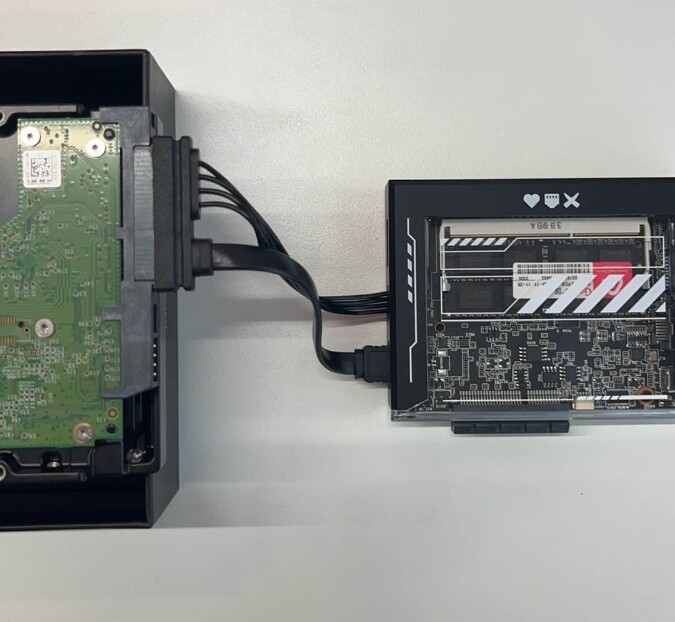
La documentación actual de IceWhale sigue describiendo de uno a dos discos SATA HDD o SSD como la ruta de almacenamiento NAS habitual de ZimaBlade. Para los discos mecánicos utilizados de forma continua, IceWhale también indica que se debe considerar una fuente de alimentación externa independiente.
Consulta la configuración de hardware actual de ZimaBlade para obtener indicaciones actualizadas sobre los discos y la alimentación.
Usa Ethernet para la primera configuración del NAS
Conecta ZimaBlade al router o al switch mediante Ethernet. La conexión por cable elimina las variables relacionadas con los controladores Wi-Fi y la detección durante el primer arranque.
El ZimaBlade de fábrica inicia CasaOS
El tutorial original utiliza el inicio de sesión de la consola de CasaOS de fábrica casaos/casaos. Después de iniciar sesión, ejecuta ip addr e identifica la dirección IPv4 física de Ethernet. No confundas las direcciones de loopback ni las de la red de Docker con la dirección de la LAN.
Completa la configuración desde el navegador de otro dispositivo
Abre la dirección IP de ZimaBlade en un ordenador o teléfono conectado a la misma LAN y crea la cuenta habitual de CasaOS WebUI.
Crea el almacenamiento solo después de detectar el disco
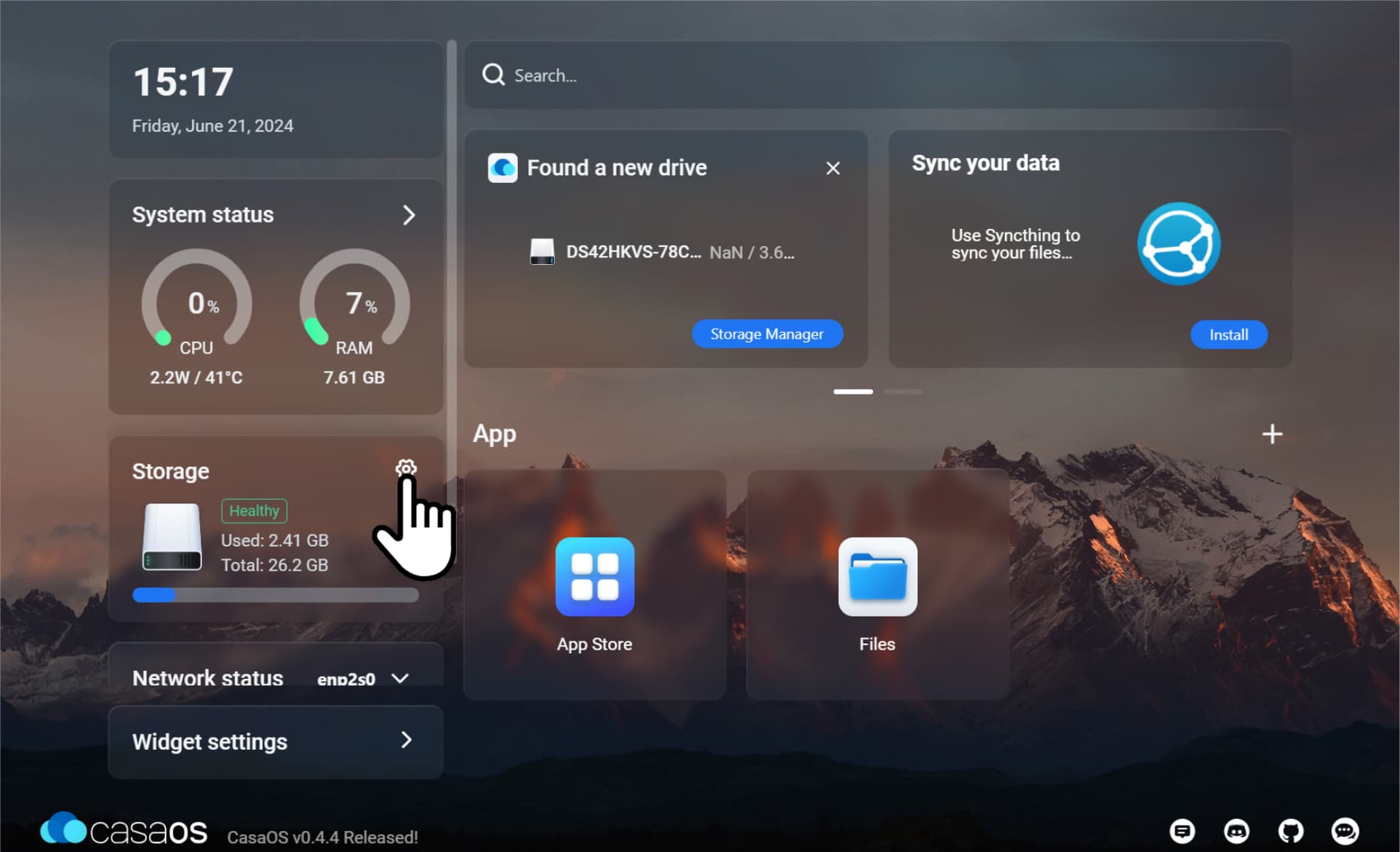
Antes de inicializar o formatear cualquier elemento, confirma el modelo y la capacidad del disco de destino. La creación de almacenamiento puede borrar los datos existentes.
Usa Archivos después de crear el espacio de almacenamiento
Una vez que CasaOS haya creado el almacenamiento, Archivos podrá cargar, explorar y organizar los datos del usuario. Las aplicaciones deben asignar las carpetas de almacenamiento reales que necesitan en lugar de escribir grandes conjuntos de datos en el pequeño disco del sistema.
Si instalaste ZimaOS, deja de seguir los pasos de inicio de sesión de CasaOS
ZimaBlade también puede ejecutar ZimaOS. Una instalación de ZimaOS utiliza el modelo de cuenta y configuración de ZimaOS, ZimaClient o el acceso directo mediante IP, y la página de almacenamiento actual de ZimaOS.
Considera la alimentación de los discos como parte del diseño del NAS
Un disco SATA que se detecta en reposo aún puede desaparecer durante el arranque o una operación de E/S intensa si la alimentación es insuficiente. Esto es más importante con los discos mecánicos que con los SSD, porque la corriente de arranque de un HDD puede ser mucho mayor que su consumo estable.
Si dos HDD funcionan de forma inestable, prueba cada disco por separado y considera la recomendación actual de IceWhale sobre la alimentación externa de los discos antes de asumir que el controlador de almacenamiento o el sistema de archivos está defectuoso.
Formatear un disco NAS nuevo es un paso destructivo
El tutorial original pasa rápidamente de “disco detectado” a la creación de almacenamiento. Antes de hacerlo en un disco reutilizado, verifica que no contenga datos que necesites. Crear un espacio de almacenamiento nuevo puede sobrescribir las estructuras existentes del sistema de archivos.
Si el disco ya contiene datos que deben conservarse, comprueba primero si CasaOS/ZimaOS admite ese sistema de archivos y si el flujo previsto consiste en importarlo o montarlo en lugar de formatearlo.
Crea un recurso compartido solo después de que funcione la ruta de almacenamiento local
Un flujo de trabajo NAS saludable tiene varias capas: detección del hardware, creación del sistema de archivos o almacenamiento local, creación de carpetas y, después, acceso mediante SMB o aplicaciones. Si el disco no funciona correctamente a nivel local, exponerlo como recurso compartido de red solo hará que el fallo sea más difícil de diagnosticar.
Cuando el almacenamiento esté listo, crea una carpeta de prueba, escribe y lee un archivo pequeño localmente y, después, comparte esa carpeta con otro ordenador.
El RAID o varios discos no sustituyen a las copias de seguridad
ZimaBlade puede ser un NAS compacto de dos discos, pero el espejado protege principalmente contra el fallo de una unidad. No protege contra el borrado accidental, la corrupción del sistema de archivos, el malware, el robo ni un fallo de la carcasa o de la alimentación.
Conserva al menos una copia independiente de los archivos importantes y verifica que puedas restaurarla antes de migrar la única copia de tus datos personales al nuevo NAS.
Preguntas frecuentes sobre la configuración del NAS de ZimaBlade
¿Cuántos discos SATA admite oficialmente ZimaBlade?
La documentación actual de IceWhale indica que admite de uno a dos discos SATA HDD o SSD.
¿Los discos HDD utilizados a largo plazo deben tener una alimentación independiente?
Actualmente, IceWhale recomienda considerar una fuente de alimentación externa para el uso prolongado de discos HDD.
¿El tutorial de CasaOS de 2024 se aplica sin cambios después de instalar ZimaOS?
No. Los pasos de hardware siguen siendo útiles, pero el inicio de sesión del sistema operativo, la interfaz de almacenamiento y el flujo de configuración inicial son diferentes.


