
La fuente nunca identifica el dispositivo PCI desconocido, por lo que la conclusión más segura no es «instala este controlador». El Administrador de dispositivos de Windows informó del código 28 —no hay ningún controlador compatible instalado— y el autor original indicó después que una utilidad de terceros encontró un controlador que solucionó el problema. Como nunca se publicaron el ID de hardware ni el nombre final del controlador, ese resultado no puede convertirse en un paquete de controladores reproducible y específico para Zima.
Una respuesta posterior planteó una segunda posibilidad: si la instalación de Windows 11 se ejecutaba dentro de ZVM, el dispositivo PCI desconocido podría ser un dispositivo virtual VirtIO, como VirtIO Balloon. Windows instalado físicamente en hardware Zima y Windows dentro de ZVM requieren rutas de diagnóstico diferentes.
El código 28 significa que Windows no tiene un controlador para ese dispositivo
En el Administrador de dispositivos, el código 28 indica que Windows detecta la función PCI, pero no tiene instalado ningún controlador coincidente. Esto es muy distinto de que el dispositivo esté completamente ausente de la enumeración PCI.


Lee el ID de hardware PCI antes de instalar nada
Abre Administrador de dispositivos → el dispositivo PCI desconocido → Propiedades → Detalles → Id. de hardware. Un valor como:
PCI\VEN_XXXX&DEV_YYYY...identifica el fabricante y la familia del dispositivo con mucha más fiabilidad que la etiqueta genérica «Dispositivo PCI».
Utiliza ese ID para localizar el controlador en el sitio del fabricante del dispositivo o del chipset, del fabricante de la placa base o del sistema, o del proyecto del dispositivo virtual que lo creó.
La fuente utilizó utilidades de actualización de controladores, pero no es el método actual preferido
Una respuesta sugirió Driver Booster; posteriormente, el autor original indicó que CCleaner encontró y actualizó el controlador faltante. El hilo no revela qué paquete se instaló.
Las utilidades genéricas de actualización de controladores pueden instalar paquetes incorrectos, obsoletos o innecesariamente amplios. Da preferencia a los controladores opcionales de Windows Update, al fabricante del hardware, a las fuentes oficiales de controladores de Intel/AMD/Realtek/Broadcom/etc., o al proyecto exacto del dispositivo virtual.
Si Windows se ejecuta dentro de ZVM, comprueba primero VirtIO
Los invitados KVM/QEMU suelen exponer dispositivos paravirtualizados VirtIO de red, almacenamiento, memoria balloon y otros tipos. Un participante posterior de la comunidad indicó que su «dispositivo PCI» desconocido era el controlador VirtIO Balloon.
Las instrucciones de la comunidad de IceWhale para ZVM indican que se debe descargar la ISO virtio-win, montarla como CD-ROM de la máquina virtual y, después, instalar desde ese disco los controladores de Windows adecuados.
Si Windows se ejecuta directamente en hardware Zima, VirtIO no es la solución
Una instalación de Windows en hardware físico necesita controladores para el chipset real, la tarjeta de red, el controlador de almacenamiento, la GPU, el puente PCIe o el accesorio correspondiente. Instalar controladores VirtIO de una máquina virtual no solucionará un dispositivo PCI físico no relacionado.
Las luces de la ranura PCI no identifican el controlador que falta
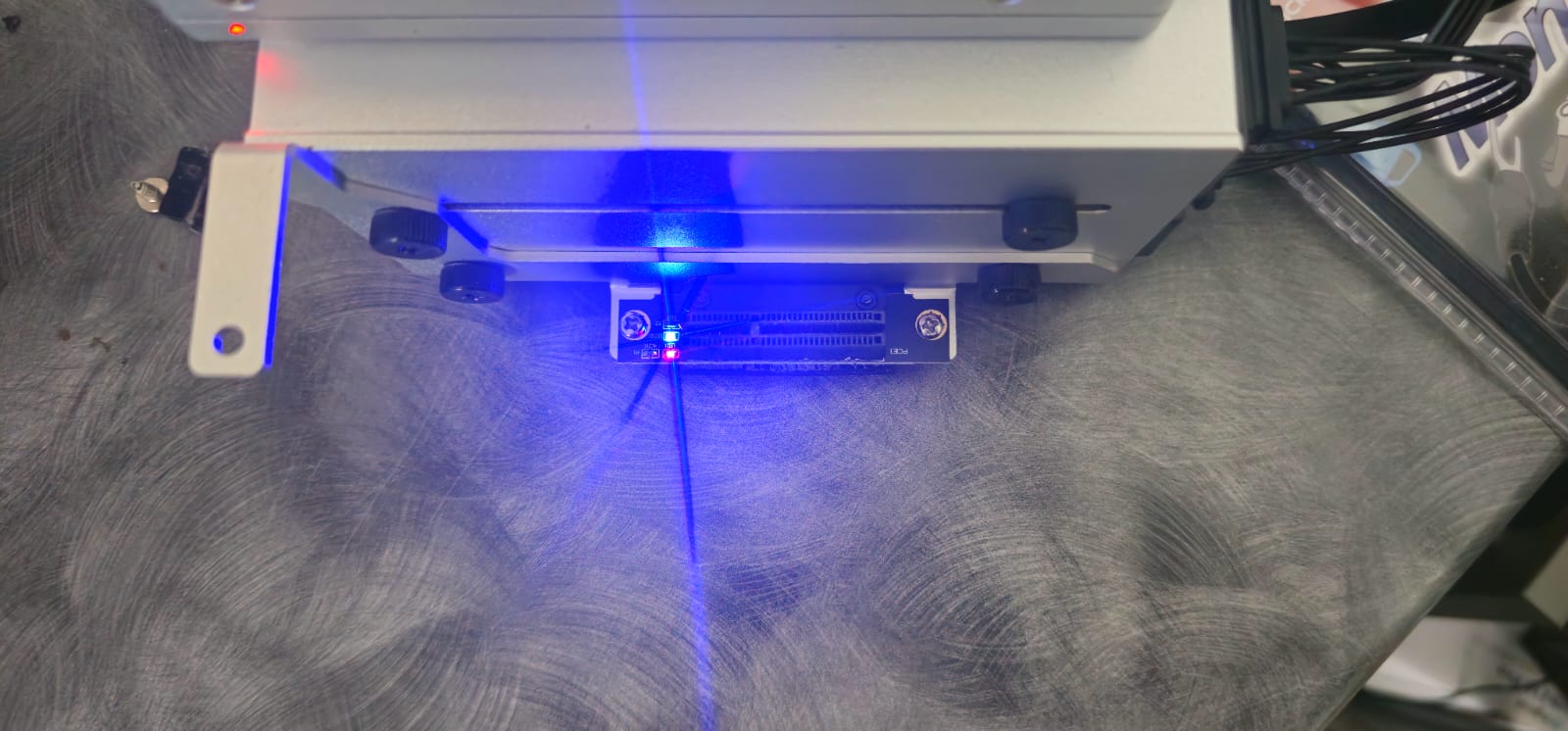
La fuente menciona luces rojas y azules en la conexión PCI. Los LED de enlace o alimentación pueden indicar que el hardware recibe corriente o está conectado, pero no pueden identificar qué controlador de Windows falta.
Verifica el nombre del dispositivo después de instalar el controlador
Después de la instalación y del reinicio, el Administrador de dispositivos debería reemplazar la entrada genérica «Dispositivo PCI» por el nombre o la clase real del dispositivo y eliminar el código 28. Registra ese nombre final y la versión del controlador para poder reproducir la solución más adelante.
Preguntas frecuentes sobre controladores PCI de Windows
¿La fuente identificó el dispositivo PCI exacto?
No. El autor original solo indicó que una utilidad de terceros encontró finalmente un controlador funcional.
¿Todos los dispositivos PCI desconocidos de ZVM deben usar controladores VirtIO?
No automáticamente, pero VirtIO es una comprobación prioritaria para los invitados de Windows que se ejecutan bajo ZVM/KVM.
¿Windows instalado físicamente debe usar la ISO VirtIO de ZVM?
No, salvo que el dispositivo sea realmente un dispositivo virtual VirtIO. El hardware físico debe utilizar el controlador de su fabricante real.


