
La recuperación de fábrica reescribe el almacenamiento, así que identifique primero ambos destinos
El tutorial original crea un USB de recuperación de arranque y después instala CasaOS en el almacenamiento de ZimaBlade. Ambas etapas son destructivas: el grabador de imágenes borra la unidad USB seleccionada y el instalador de recuperación borra el disco del sistema seleccionado. Desconecte el almacenamiento no relacionado y conserve los datos recuperables antes de continuar.
El almacenamiento integrado de ZimaBlade puede aparecer como eMMC o como un dispositivo MMC, y la capacidad mostrada puede diferir del valor anunciado. Haga coincidir el tipo de dispositivo y el tamaño aproximado en lugar de seleccionar a ciegas «el primer disco». Si el instalador no hace que el destino sea inequívoco, deténgase para no arriesgarse a borrar un disco de datos SATA.
Crear y verificar el USB de recuperación
Utilice la imagen de recuperación enlazada desde la ruta de soporte oficial actual para su modelo exacto. El hilo de 2024 utilizaba originalmente un archivo de Google Drive, mientras que una respuesta posterior del equipo dirigía a los lanzamientos de CasaOS después de que los usuarios informaran de descargas incompletas. Esa respuesta no demuestra que todos los recursos genéricos de los lanzamientos de CasaOS sean imágenes de fábrica de ZimaBlade, así que confirme el propósito del recurso antes de grabarlo.
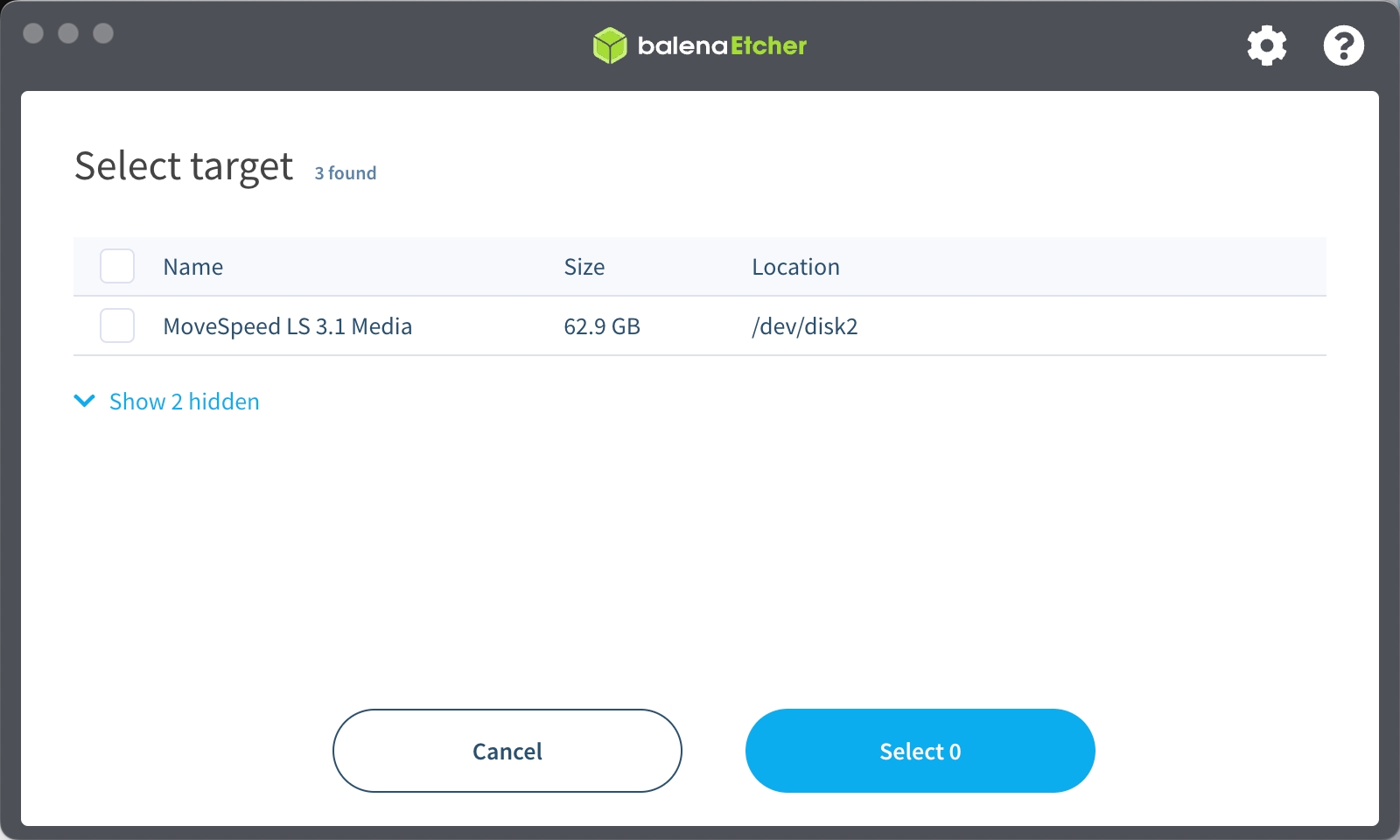
Descargue Balena Etcher desde su página oficial de escritura de imágenes, seleccione la imagen de recuperación y elija una unidad USB prescindible de al menos el tamaño requerido por el hilo. Verifique el tamaño del archivo descargado y la suma de comprobación publicada cuando esté disponible; las descargas repetidas que fallan en el mismo punto indican un problema de transferencia, no una razón para grabar un archivo parcial.
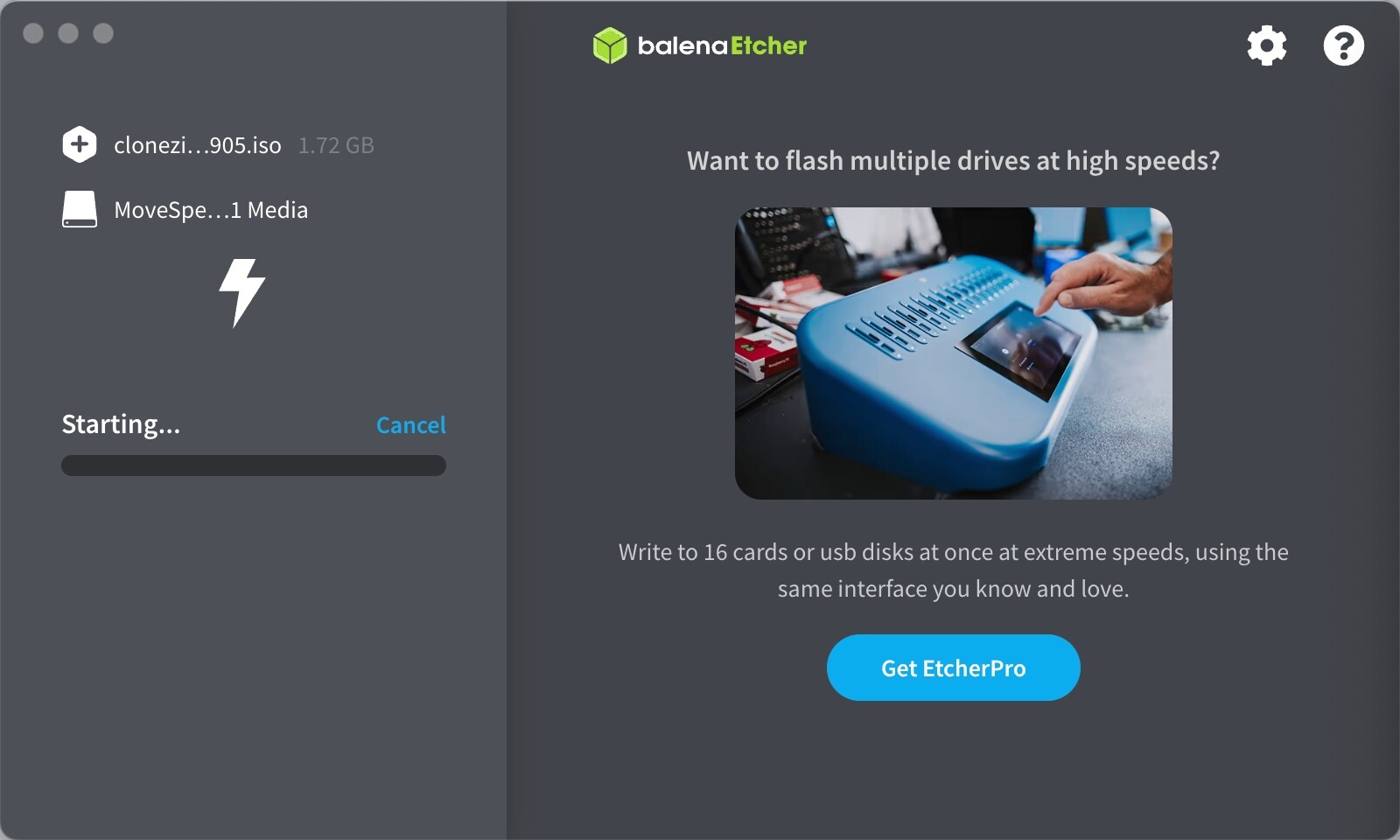
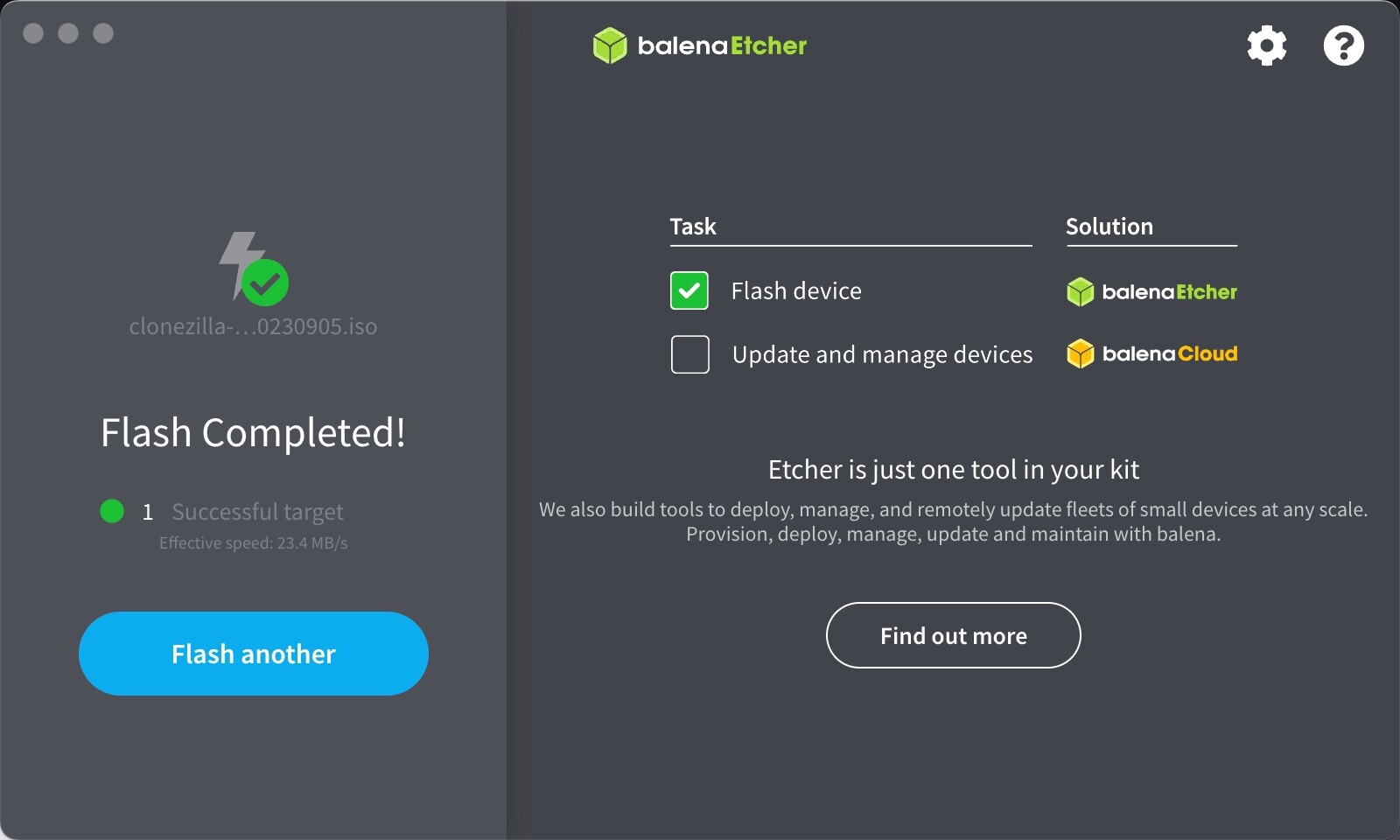
Inicie la escritura, espere a que finalice la validación y expulse el USB de forma segura. Si Etcher informa de un fallo de verificación, no continúe con ZimaBlade. Pruebe con otra unidad USB, otro puerto o una red de descarga diferente, y conserve el error exacto.



Arranque desde el USB y seleccione el eMMC interno
Conecte el instalador USB, el monitor mediante el adaptador miniDP necesario, el teclado, la alimentación y, preferiblemente, Ethernet. Puede usar un concentrador si los puertos son limitados. Encienda el equipo y pulse F11 varias veces para abrir el menú de arranque de una sola vez.
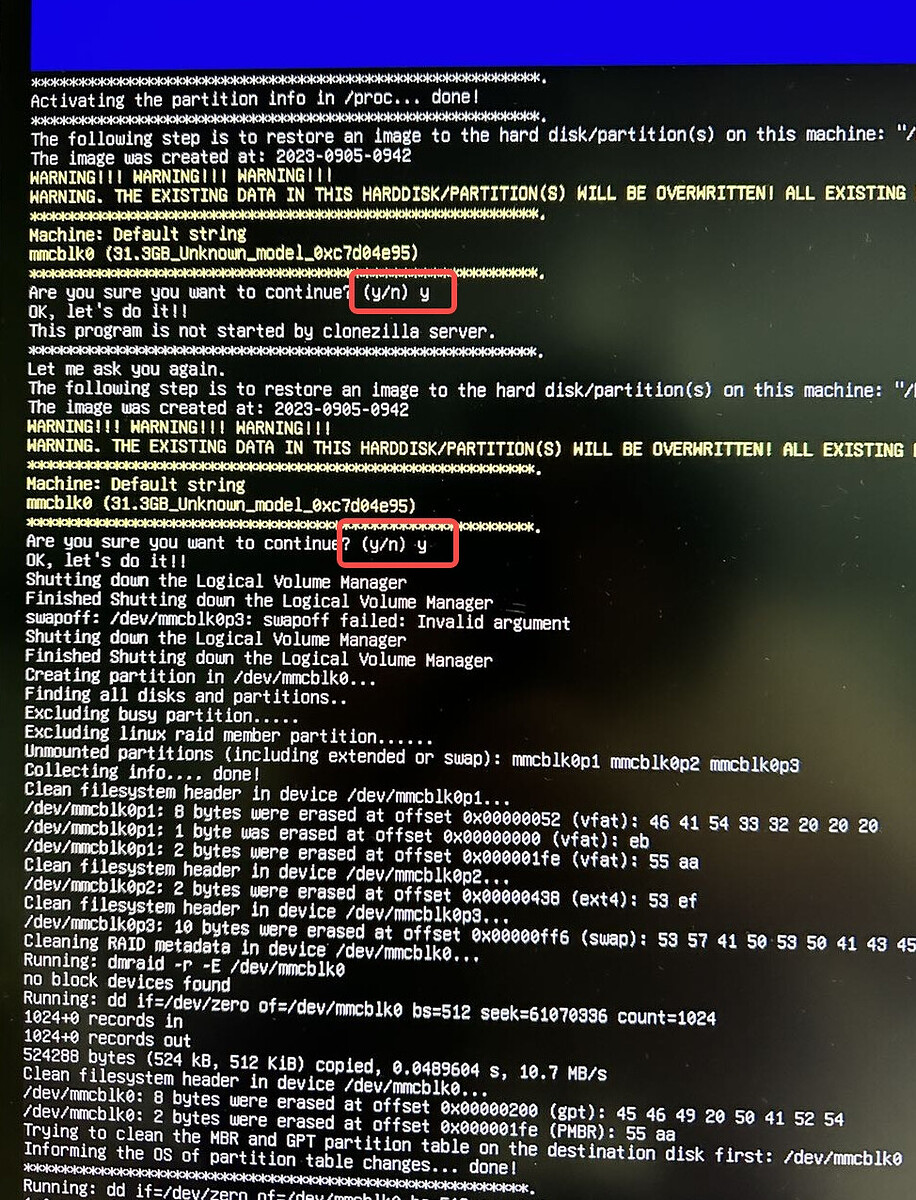
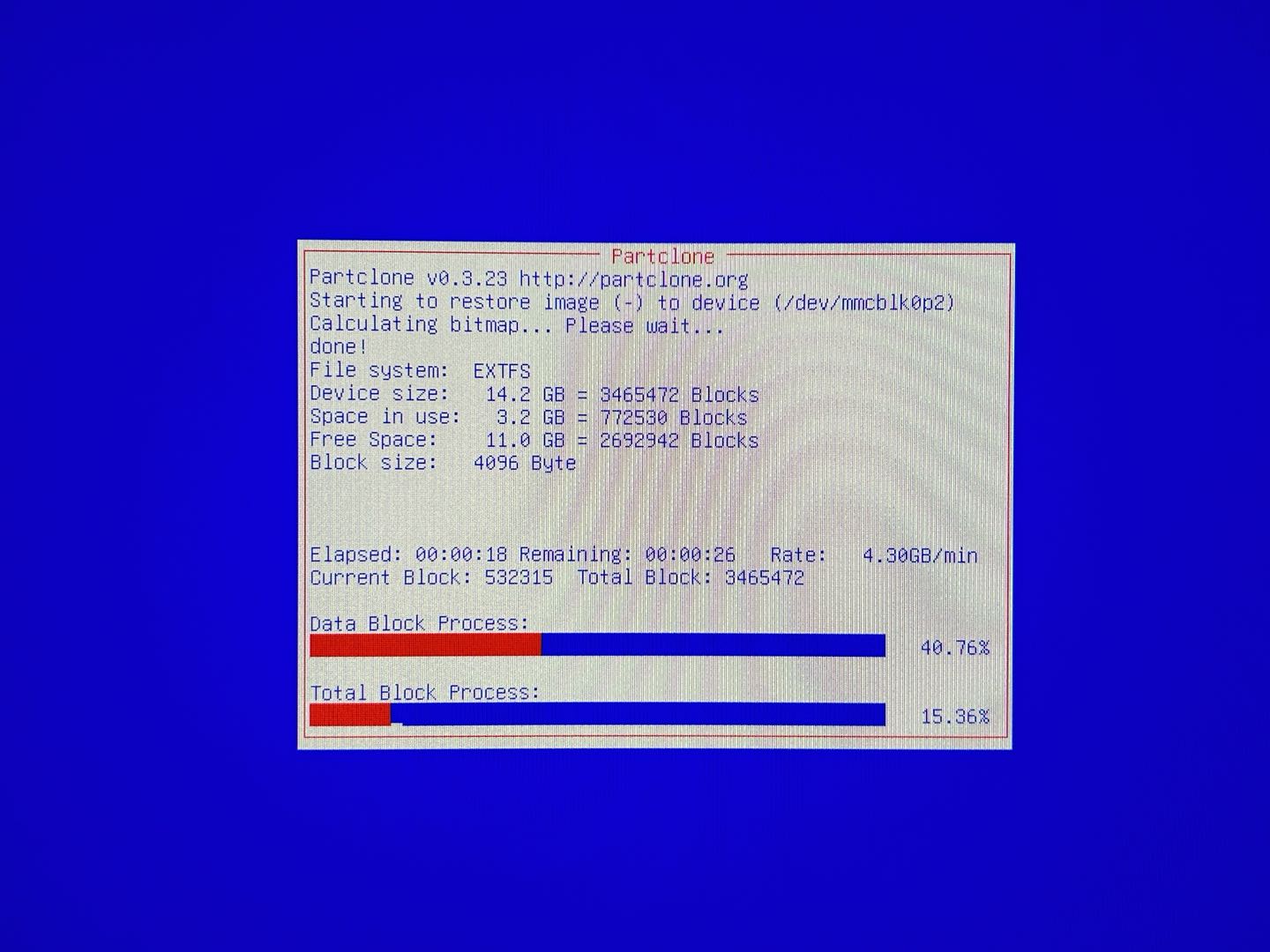
Seleccione la entrada USB con el prefijo UEFI. Espere al entorno de recuperación en lugar de interrumpir de inmediato una pantalla en blanco u ocupada. Siga el menú que muestra la imagen de recuperación, pero deténgase en cada selección de almacenamiento y confirme la identidad del eMMC o MMC interno.
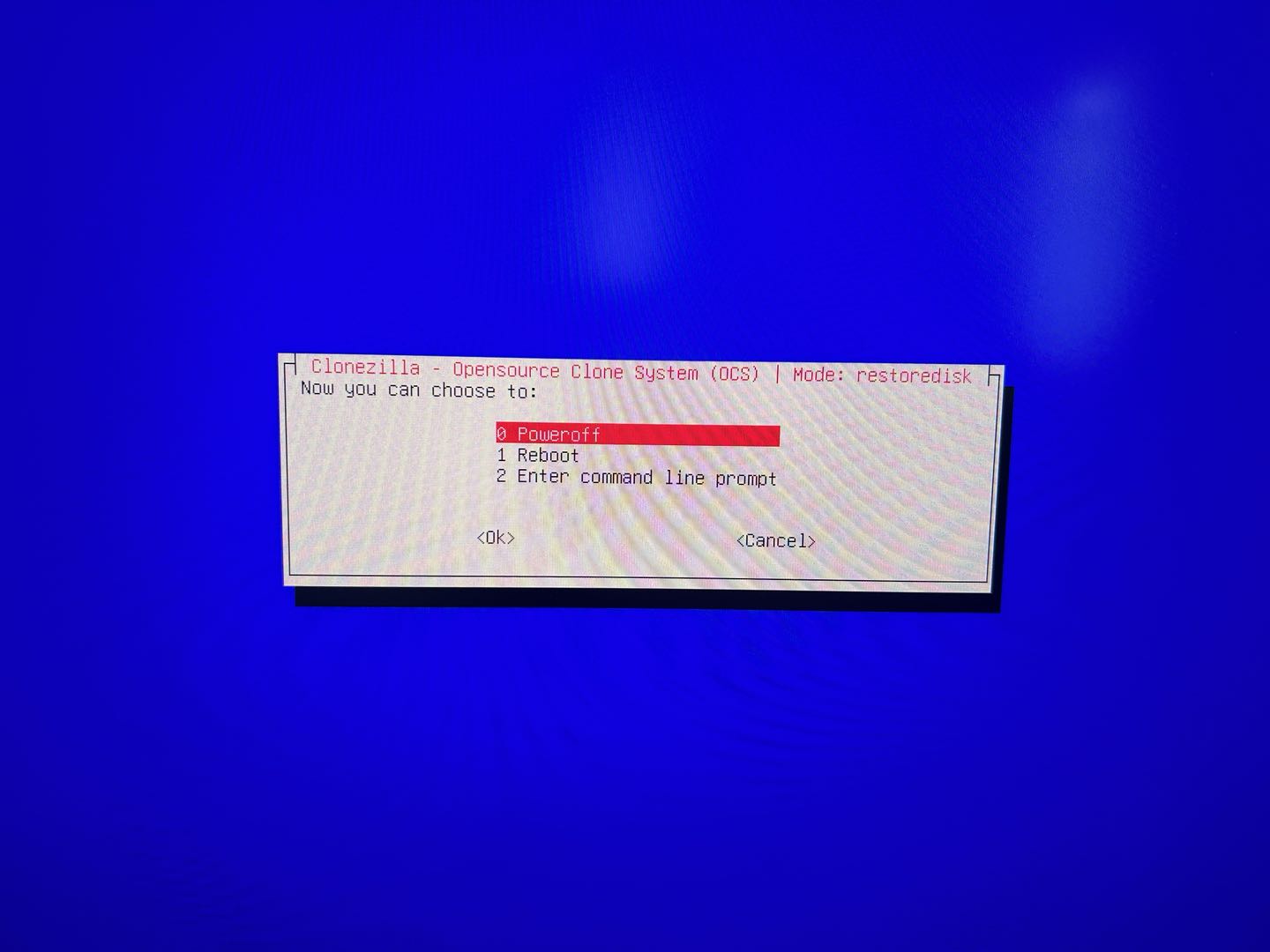
Confirme el aviso destructivo solo después de realizar esa comprobación. Espere a que finalicen la instalación y su cuenta atrás final. Retire el USB de recuperación antes del siguiente arranque para que el equipo pruebe el sistema recién instalado en lugar de volver al instalador.


Distinguir un problema del orden de arranque de una instalación fallida
Si al reiniciar se indica que insertes un medio de arranque válido, abre el menú de arranque y busca la entrada eMMC interna. Confirma que se haya retirado el USB y que el arranque UEFI siga habilitado. Si CasaOS se instaló en un disco externo, puede que tengas que seleccionar explícitamente ese disco en el orden de arranque del firmware.
Si el dispositivo interno aparece pero no arranca, no ejecutes la recuperación repetidamente sin obtener nuevas pruebas. Vuelve a comprobar el origen y la validación de la imagen; después, captura la pantalla de finalización del instalador y las entradas de arranque del firmware. El hilo contiene un informe de un arranque posterior a la instalación que no tuvo éxito, pero no confirma una causa universal.
Si la eMMC no aparece en el firmware ni en el instalador, deja de tratar el problema como un ajuste del orden de arranque. Solicita asistencia e incluye el número de serie del dispositivo, el nombre del archivo de imagen, el resultado de la suma de comprobación, la lista de destinos del instalador y fotos del error de arranque. Evita abrir el dispositivo o escribir en otros discos solo para probar una suposición.
Preguntas frecuentes
¿Una versión normal de CasaOS de GitHub puede restaurar la imagen de fábrica?
El hilo enlaza posteriormente con la página de versiones de CasaOS, pero no establece que cada recurso de versión sea una imagen de fábrica específica para un modelo. Confirma con el soporte técnico actual cuál es el recurso de recuperación correcto.
¿Por qué la unidad interna aparece con menos capacidad de la esperada?
Los fabricantes y los sistemas operativos informan de la capacidad de forma diferente. Usa conjuntamente el tipo de dispositivo y el tamaño aproximado; el almacenamiento interno de ZimaBlade puede aparecer como eMMC o MMC.
¿Debo seguir intentándolo después de un error que indica que el medio de arranque no es válido?
No sin un nuevo elemento de diagnóstico. Verifica la extracción del USB, la entrada de arranque UEFI, el disco de destino y la integridad de la imagen; después, solicita asistencia si el dispositivo interno sigue sin arrancar.
La secuencia original del menú y los informes sin resolver se encuentran en el hilo de recuperación de fábrica de ZimaBlade con CasaOS.


