
Es esperable un uso elevado de la CPU durante el primer escaneo de la biblioteca de Jellyfin, pero que un servidor permanezca cerca del 100 % durante varios días mientras la interfaz de Jellyfin solo muestra un indicador de carga es una situación distinta. En este hilo de ZimaOS de marzo de 2026, el usuario había añadido aproximadamente 90 GB de vídeos y todavía observaba un uso elevado de la CPU al segundo día.
El hilo no terminó con una causa raíz confirmada, por lo que esta página debe utilizarse como guía de diagnóstico y no como una receta para un caso resuelto.
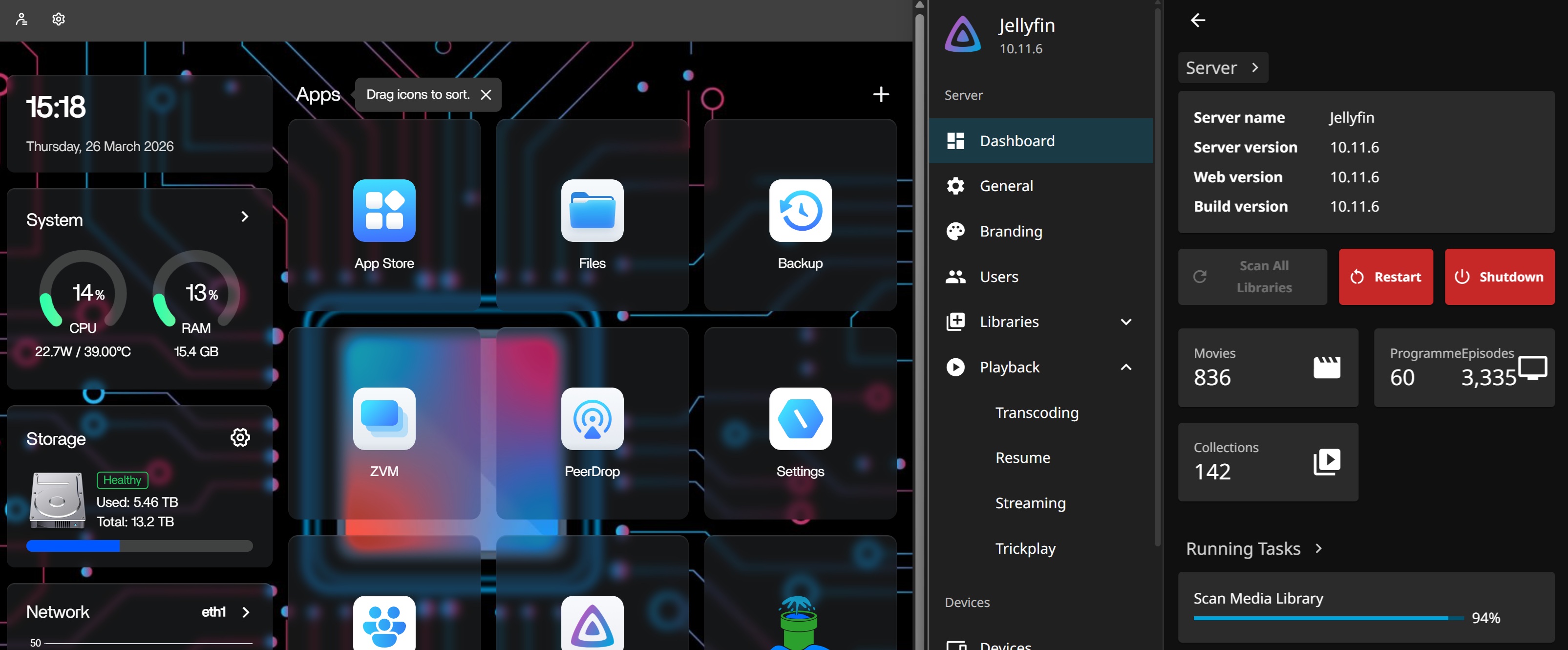
Varias horas de trabajo inicial pueden ser normales; varios días con una interfaz congelada no
Otros usuarios de la comunidad cuestionaron la idea de que dos días de uso sostenido de toda la CPU fueran normales durante la indexación. Un participante informó de un uso mucho menor durante el escaneo en hardware más antiguo, mientras que otro resumió el caso como probablemente bloqueado, ya que Jellyfin consumía CPU y, al mismo tiempo, no terminaba de cargar.
Esa distinción es más útil que cualquier porcentaje fijo de CPU. El tamaño de la biblioteca, las miniaturas, las imágenes de capítulos, las descargas de metadatos, el análisis de códecs y la velocidad del almacenamiento pueden cambiar la cantidad de trabajo que realiza un primer escaneo.
Jellyfin hace más que un simple índice de archivos
La documentación actual de Jellyfin enumera tareas programadas como el escaneo de la biblioteca, la extracción de imágenes de capítulos, la extracción de fotogramas clave, la descarga de subtítulos, la optimización de la base de datos, la limpieza de la caché y otras operaciones de mantenimiento.
qué tareas en segundo plano puede ejecutar Jellyfin
Si la CPU permanece alta mucho después de que el descubrimiento de archivos multimedia debería haberse estabilizado, revisa qué tarea en segundo plano se está ejecutando realmente en lugar de asumir que el servidor aún realiza un escaneo normal de la biblioteca.
La generación de vistas previas e imágenes de capítulos puede ser costosa
Una respuesta de la comunidad sugirió desactivar temporalmente la generación de miniaturas de vista previa e imágenes de capítulos para comprobar si disminuía el uso de la CPU. Fue una sugerencia de diagnóstico, no una solución confirmada para el autor original.
La documentación actual de tareas de Jellyfin confirma que la generación de imágenes de capítulos y la extracción de fotogramas clave son trabajos reales en segundo plano, por lo que son aspectos válidos que conviene revisar cuando el procesamiento inicial parece durar demasiado.
Un almacenamiento no disponible o en suspensión puede hacer que el procesamiento multimedia siga fallando
El hilo también planteó la suspensión o desconexión de unidades USB o DAS como posible causa. Si una ruta multimedia desaparece o deja de estar disponible de forma intermitente, los escaneos repetidos y los fallos de acceso a los archivos pueden parecer un problema de indexación.
Verifica que todas las rutas de las bibliotecas permanezcan montadas y respondan correctamente antes de cambiar la versión de Jellyfin o reconstruir la aplicación.
La transcodificación y la aceleración por hardware generan una carga de CPU independiente
La máquina de origen utilizaba un Intel Core i7-1255U de 12.ª generación con gráficos Iris Xe. Jellyfin admite la aceleración por hardware Intel Quick Sync y VA-API en Linux cuando el contenedor, el acceso al dispositivo, los controladores y la configuración de Jellyfin están configurados correctamente.
cómo configura Jellyfin Intel Quick Sync y VA-API
Sin embargo, el hilo no demostró que la falta de aceleración de la GPU causara la carga original de dos días. La aceleración por hardware es principalmente relevante cuando Jellyfin está transcodificando o realizando un procesamiento multimedia compatible con aceleración.
Un usuario informó de una solución alternativa específica de una versión
Un miembro de la comunidad afirmó que tuvo menos problemas durante el inicio al configurar primero Jellyfin 10.10.7 y actualizar después a 10.11.6. Es una experiencia personal, no una recomendación oficial de Jellyfin o IceWhale.
No cambies a una versión anterior ni fijes la versión de Jellyfin únicamente por esa respuesta. Comprueba la versión actual de la imagen, las notas de la versión y los registros de tu propia instalación.
Un orden de diagnóstico más eficaz
- Confirma si el panel de Jellyfin puede cargarse.
- Comprueba qué tarea programada o de biblioteca se está ejecutando continuamente.
- Verifica que todas las rutas multimedia estén montadas y se puedan leer.
- Reduce temporalmente el procesamiento costoso de vistas previas o imágenes de capítulos, si corresponde.
- Distingue entre la carga de CPU del escaneo de la biblioteca y la transcodificación de vídeo activa.
- Verifica la aceleración por hardware solo si la transcodificación forma parte del problema.
- Revisa los registros de la aplicación Jellyfin para detectar archivos o errores repetidos antes de reinstalar.
Preguntas frecuentes sobre el uso elevado de CPU en Jellyfin
¿Es normal que la CPU esté al 100 % durante el primer escaneo de Jellyfin?
Puede ocurrir durante periodos breves, pero este hilo de origen no consideró normal que la CPU permaneciera alta durante dos días mientras la interfaz no se podía utilizar.
¿Las miniaturas y las imágenes de capítulos pueden aumentar el uso de la CPU?
Sí. Jellyfin documenta tareas de extracción de imágenes de capítulos y fotogramas clave, y la comunidad sugirió desactivarlas temporalmente como prueba de diagnóstico.
¿Una unidad USB en suspensión puede provocar escaneos repetidos?
Puede hacer que los archivos multimedia no estén disponibles y provocar errores o trabajos repetidos. El hilo mencionó la disponibilidad del almacenamiento como una posible causa, no como la causa confirmada.
¿Se resolvió el problema original?
No se publicó una resolución final confirmada en el hilo.


