
Los colores rosados, verdosos o con grandes cambios durante la reproducción de HDR en Jellyfin suelen indicar que el servidor está transcodificando contenido HDR o Dolby Vision, pero la ruta de mapeo de tonos no funciona correctamente. En el hilo de la comunidad de IceWhale de febrero de 2025, esto ocurrió en un ZimaCube con un Intel N100 y 16 GB de RAM cuando estaba activada la aceleración por hardware de Jellyfin.
Un miembro del equipo de IceWhale reprodujo correctamente el mapeo de tonos, identificó el origen como Dolby Vision y afirmó que la versión de Jellyfin disponible entonces en la tienda de aplicaciones de ZimaOS parecía tener problemas de conversión de color. La solución de la comunidad consistió en utilizar una imagen de contenedor de Jellyfin diferente junto con la configuración de Intel Quick Sync Video. El autor original confirmó posteriormente que esto resolvía el problema. Esto hace que el hilo sea útil, pero la imagen exacta del contenedor y las capturas son históricas: conviene comprobar las versiones actuales de Jellyfin y las indicaciones sobre aceleración por hardware antes de sustituir una instalación moderna funcional de la tienda de aplicaciones.
Por qué el HDR de Jellyfin puede verse rosado o verdoso
El informe original trataba sobre contenido HDR que se mostraba con una imagen rosada o verdosa únicamente cuando intervenían la aceleración por hardware y el mapeo de tonos. Tras comprobar el formato de origen, la respuesta de IceWhale concluyó que el archivo contenía Dolby Vision y no vídeo SDR convencional.
La reproducción de HDR a SDR no es una única operación. Es posible que Jellyfin deba:
- decodificar una fuente HEVC de 10 bits o Dolby Vision;
- convertir la información de color HDR o Dolby Vision a una salida SDR;
- escalar el vídeo o añadirle subtítulos;
- codificar el resultado en un formato compatible con el dispositivo de reproducción.
Si el paso de decodificación de la GPU funciona, pero el tiempo de ejecución del mapeo de tonos, el controlador o la imagen del contenedor no lo hacen, la transmisión aún puede reproducirse, aunque los colores se vean claramente incorrectos.
El caso del ZimaCube N100 de 2025
El sistema de prueba comunitario era un ZimaCube con un procesador Intel N100 y 16 GB de RAM. Este detalle del hardware es importante porque la GPU integrada de Intel admite la decodificación de vídeo por hardware, pero el rendimiento y la compatibilidad del software dependen del códec, el método de mapeo de tonos, el kernel, el controlador y la compilación de FFmpeg de Jellyfin.
La primera opción natural de producto actual para la antigua familia ZimaCube es el NAS de nube personal ZimaCube 2 actual. No des por hecho que su configuración de hardware actual sea idéntica a la del sistema N100 utilizado en esta prueba comunitaria de 2025.
La configuración de Intel QSV compartida por la comunidad
La configuración comunitaria funcional seleccionó Intel QuickSync (QSV) como método de aceleración por hardware de Jellyfin. La captura también mostraba activada la decodificación por hardware para códecs habituales y activada la codificación H.264 de bajo consumo de Intel.
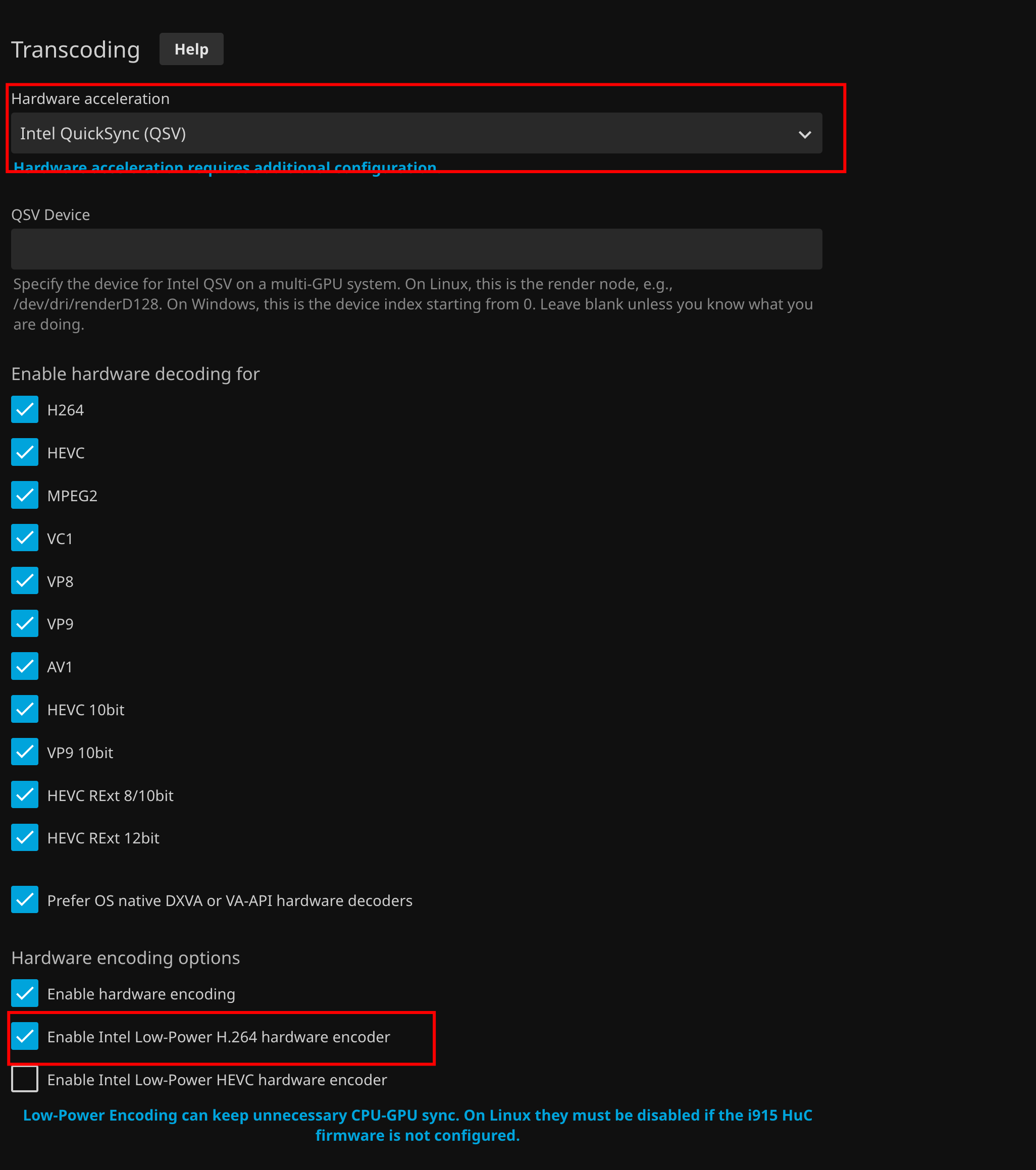
No marques a ciegas todas las casillas de códecs. La guía actual de aceleración de hardware para GPU Intel de Jellyfin recomienda activar únicamente los códecs que la GPU instalada pueda decodificar realmente. Jellyfin también señala que Intel QSV y VA-API funcionan en sistemas Linux sin monitor conectado.
Activa el método correcto de mapeo de tonos
La segunda captura de pantalla de la comunidad mostraba activado el control de mapeo de tonos de Jellyfin, mientras que el mapeo de tonos VPP permanecía desactivado en esa configuración concreta.
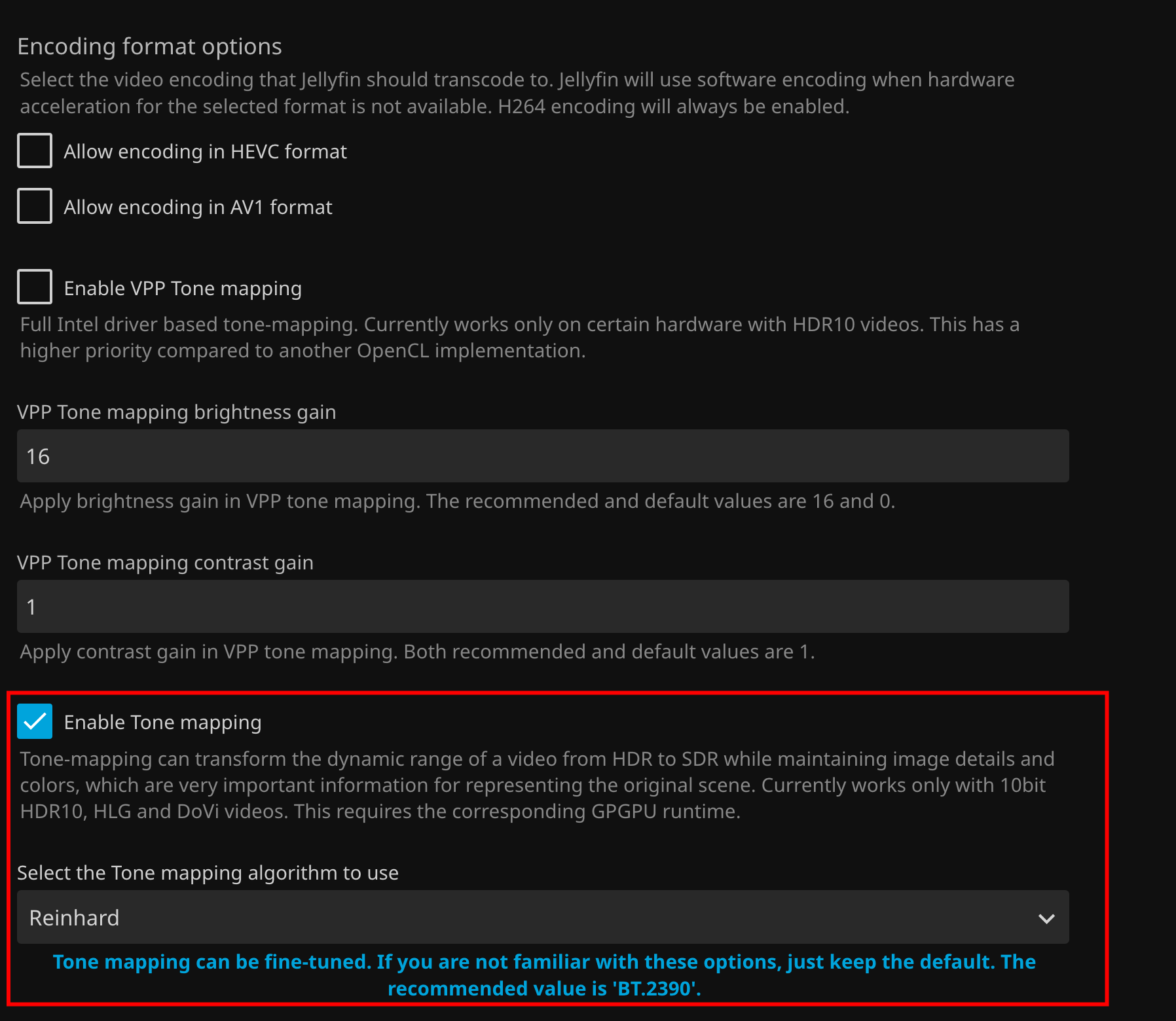
La documentación actual de Jellyfin describe dos vías principales de mapeo de tonos de Intel en los sistemas compatibles:
- Mapeo de tonos OpenCL: es compatible con Dolby Vision Profile 5 y ofrece ajustes detallados, pero puede ser necesario instalar manualmente el entorno de ejecución de OpenCL en Linux.
- Mapeo de tonos QSV VPP: puede consumir menos energía y utilizar hardware de función fija, pero es compatible con menos modelos de GPU y ofrece menos controles de ajuste.
Jellyfin también indica que el mapeo de tonos HDR acelerado por hardware y la conversión de Dolby Vision a SDR requieren una GPU capaz de decodificar HEVC de 10 bits. Si ambos métodos de mapeo de tonos disponibles están activados, Jellyfin puede preferir VPP para los flujos de trabajo HDR10 compatibles, por lo que la combinación exacta debe coincidir con el formato de origen y la GPU.
Dolby Vision podría necesitar la opción de decodificador nativo
La documentación actual de Jellyfin sobre Intel añade un detalle que era fácil pasar por alto en las capturas de pantalla de 2025: la compatibilidad con Dolby Vision requiere que la opción Preferir decodificadores de hardware DXVA o VA-API nativos del sistema operativo esté activada para el flujo de trabajo de Intel correspondiente.
Si el mapeo de tonos HDR10 normal funciona, pero Dolby Vision sigue produciendo colores incorrectos, confirma lo siguiente:
- el archivo realmente contiene un perfil de Dolby Vision compatible;
- la GPU admite la decodificación HEVC de 10 bits;
- se está utilizando la compilación actual de FFmpeg de Jellyfin;
- el controlador de medios de Intel y el entorno de ejecución de OpenCL están disponibles dentro del contenedor;
- la preferencia por el decodificador nativo requerida por las directrices actuales de Jellyfin está activada.
El problema de la imagen de la tienda de aplicaciones de ZimaOS fue un hallazgo específico de 2025
El 28 de febrero de 2025, un miembro del equipo de IceWhale afirmó que la versión de Jellyfin disponible entonces en la tienda de aplicaciones de ZimaOS parecía tener un problema de conversión del tono de color y recomendó la nyanmisaka/jellyfin La imagen de Docker junto con un archivo YAML de instalación personalizada proporcionado.
La configuración histórica adjunta era:
Jellyfin.yaml compartido en la respuesta original de la comunidad.
Esa recomendación resolvió el problema del usuario original, pero no debe generalizarse afirmando que «el paquete actual de Jellyfin de la tienda de aplicaciones de ZimaOS está defectuoso». Las imágenes de contenedor, Jellyfin FFmpeg, los controladores de Intel y las definiciones de aplicaciones de ZimaOS han cambiado desde febrero de 2025. En una instalación actual, verifica el problema con el paquete y los registros actuales antes de reemplazar el contenedor.
Cómo verificar que la aceleración de hardware funciona realmente
No te guíes únicamente por el menú desplegable de aceleración de hardware. Inicia una transcodificación e inspecciona la información de reproducción de Jellyfin o el registro de transcodificación de FFmpeg. Debes confirmar que la decodificación por hardware, el filtro de mapeo de tonos y la codificación por hardware se estén utilizando según lo previsto.
La documentación actual de Jellyfin recomienda su paquete incluido jellyfin-ffmpeg, que incluye los parches e integraciones de GPU esperados por Jellyfin. Una canalización de hardware parcial puede dejar una fase costosa en la CPU y producir un rendimiento deficiente incluso cuando QSV está seleccionado en el panel.
Así fue la reproducción correcta
La respuesta de IceWhale compartió un resultado de reproducción de Dolby Vision después de cambiar la imagen y aplicar la configuración de QSV. La información de reproducción mostró una transcodificación activa en lugar de una reproducción directa.

El probador de IceWhale también advirtió que los gráficos integrados del N100 no eran muy potentes e informó de una conversión fluida de Dolby Vision solo alrededor de 4K a 30 fps o menos en esa configuración. Considéralo un resultado de prueba histórico, no una especificación de rendimiento garantizada para todos los archivos, bitrates, tipos de subtítulos o versiones actuales de Jellyfin.
Comprueba los problemas actuales de controladores y kernels de Intel antes de culpar a Jellyfin
La documentación actual de problemas conocidos de Jellyfin registra varios casos particulares de Intel en Linux. Los errores del controlador o del kernel pueden afectar al mapeo de tonos y a la codificación de bajo consumo, y algunas plataformas necesitan firmware o kernels más recientes. Si los colores son incorrectos en una instalación actual incluso con una imagen actual de Jellyfin, consulta la página de problemas conocidos de aceleración de hardware de Jellyfin.
No actualices kernels, firmware ni controladores de GPU a la ligera si tienes un NAS funcionando correctamente. Haz una copia de seguridad de los datos importantes y confirma que el problema que estás tratando de resolver coincide realmente con la plataforma y el intervalo de versiones documentados.
Lista de comprobación para solucionar problemas de tone mapping HDR de Jellyfin
- Confirma si el problema ocurre únicamente durante la transcodificación y no durante la reproducción directa.
- Comprueba si la fuente es HDR10, HLG o Dolby Vision.
- Confirma que la GPU Intel pueda decodificar el códec y la profundidad de bits de la fuente.
- Usa la compilación actual de FFmpeg de Jellyfin y el paquete de contenedor actual.
- Selecciona Intel QSV o el método de aceleración adecuado para el host.
- Verifica que el tiempo de ejecución multimedia de Intel y OpenCL necesarios sean accesibles dentro del contenedor.
- Activa la opción actual de tone mapping de Jellyfin adecuada para la fuente.
- Para Dolby Vision, revisa el requisito actual de Jellyfin sobre el decodificador nativo.
- Inicia una transcodificación de prueba y revisa su registro de FFmpeg.
- Solo si el paquete actual de ZimaOS reproduce el problema histórico de la imagen, considera usar un contenedor personalizado después de hacer una copia de seguridad de la configuración de Jellyfin.
Preguntas frecuentes sobre el tone mapping HDR de Jellyfin en ZimaOS
¿Por qué el video HDR de Jellyfin aparece en rosa o verde?
En el caso de la comunidad, el archivo afectado era Dolby Vision y el problema se producía en la ruta de conversión de tono mediante hardware. Síntomas similares también pueden deberse a un problema con el controlador, FFmpeg, OpenCL o la imagen del contenedor, así que confirma el registro de transcodificación actual antes de asumir que la causa de 2025 es idéntica.
¿Debería usar Intel QSV o VA-API?
Ambos son compatibles con el Jellyfin actual en hardware Intel con Linux. La solución de la comunidad usaba QSV. La mejor opción depende de la generación de la GPU, la pila de controladores, la versión de Jellyfin y de si necesitas una ruta de tone mapping concreta.
¿Debería activar el tone mapping VPP o el tone mapping OpenCL?
El Jellyfin actual admite ambos métodos en determinados dispositivos Intel. OpenCL ofrece una compatibilidad más amplia con Dolby Vision y más opciones de ajuste; VPP puede ser más eficiente energéticamente, pero tiene restricciones más estrictas de hardware y formato.
¿Todavía necesito la imagen nyanmisaka/jellyfin?
No automáticamente. Era la recomendación aplicable para este caso específico de la tienda de aplicaciones de ZimaOS de febrero de 2025. Prueba primero el paquete actual de Jellyfin para ZimaOS, porque la imagen de la aplicación y la pila de aceleración por hardware de Jellyfin pueden haber cambiado.
¿Puede el Intel N100 aplicar tone mapping a Dolby Vision en 4K?
El probador de la comunidad de IceWhale informó de una conversión fluida alrededor de 4K a 30 fps o menos en su configuración. El rendimiento real depende de la tasa de bits, el perfil del códec, los subtítulos, el formato de salida, el ancho de banda de la memoria, los límites térmicos y el software actual, así que considera ese resultado como una referencia, no como una garantía.


