
Cómo Smart Life crea una nube privada con ZimaBoard 2


Gracias a Smart Life por compartir una demostración práctica de cómo crear una nube privada con ZimaBoard 2. El creador comienza con el hardware, añade almacenamiento, abre ZimaOS y, después, conecta un teléfono para explorar la copia de seguridad de fotos y vídeos. Puedes ver el vídeo original de YouTube en el canal del creador.
Míralo antes de leer: Este vídeo es para cualquiera que quiera un lugar donde guardar las fotos y vídeos del teléfono, pero nunca haya configurado un servidor. En unos nueve minutos, Smart Life muestra el montaje físico, los primeros pasos en ZimaOS y el proceso de conexión del teléfono. El artículo siguiente sigue ese recorrido y señala las decisiones que un nuevo propietario debería tomar antes de confiar en la configuración para las copias de seguridad diarias.
La conclusión es clara: un pequeño servidor doméstico puede ofrecer al teléfono un destino de almacenamiento que gestionas tú mismo. Smart Life muestra el recorrido de configuración, desde las unidades hasta la copia de seguridad móvil, y hace un breve recorrido por otros usos posibles. El vídeo todavía no prueba Proxmox, Home Assistant ni la fiabilidad de las copias de seguridad a largo plazo; son cuestiones independientes, y algunos experimentos se reservarán para una segunda parte prevista.
En qué consiste realmente la nube privada
En esta configuración, el mini servidor doméstico ZimaBoard 2 ejecuta ZimaOS, mientras que las unidades conectadas almacenan los archivos. Un teléfono se conecta mediante Zima Client para transferir fotos y vídeos a ese almacenamiento. Ese es el significado práctico de “nube privada” en este caso: los archivos terminan en un hardware ubicado en casa y tú decides cómo organizarlos y protegerlos.
A diferencia de un plan de almacenamiento por suscripción, una configuración doméstica te pide comprar y mantener el hardware y las unidades. También te hace responsable de la capacidad, las actualizaciones y de disponer de una copia adicional de todo aquello que no puedas permitirte perder. Smart Life mantiene el primer proyecto acotado: hacer funcionar la copia de seguridad del teléfono antes de añadir más servicios.

Prepara el almacenamiento antes de abrir ZimaOS
El creador saca la placa de la caja y monta la pequeña configuración de almacenamiento antes del primer arranque. Es una distinción importante para principiantes: el servidor ejecuta el software, pero el espacio disponible para una biblioteca de fotos en crecimiento depende de las unidades que conectes y configures. Planifica teniendo en cuenta el tamaño de tu biblioteca actual, los vídeos que esperas grabar con el teléfono y el margen para crecer.
Las imágenes cenitales del montaje de Smart Life hacen visible el trabajo físico, incluida la carcasa, las piezas de montaje, las conexiones de las unidades y la organización de los cables. Las piezas exactas de la configuración del creador son un ejemplo, no una configuración obligatoria para todos los propietarios de ZimaBoard 2. Comprueba tus propias conexiones de las unidades y de alimentación antes de pasar a la configuración del software.


Configura el almacenamiento y conecta después el teléfono
Después del arranque, Smart Life pasa al panel de ZimaOS y configura las unidades conectadas. Aquí es donde un nuevo propietario debería detenerse y verificar que el almacenamiento previsto aparece y está seleccionado. Una copia de seguridad del teléfono puede parecer iniciarse correctamente mientras guarda los archivos en una ubicación inesperada o en una unidad con muy poco espacio libre. Confirma el destino antes de subir un carrete grande.
A continuación, el creador abre Zima Client en un teléfono. En la captura realizada alrededor del minuto 5:04, la aplicación muestra “No se encontró ningún dispositivo” y ofrece opciones para volver a buscar y conectarse manualmente. Es un momento útil y realista: el descubrimiento automático puede requerir que el teléfono y el servidor estén en la misma red local. Sigue los pasos de conexión que aparecen en la aplicación y confirma que aparece el servidor correcto antes de activar cualquier transferencia automática.

Convierte la copia de seguridad automática en una rutina que puedas verificar
El vídeo continúa mostrando la transferencia de fotos y vídeos del teléfono y, después, la opción de copia de seguridad automática. Para el uso diario, activar la opción es solo el principio. Haz una foto de prueba nueva, deja que el teléfono se conecte y comprueba que el archivo aparece en la carpeta prevista de ZimaOS. Vuelve a comprobarlo después de un día de uso normal del teléfono, especialmente si el teléfono limita la actividad en segundo plano o el servidor doméstico permanece desconectado en ocasiones.
Una nube privada también es solo una ubicación. Si el servidor o sus unidades fallan, las copias almacenadas allí podrían perderse. Conserva otra copia de los archivos multimedia importantes en un dispositivo independiente o fuera de casa y comprueba que puedes restaurar un archivo. La guía de copias de seguridad 3-2-1 de ZimaOS explica una forma práctica de planificar esas copias adicionales.
Qué viene después de la copia de seguridad de fotos
Cerca del final, Smart Life explora las posibilidades de aplicaciones de ZimaOS y menciona Home Assistant, Plex, Jellyfin y las máquinas virtuales. Estos ejemplos muestran por qué un servidor doméstico puede crecer más allá del almacenamiento de archivos, pero este primer vídeo es un recorrido por la copia de seguridad del teléfono, no una evaluación del rendimiento de esas cargas de trabajo. El creador afirma que un vídeo posterior explorará con más detalle la virtualización y Proxmox.
Si empiezas desde cero, el primer objetivo sensato es modesto: conectar la unidad, verla en ZimaOS, conectar el teléfono, transferir una foto de prueba y confirmar que existe una segunda copia de seguridad. Cuando esa rutina funcione de forma fiable, podrás explorar otras aplicaciones sin dificultar el diagnóstico del proyecto original de fotos. El recorrido completo de Smart Life por la nube privada muestra cada etapa en su secuencia original.

Productos recomendados


Centro de Campañas Zima
Más para leer

Cómo Rez Tech construye su propia nube personal con ZimaBoard 2
Rez Tech construye una nube personal con ZimaBoard 2, dos unidades locales, RAID 1 y ZimaOS; después prueba el acceso a los archivos, el...

Silicon Steak reduce su laboratorio doméstico con ZimaBoard 2
Silicon Steak explora si ZimaBoard 2 puede reemplazar una máquina de homelab mucho más grande, probando almacenamiento, reproducción multimedia, Minecraft, Pi-hole, aplicaciones autoalojadas y...
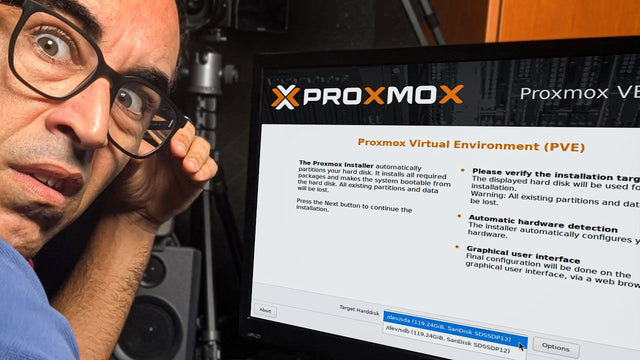
Cómo instala ASNetworking Proxmox: ECC, ZFS y fijación de red
ASNetworking repasa los requisitos del host de Proxmox, la configuración de la BIOS, la instalación, las opciones de sistema de archivos y una red...


