
¿Por qué Jellyfin provoca actividad repetida del disco durante la noche?


La actividad repetida del disco durante la noche suele deberse a una tarea programada o a un servicio relacionado, así que empieza por revisar las marcas de tiempo antes de cambiar la configuración de Jellyfin.
En un servidor doméstico, un análisis nocturno, un trabajo de extracción de imágenes, una instantánea o una copia de seguridad pueden parecer “Jellyfin está accediendo a los discos”. Compara el primer pico con el historial de tareas de Jellyfin y la actividad de los procesos del sistema, cambia un solo desencadenante y conserva la programación original para poder revertirla si el síntoma cambia o aparecen errores de almacenamiento.
Relaciona el pico de actividad del disco con una tarea programada
El disco se activa a horas que se repiten, pero se desconoce el proceso responsable. Empieza por la comprobación menos invasiva: registra las marcas de tiempo del disco, el historial de tareas de Jellyfin y los nombres de los procesos del sistema durante el mismo intervalo. programación de análisis nocturnos
La observación útil debe ser específica: el mismo minuto que una tarea de Jellyfin, el mismo minuto que una copia de seguridad o una instantánea, o ninguna tarea coincidente. Registra el resultado antes de cambiar otra variable.
Interpreta la situación en lugar de hacer suposiciones. Si coincide con una tarea de Jellyfin, prueba primero su programación; si solo coincide con un trabajo del sistema, no cambies Jellyfin; si no coincide con ninguno, revisa los registros del almacenamiento y del kernel.
Separa los trabajos de Jellyfin de la E/S de todo el sistema
Existe una coincidencia temporal, pero el evento del disco puede ser compartido por varios trabajos. Empieza por la comprobación menos invasiva: utiliza la E/S a nivel de proceso y los registros de Jellyfin durante un intervalo programado, sin cambiar varios trabajos a la vez.
La observación útil debe ser específica: predomina el proceso de Jellyfin, predomina el proceso de copia de seguridad o varios servicios se activan a la vez. Registra el resultado antes de cambiar otra variable.
Interpreta la situación en lugar de hacer suposiciones. Si predomina Jellyfin, pausa únicamente la tarea coincidente; si predomina la copia de seguridad, cambia su intervalo; si varios servicios se activan a la vez, escalónalos antes de culpar a Jellyfin.
Realiza una prueba nocturna cambiando una sola variable
Una tarea es la principal responsable de la E/S. Empieza por la comprobación menos invasiva: cambia la hora o desactiva únicamente la tarea sospechosa durante una noche y supervisa la E/S, los registros y la finalización del trabajo.
La observación útil debe ser específica: el disco permanece inactivo y la tarea se completa más tarde, el disco vuelve a activarse a la hora anterior, o la tarea falla o se reintenta. Registra el resultado antes de cambiar otra variable. temporización de la E/S del dispositivo
Interpreta la situación en lugar de hacer suposiciones. Si el pico desaparece, conserva el nuevo intervalo; si permanece, restaura la tarea y prueba con el siguiente responsable; si la tarea se reintenta, corrige el error antes de suprimirla.

Verifica que el almacenamiento esté inactivo sin ocultar fallos
El cambio de programación redujo o eliminó el pico nocturno. Empieza por la comprobación menos invasiva: repite el intervalo de inactividad después de reiniciar y revisa los registros de errores de SMART, del sistema de archivos y de Jellyfin. advertencia de disponibilidad del almacenamiento
La observación útil debe ser específica: disco inactivo con registros limpios, disco inactivo pero con errores repetidos, o la actividad vuelve después de reiniciar. Registra el resultado antes de cambiar otra variable.
Interpreta la situación en lugar de hacer suposiciones. Si el disco permanece inactivo y todo está limpio, documenta la programación; si los errores continúan, restaura los trabajos normales e investiga el almacenamiento; si la actividad vuelve, ha cambiado la dependencia de la tarea o la disponibilidad del punto de montaje.

Productos recomendados

Soporte y Consejos
Más para leer
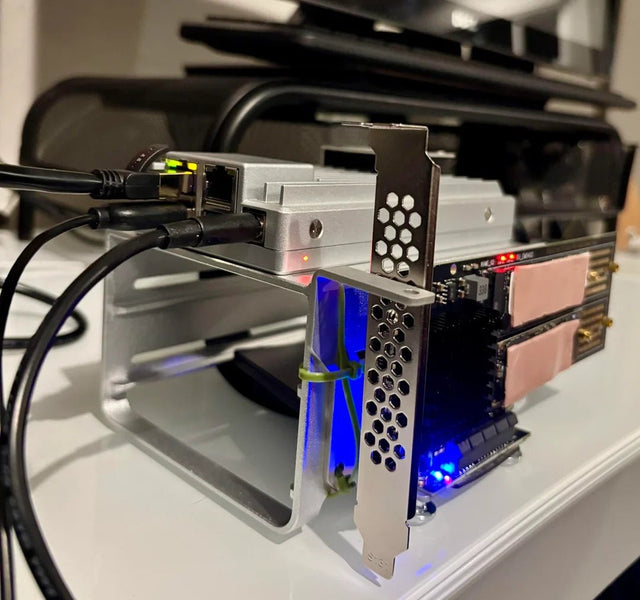
¿Puede Jellyfin compartir de forma segura una GPU o un acelerador con otro contenedor?
El uso compartido de la GPU es condicional: verifica la visibilidad del dispositivo y la compatibilidad de los controladores, luego ejecuta ambas cargas de...
Cómo determinar si un error de Jellyfin proviene del cliente o del servidor
Un error de Jellyfin corresponde al cliente cuando solo afecta a un dispositivo; corresponde al servidor cuando fallan varios clientes siguiendo la misma ruta...
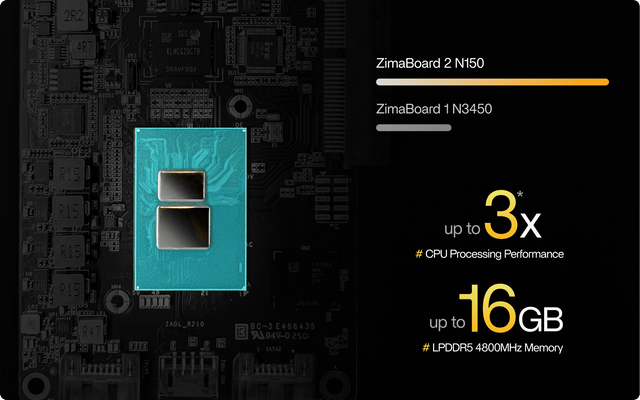
Cómo configurar la caché y el almacenamiento temporal de Jellyfin
Separa el estado persistente, la caché reconstruible y el almacenamiento temporal de transcodificación; después, verifica la capacidad y los permisos con una prueba de...


