
Zima Cron ist eines der wenigen direkt für ZimaOS veröffentlichten Planungstools und nicht einfach ein generischer Docker-Container. Das Tutorial von IceWhale vom Januar 2026 zeigt, wie es mit zpkgIntervall- oder Cron-Ausdruck-Aufgaben erstellen, die Ausführung über Protokolle überprüfen und das Tool für Skripte, Backups oder routinemäßige Wartungsarbeiten verwenden.
Der Quell-Thread enthält außerdem eine wichtige zweite Geschichte, die die Kurzfassung dieses Artikels zuvor zu stark verkürzt hatte: Die Persistenz nach einem Neustart war auf verschiedenen Systemen uneinheitlich. Einige Nutzer von ZimaOS 1.5.3 und 1.5.4 verloren alle geplanten Aufgaben oder stellten fest, dass zima-cron.service nach dem Neustart inaktiv, während eine saubere Testumgebung zeigte, dass die Aufgaben einen Neustart überstanden. Die richtige Schlussfolgerung lautet daher „offizieller Scheduler mit versionsabhängigem Hinweis zur Persistenz“ und nicht einfach „installieren und vergessen“.
Zima Cron mit dem offiziellen zpkg-Paketmanager installieren
Das Tutorial von IceWhale beginnt im ZimaOS-Terminal und verwendet:
zpkg install zima_cronDie Quelle erklärt ausdrücklich, dass nach der Installation kein Neustart erforderlich ist. Zima Cron sollte anschließend in der App-Liste der ZimaOS-Weboberfläche erscheinen.
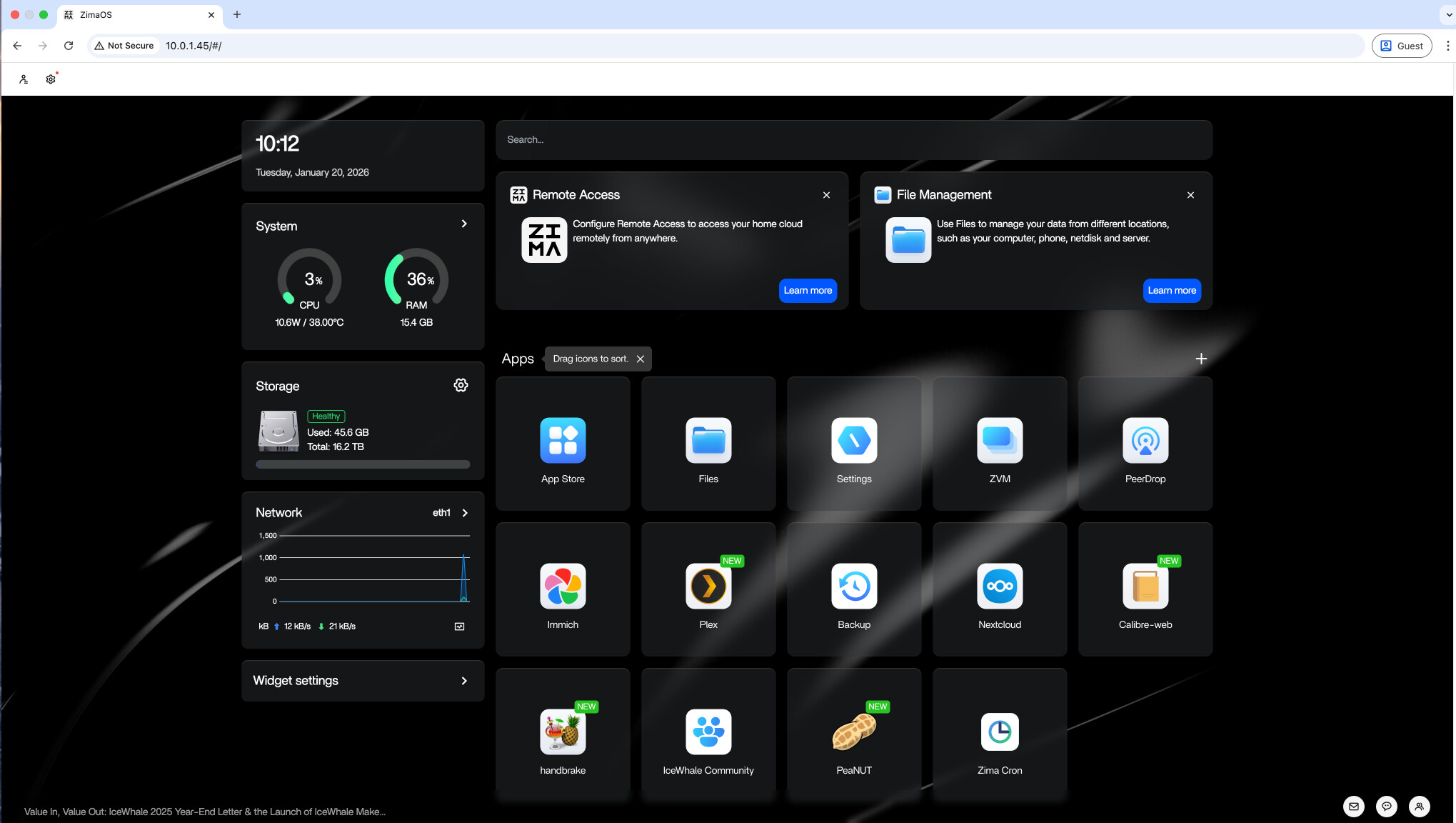
zpkg.Eine sichere Testaufgabe erstellen, bevor etwas Wichtiges geplant wird
Das offizielle Tutorial verwendet bewusst eine unbedenkliche Protokollierungsaufgabe im Ein-Minuten-Intervall anstelle eines destruktiven Wartungsbefehls. Das ist ein gutes Muster für jeden Scheduler: Überprüfen Sie, dass das Backend ausgeführt wird, der Zeitplan korrekt interpretiert wird und die Ausgabe am erwarteten Speicherort geschrieben wird, bevor Sie Backups oder Dienstneustarts automatisieren.
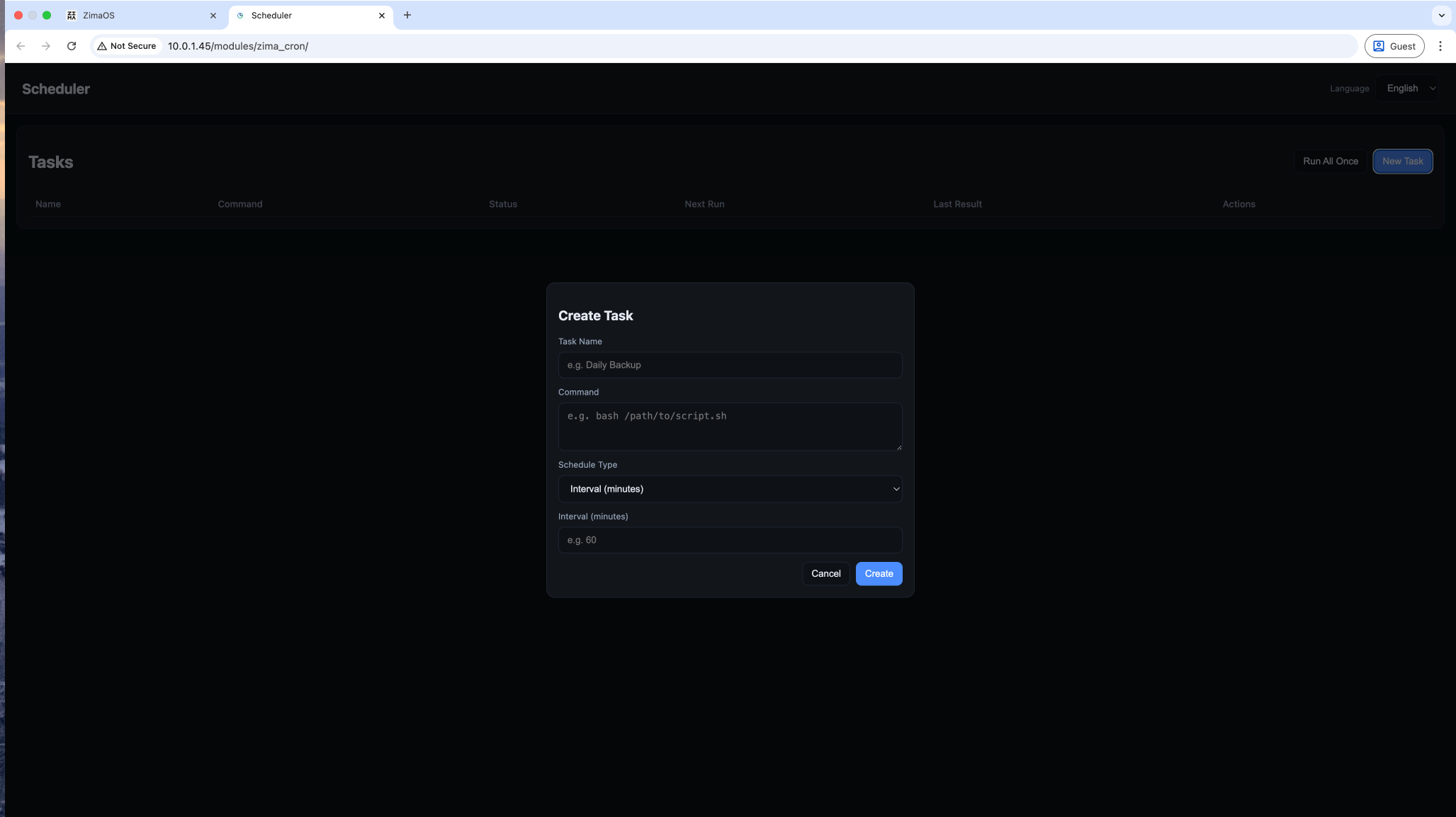
Das offizielle Beispiel hängt einen Zeitstempel an eine Protokolldatei an:
bash -c 'echo "$(date "+%Y-%m-%d %H:%M:%S") zima cron works" >> /DATA/zima_cron_test.log'Da dieser Befehl lediglich Text anhängt, eignet er sich zur Überprüfung der Zeitplanung, ohne den Anwendungsstatus zu ändern.
Intervallplanung für einfache Wiederholungen verwenden
Ein Intervallzeitplan eignet sich, wenn die genaue Uhrzeit keine Rolle spielt. Beispiele sind eine einfache Zustandsprüfung alle paar Minuten oder ein Bereinigungsjob alle paar Stunden.
Denken Sie bei wichtigen Aufgaben daran, dass „alle 24 Stunden“ nicht immer „jeden Tag um 4:00 Uhr“ entspricht, insbesondere nach Dienstneustarts. Verwenden Sie einen Cron-Ausdruck, wenn eine bestimmte Uhrzeit entscheidend ist.
Standardmäßige Cron-Ausdrücke für kalenderbasierte Zeitpläne verwenden
Das offizielle Tutorial demonstriert außerdem die standardmäßige Cron-Syntax. Zum Beispiel:
*/5 * * * *wird alle fünf Minuten ausgeführt. Ein normaler Cron-Ausdruck kann tägliche, wöchentliche, monatliche oder auf bestimmte Wochentage bezogene Zeitpläne darstellen, wodurch Zima Cron flexibler ist als ein reines Festintervall.
Testen Sie einen harmlosen Protokollierungsbefehl, bevor Sie einen komplizierten Ausdruck bereitstellen, und überprüfen Sie mindestens zwei erfolgreiche Ausführungen.
Ausführung in Zima Cron und in der Ausgabedatei überprüfen
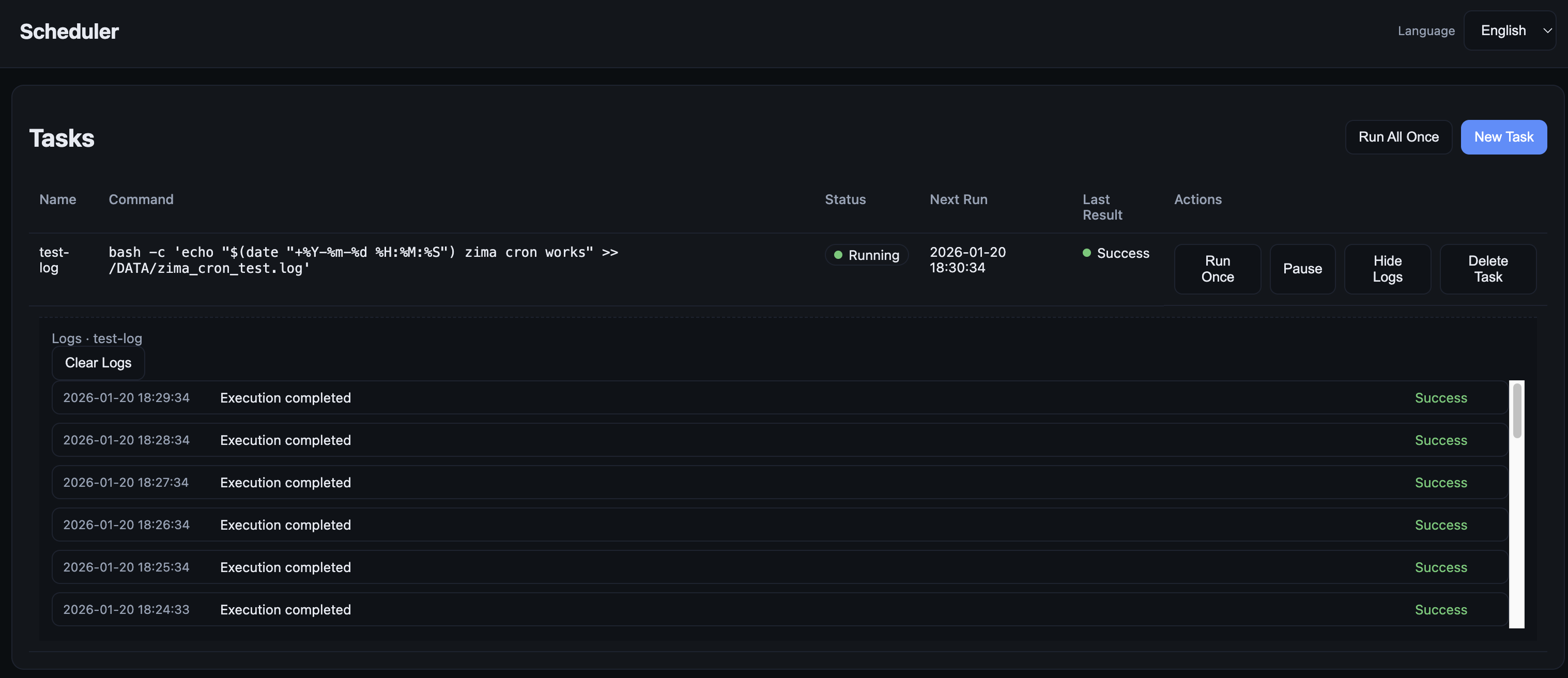
Ein vollständiger Test sollte sowohl die Scheduler-Benutzeroberfläche als auch den erwarteten Nebeneffekt überprüfen – zum Beispiel neue Zeilen in /DATA/zima_cron_test.log. Damit werden Fälle erkannt, in denen eine Aufgabe zwar in der Benutzeroberfläche vorhanden ist, ihr Befehl jedoch aufgrund von Berechtigungen, Pfaden, Anführungszeichen oder fehlenden Binärdateien fehlschlägt.
Das Planen von Anwendungsneustarts erfordert die richtige Befehlsgrenze
Ein Nutzer fragte, wie Home Assistant täglich um 4:00 Uhr neu gestartet werden könne. Der Thread erhielt keinen offiziellen IceWhale-Befehl zur Verwaltung einer bestimmten installierten Anwendung, daher sollte dieser Artikel keinen solchen erfinden. Zima Cron kann Shell-Befehle ausführen, aber der genaue Befehl für eine Anwendung hängt davon ab, wie diese Anwendung von ZimaOS verwaltet wird und ob ein Neustart außerhalb der Anwendungsverwaltung sicher ist.
Verwenden Sie den Scheduler für Befehle, die Sie bereits manuell überprüft haben. Machen Sie den ersten Test nicht zu einem Neustart einer produktiven Anwendung.
Der große Vorbehalt: Einige Nutzer verloren ihre Aufgaben nach einem Neustart
Am 26. Januar berichtete ein ZimaOS-1.5.3-Nutzer, dass gespeicherte Aufgaben nach einem Neustart verschwanden. 777-Spider antwortete, dass IceWhale das Problem prüfen werde. Weitere Nutzer reproduzierten daraufhin ein ähnliches Verhalten, wodurch es zu einem echten Zuverlässigkeitsproblem und nicht nur zu einem einmaligen Missverständnis wurde.
Später verhielt sich eine kontrollierte Neuinstallation Berichten zufolge korrekt: zima-cron.service blieb aktiv, die Aufgaben blieben nach dem Neustart sichtbar und die Protokollierung wurde fortgesetzt. Das sah vielversprechend aus, war aber noch nicht die ganze Geschichte.
Sauberes Testen und Tests unter realen Bedingungen führten zu unterschiedlichen Ergebnissen
Ein späterer Teilnehmer installierte Zima Cron über zpkg, erstellte eine Aufgabe und berichtete anschließend nach dem Neustart, dass die Aufgaben verschwunden waren und keine neuen Aufgaben erstellt werden konnten. Der Dienststatus lautete:
zima-cron.service
Geladen: geladen
Aktiv: inaktiv (beendet)
Das widersprach direkt dem Ergebnis auf einem sauberen System, bei dem der Dienst automatisch startete und die Aufgaben erhalten blieben. Die richtige Interpretation ist daher, dass die Persistenzprobleme von der Umgebung oder dem Build abhingen und nicht für jeden Benutzer abschließend gelöst waren.
Was nach einem Neustart zu überprüfen ist
Im Thread wurde empfohlen zu prüfen, ob der Dienst weiterhin aktiv ist und ob die Installation sauber über zpkg. Für eine kritische Bereitstellung sollte die minimale Qualitätssicherung nach dem Neustart Folgendes umfassen:
- Starten Sie das ZimaOS-Gerät bewusst neu.
- Bestätigen Sie, dass Zima Cron weiterhin angezeigt wird.
- Bestätigen Sie, dass die gespeicherte Aufgabe weiterhin sichtbar ist.
- Bestätigen Sie, dass der Backend-Dienst aktiv ist.
- Warten Sie auf die nächste geplante Ausführung.
- Überprüfen Sie die tatsächliche Ausgabe der Aufgabe, nicht nur den Status in der Benutzeroberfläche.
Das Persistenzproblem wurde ebenfalls öffentlich gemeldet
Das Zima-Cron-Projekt enthält ein öffentliches Issue, in dem der Verlust von Aufgaben und ein inaktiver Dienst nach einem Neustart beschrieben werden. Bevor Sie sich bei unbeaufsichtigten Wartungsaufgaben darauf verlassen, prüfen Sie den aktuellen Status des Berichts zur Neustartpersistenz.
Verwenden Sie keinen ungetesteten Planer als einzigen Auslöser für Sicherungen
Zima Cron eignet sich für die Automatisierung. Eine geplante Sicherung, die nach einem Neustart unbemerkt verschwindet, ist jedoch schlimmer als eine manuelle Sicherung, von der Sie wissen, dass sie nicht ausgeführt wurde. Wenn die Aufgabe wichtig ist, kombinieren Sie Tests des Planers mit unabhängigen Prüfungen des Sicherungsstatus und einer Wiederherstellungsüberprüfung.
Häufig gestellte Fragen zu Zima Cron
Ist der Installationsbefehl für Zima Cron offiziell?
Ja. zpkg install zima_cron wurde von 777-Spider im IceWhale-Tutorial veröffentlicht.
Kann es normale Cron-Ausdrücke verwenden?
Ja. Das offizielle Tutorial unterstützt sowohl Intervallzeitpläne als auch standardmäßige Cron-Ausdrücke.
Bleiben Aufgaben nach einem Neustart definitiv erhalten?
Aus dem Ausgangsthread lässt sich keine allgemeingültige Garantie ableiten. Einige saubere Tests waren erfolgreich, während andere Systeme mit Version 1.5.x wiederholt Aufgaben verloren oder den Dienst inaktiv ließen.
Was sollte ich tun, bevor ich die Lösung einer kritischen Aufgabe anvertraue?
Führen Sie einen tatsächlichen Neustarttest durch, überprüfen Sie, ob die Aufgabe weiterhin definiert ist, und bestätigen Sie anschließend die erfolgreiche Ausführung des Befehls.


