
Der Titel sagt NTFS, aber die Quelldiagnose ergab etwas anderes. lsblk -f zeigte, dass die USB-Partition tatsächlich HFS+ war. Der Benutzer konnte sie erfolgreich unter /DATA/usb-test einhängen, dennoch erschien sie weiterhin nicht in ZimaOS Files. Anschließend protokollierte der Kernel, dass der Schreibzugriff auf ein journaled HFS+ nicht unterstützt wurde und das Dateisystem schreibgeschützt eingehängt wurde.
Die Quelle enthält somit zwei getrennte Probleme: einen manuell eingehängten Pfad, den ZimaOS Files nicht als verwalteten Speicher behandelte, und ein journaled HFS+-Dateisystem, das Linux nur schreibgeschützt bereitstellte. Es handelte sich nicht um einen Fehler bei der Erkennung der USB-Hardware.
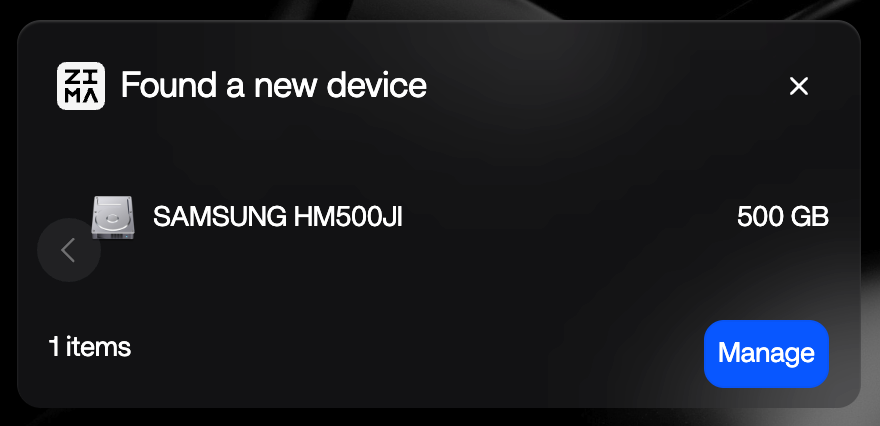
Dateisystem prüfen, bevor die Bezeichnung als korrekt angenommen wird
Der Benutzer ging davon aus, dass die Festplatte NTFS verwendet. Der Befehl:
lsblk -fzeigte sdc1 als hfsplus. Verlassen Sie sich immer auf die tatsächlichen Dateisystemmetadaten und nicht auf Ihre Erinnerung oder die Bezeichnung des Gehäuses.
Die Festplatte war bereits eingebunden
Die Ausgabe der Quelle zeigte, dass sdc1 unter anderem unter folgenden Pfaden eingebunden war:
/DATA/usb-test
/var/lib/casaos_data/usb-test
„In Files nicht sichtbar“ bedeutete daher nicht mehr dasselbe wie „nicht eingebunden“.
Eine manuelle Einbindung ist nicht unbedingt ein verwalteter ZimaOS-Speichereintrag
Die Antwort aus der Community ging davon aus, dass Files normalerweise von ZimaOS verwaltete Speicherorte anzeigt und nicht beliebige Verzeichnisse, die durch eine manuelle Shell-Einbindung erstellt wurden. Diese Erklärung wurde jedoch nicht von den Mitarbeitern von IceWhale bestätigt. Betrachten Sie sie daher als wahrscheinliche Abgrenzung zwischen Benutzeroberfläche und Speicherverwaltung, nicht als offizielle Garantie.
Der Kernel meldete ausdrücklich, dass das journaled HFS+ schreibgeschützt war
Die entscheidende Protokollzeile besagte, dass der Schreibzugriff auf ein journaled HFS+-Dateisystem nicht unterstützt wurde und das Erzwingen des Schreibmodus riskant wäre.
Verwenden Sie keine Einbindung mit erzwungenem Schreibzugriff auf wertvolle HFS+-Daten, nur um eine Migration zu erleichtern.
Aktuelles ZimaOS führt HFS/HFS+ als les-/schreibunterstützt auf
In der aktuellen Formatdokumentation von IceWhale wird HFS/HFS+ auf USB- und internen Laufwerken als les-/schreibunterstützt aufgeführt. Das geht über den konkreten Fall der manuellen Einbindung im April 2026 hinaus, bei dem der Kernel das journaled Volume als schreibgeschützt behandelte.
Verwenden Sie die aktuelle Unterstützungsmatrix für Datenträgerformate und testen Sie anschließend genau dieses Laufwerk auf nicht destruktive Weise.
Für eine einmalige Migration kann der Nur-Lese-Zugriff ausreichen
Wenn Sie alte Mac-Dateien von HFS+ in den ZimaOS-RAID-Speicher kopieren möchten, ist der Nur-Lese-Zugriff oft sicherer, als die Schreibunterstützung zu erzwingen. Kopieren Sie die Daten auf das NAS, überprüfen Sie sie und formatieren Sie das externe Laufwerk erst dann neu, wenn Sie es mit einem anderen Dateisystem weiterverwenden möchten.
Erst neu formatieren, wenn die Daten sicher kopiert wurden
exFAT ist praktisch für den plattformübergreifenden Austausch; ext4 oder Btrfs eignet sich besser für Linux-native Besitzrechte und Funktionen. Beim Formatieren wird das vorhandene Dateisystem gelöscht. Bewahren Sie daher verifizierte Kopien auf, bevor Sie es ändern.
FAQ zur Sichtbarkeit von USB-Laufwerken
War das Quelllaufwerk tatsächlich NTFS?
Nein. lsblk -f identifizierte es als HFS+.
Wurde die USB-Festplatte von ZimaOS erkannt?
Ja. Die Festplatte und die Partition wurden erkannt, und die Partition wurde manuell eingebunden.
Warum war sie schreibgeschützt?
Das Kernelprotokoll der Quelle besagte, dass der Schreibzugriff auf journaled HFS+ nicht unterstützt wurde und das Dateisystem schreibgeschützt eingebunden wurde.


