
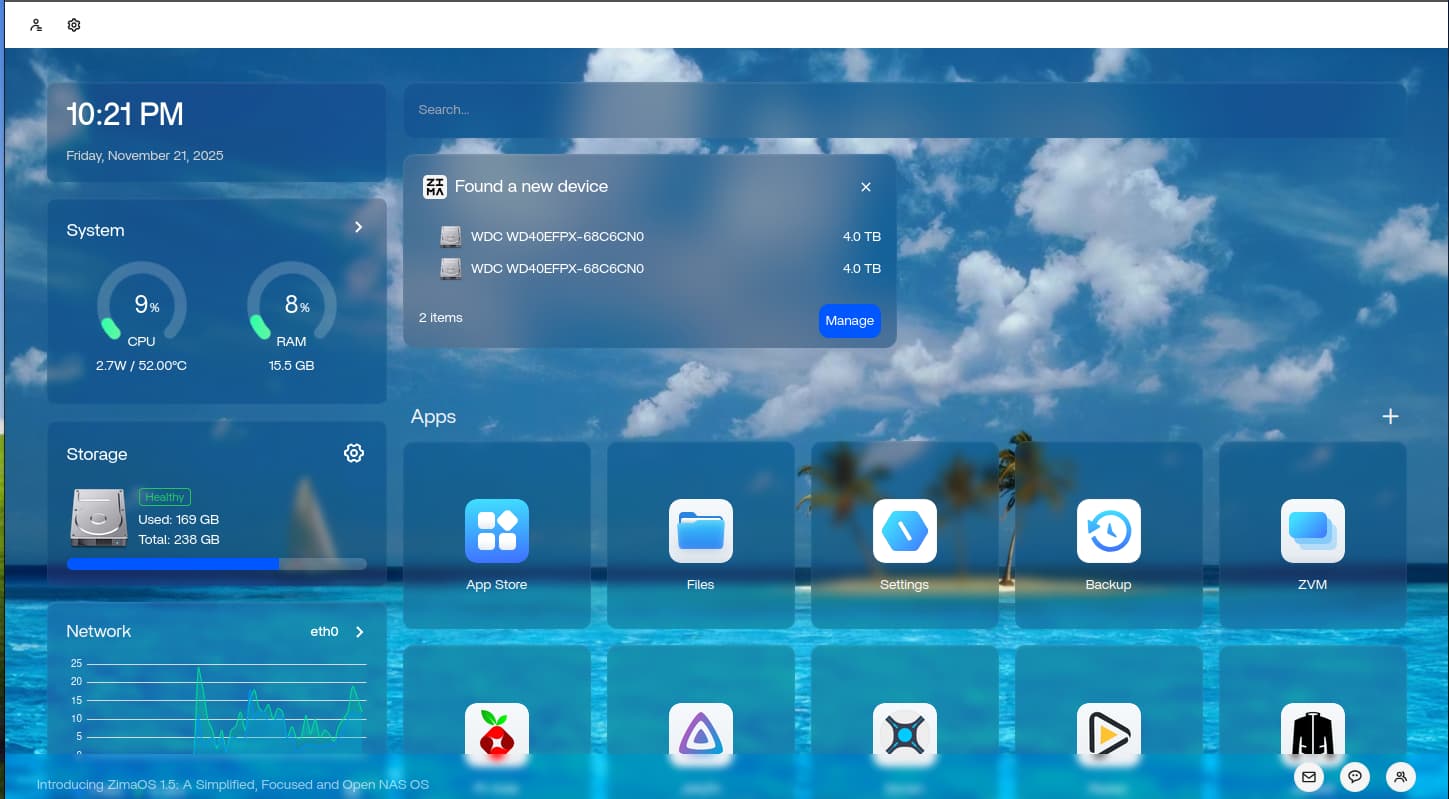
ZimaOS erkannte zwei 4-TB-Laufwerke, als sie über ein USB-Gehäuse angeschlossen wurden, aber unter „Speicher“ > „Verwalten“ wurden keine nutzbaren Datenträger angezeigt, und unter „Dateien“ war nichts zu sehen. IceWhales erste Diagnose lautete, dass ein nicht unterstütztes Dateisystem verwendet wurde; später berichtete ein Nutzer über dasselbe Symptom, obwohl er FAT32, NTFS, exFAT und ext4 mit mehreren Adaptern mit eigener Stromversorgung ausprobiert hatte.
Dieses spätere Ergebnis bedeutet, dass die Unterstützung des Dateisystems zwar die erste Prüfung, aber nicht die einzige mögliche Ursache ist. Das Verhalten der USB-Bridge, die Stromversorgung, Partitionstabellen, die Kompatibilität des Gehäuses und veraltete Signaturen müssen ebenfalls getrennt untersucht werden.
Erkannt bedeutet nicht, dass ein nutzbares Speichervolumen vorhanden ist
Das Einsteckereignis bestätigt, dass der Kernel ein USB-Gerät erkannt hat. ZimaOS muss weiterhin jeden Datenträger identifizieren, eine unterstützte Partitionstabelle und ein unterstütztes Dateisystem auslesen und ihn sicher einhängen, bevor er unter „Dateien“ angezeigt werden kann.
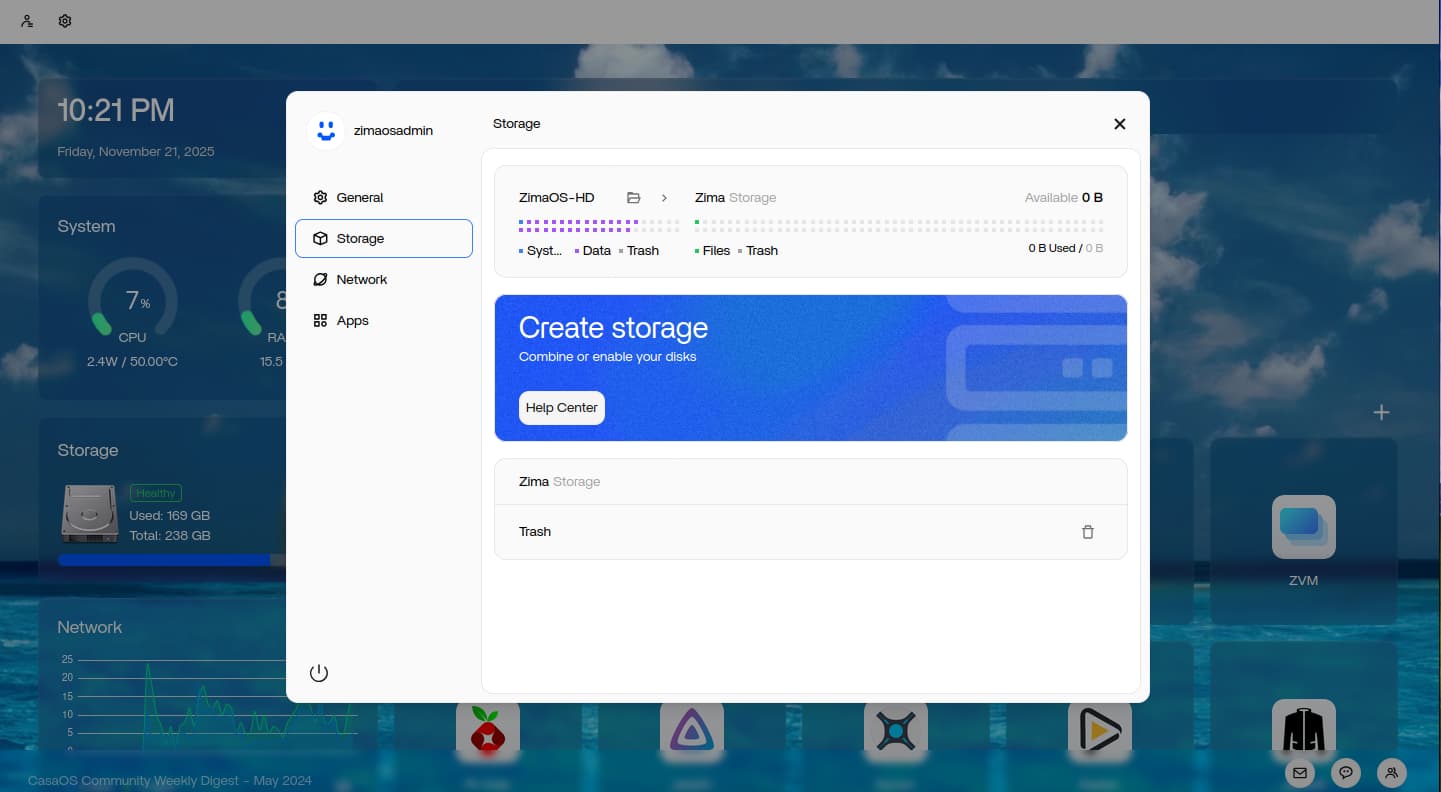
Dateisystem und Partitionstabelle prüfen
IceWhale verwies auf die offizielle Liste der unterstützten Datenträgerformate und empfahl, den Datenträger auf einem anderen Computer oder über die Befehlszeile von ZimaOS zu formatieren. Beim Formatieren wird der ausgewählte Datenträger gelöscht. Erstelle daher zuerst eine Sicherung und überprüfe vor Änderungen das Modell, die Seriennummer und die Kapazität.
Wenn der Datenträger zuvor zu einem RAID, zu Windows Storage Spaces, macOS APFS, LVM oder einem anderen NAS gehörte, können alte Metadaten auch nach einer Schnellformatierung zurückbleiben. Untersuche das gesamte Gerät und die Partitionsstruktur, anstatt anzunehmen, dass das Format des sichtbaren Volumes die vollständige Situation wiedergibt.
Gehäuse und jeden Schacht separat testen
- Schalte das Gehäuse aus und teste einen Datenträger in Schacht eins.
- Wiederhole den Test mit demselben Datenträger in Schacht zwei.
- Teste den anderen Datenträger einzeln.
- Verwende ein kurzes, nachweislich funktionierendes Kabel und das externe Netzteil des Gehäuses.
- Verbinde das Gehäuse direkt mit dem Server statt über einen USB-Hub ohne eigene Stromversorgung.
- Halte fest, ob jeder physische Datenträger eine eindeutige Identität erhält.
Einige USB-Bridges präsentieren zwei Laufwerke nur unvollständig oder melden identische Kennungen, was die Speicherverwaltung verwirren kann, selbst wenn Einsteckbenachrichtigungen angezeigt werden.
Warum der zweite Bericht wichtig ist
Ein späterer Teilnehmer probierte mehrere Dateisysteme und drei Adapter mit eigener Stromversorgung erfolglos aus. Der Thread enthält für dieses Gerät keine abschließende Diagnose. Daher wäre es unzutreffend zu behaupten, dass eine Neuformatierung das Problem immer löst. An diesem Punkt sollten Hardware- und Speicherdienstprotokolle gesammelt und zusammen mit Angaben zum Chipsatz des Gehäuses und zu den Datenträgern an den Support weitergegeben werden.
Sichere Reihenfolge der Diagnose
- Sichere alle vorhandenen Daten.
- Bestätige, dass jeder Datenträger einzeln und eindeutig erkannt wird.
- Vergleiche das Dateisystem mit der aktuellen Liste unterstützter Formate.
- Untersuche Partitionen sowie alte RAID- oder Volume-Manager-Signaturen.
- Teste Schächte, Stromversorgung, Kabel und die direkte USB-Verbindung.
- Formatiere nur einen nachweislich entbehrlichen Datenträger neu.
- Wenn der Datenträger weiterhin fehlt, sende Protokolle und Hardwarekennungen an den Support.
FAQ zu fehlenden USB-Laufwerken
Warum kündigt ZimaOS das Laufwerk an, zeigt es aber nicht unter „Dateien“?
Die USB-Erkennung erfolgt vor der Überprüfung des Dateisystems und dem Einhängen.
Wird eine Formatierung das Problem immer beheben?
Nein. Ein späterer Nutzer probierte mehrere unterstützte Formate und Adapter aus, ohne eine bestätigte Lösung zu finden.
Sollte ich sofort über die Befehlszeile formatieren?
Nein. Identifiziere zuerst den genauen Datenträger und sichere seine Daten. Das Formatieren ist destruktiv.


