
Das Verschieben eines Medienordners auf ein anderes ZimaOS-Laufwerk aktualisiert nicht automatisch jede Docker-App, die den alten Pfad verwendet hat. Genau das ist im Ausgangsfall passiert: Die Filmdateien wurden auf eine neue NVMe verschoben, Radarr zeigte den neuen Speicherort an, Jellyfin verwies jedoch weiterhin auf seinen alten Bind-Mount und konnte den Film nicht mehr finden.
Die Lösung besteht darin, den Volume-Pfad auf der Host-Seite der Anwendung zu aktualisieren und gleichzeitig einen stabilen Pfad auf der Container-Seite wie /movies oder /media beizubehalten. Zima-Giorgio zeigte sowohl die Ermittlung per CLI als auch die Ordnerauswahl in der GUI, und der Benutzer bestätigte unmittelbar, dass die GUI-Methode das Problem gelöst hatte.
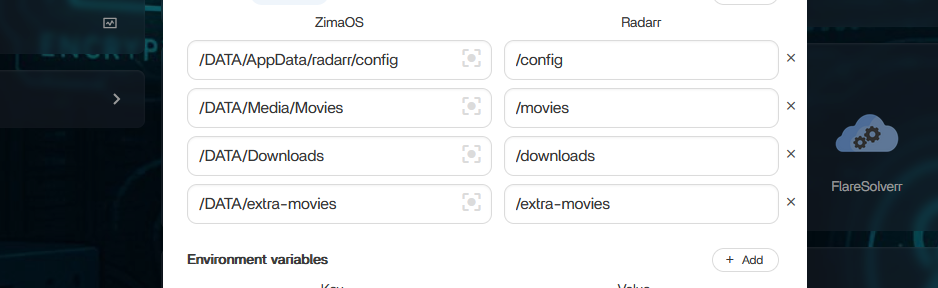
Docker verwendet einen Host-Pfad und einen Container-Pfad
Eine Zuordnung sieht konzeptionell so aus:
/real/path/on/ZimaOS → /path/inside/appDie linke Seite muss auf das Speichergerät und den Ordner verweisen, in dem sich die Dateien tatsächlich befinden. Die rechte Seite ist der Pfad, den Jellyfin/Radarr innerhalb des Containers sieht.
Ein zweites ZimaOS-Speichergerät befindet sich nicht automatisch unter /DATA
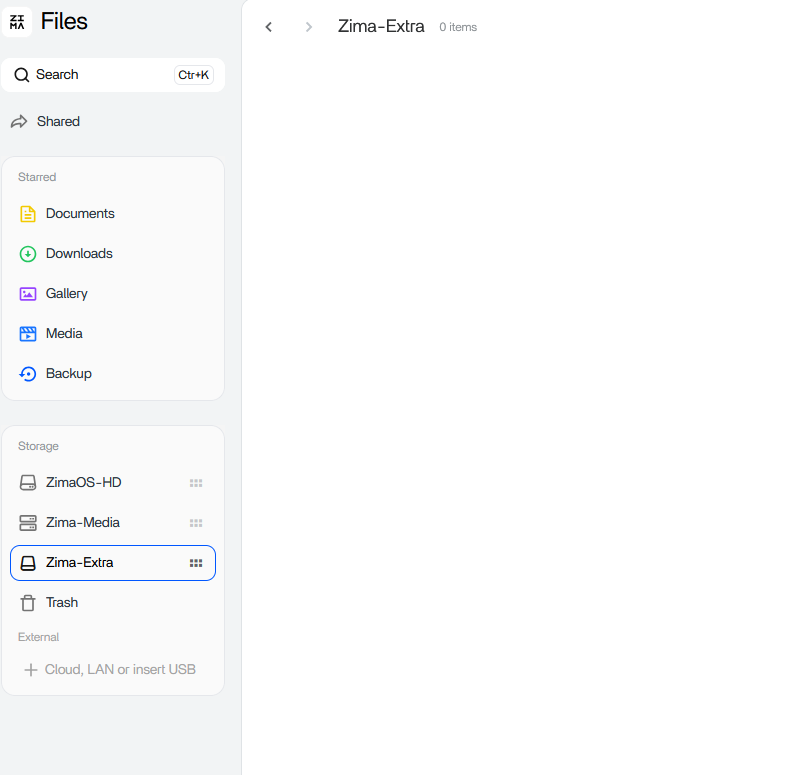
/DATA/...-Pfads einen Ordner auf dem falschen Speicher.Das war die entscheidende Verwechslung. /DATA/extra-movies verwies auf den standardmäßigen Systemdatenbereich und nicht automatisch auf den Ordner auf der neuen NVMe.
Zima-Giorgio empfahl, /media zu überprüfen
Um den Host-Pfad manuell zu ermitteln, empfahl Giorgio:
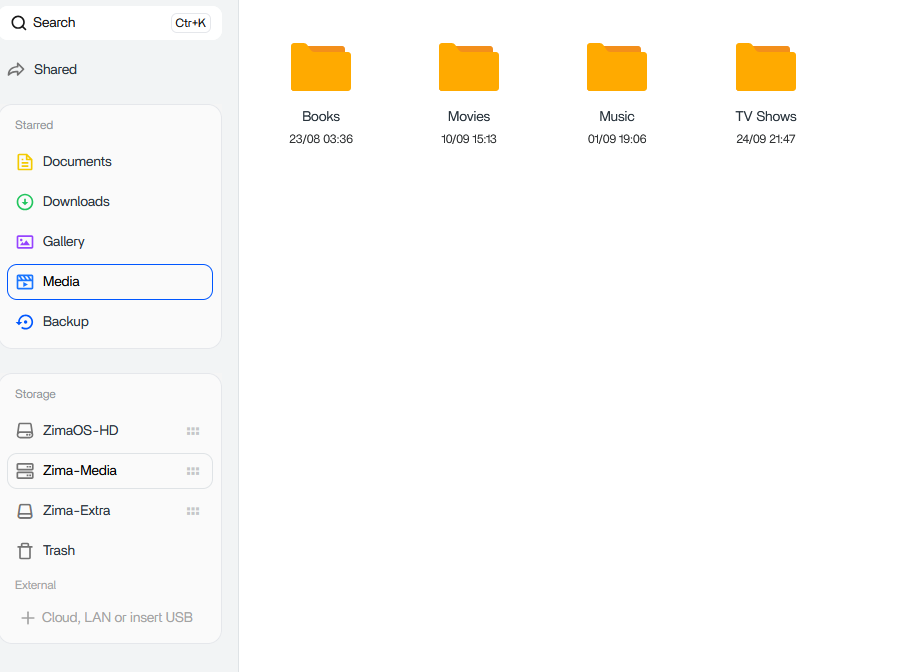
ls /mediaZu diesem Zeitpunkt wurden eigenständige bzw. eingebundene Speichergeräte unter /media angezeigt. Der genaue Pfad kann je nach aktueller Speicherverwaltung und Gerätenamen abweichen. Verwende daher den Pfad, den die aktuelle Benutzeroberfläche anzeigt, anstatt ihn zu erraten.
Die Ordnerauswahl in der GUI war die im Ausgangsfall bestätigte Lösung
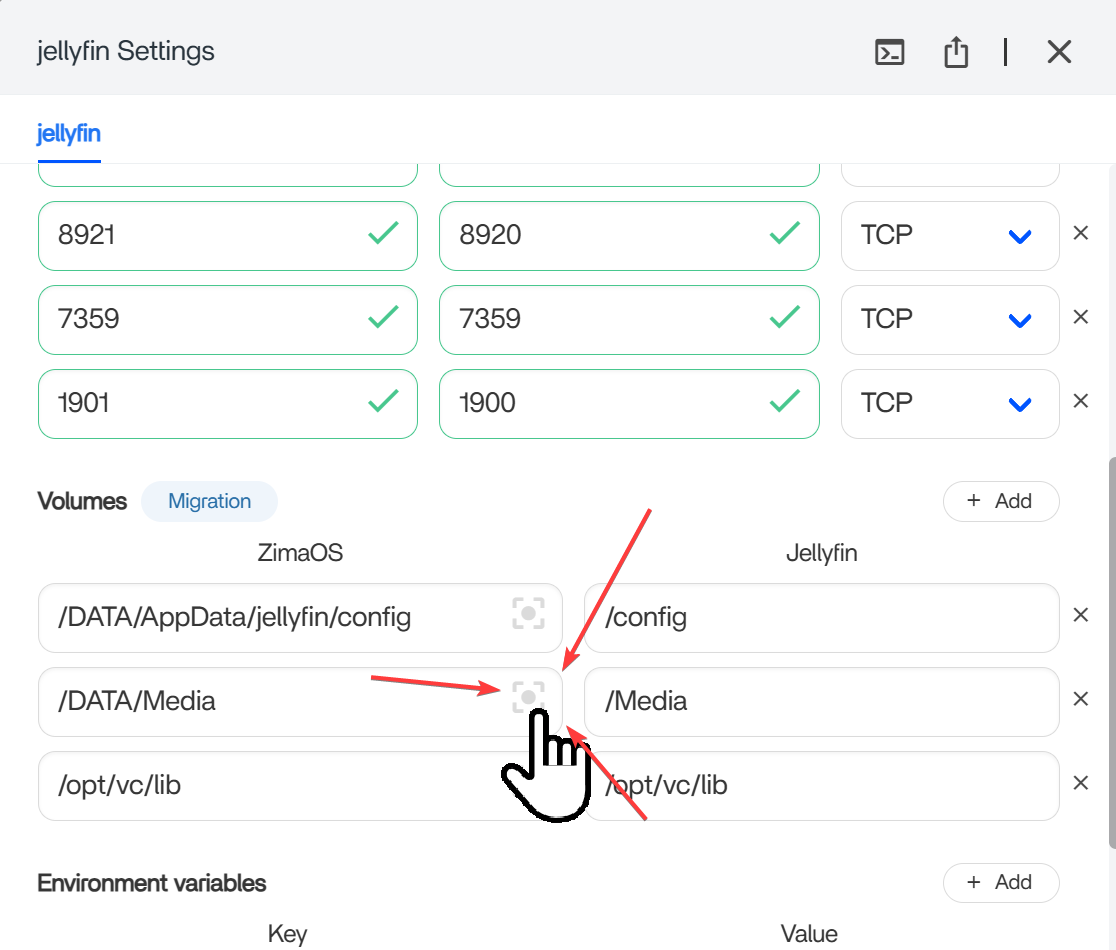
Das aktuelle ZimaOS unterstützt ausdrücklich die Aktualisierung von Volume-Pfaden nach dem Verschieben von Daten
In der aktuellen Dokumentation zu App-Pfaden von IceWhale steht nun, dass du die Daten einer App auf ein anderes Laufwerk verschieben und den Pfad in den App-Einstellungen aktualisieren kannst, wenn ein Laufwerk voll ist, ohne die App neu installieren zu müssen.
Verwende den aktuellen ZimaOS-Workflow für Docker-Pfade.
Behalte den Container-Pfad nach Möglichkeit unverändert bei
Wenn Jellyfin intern bereits /Media verwendet, ändere nur die Host-Seite und verweise dort auf den neuen physischen Ordner. Durch das Beibehalten des Container-Pfads wird verhindert, dass die Anwendungsdatenbank bzw. Bibliothek eine vollständig andere Pfadzeichenfolge sieht.
Aktualisiere jede App, die den verschobenen Ordner einbindet
Radarr, Sonarr, qBittorrent, Jellyfin, Plex und Importtools können jeweils eigene Volume-Zuordnungen besitzen. Wenn eine App den neuen Ordner sieht, werden die anderen dadurch nicht automatisch aktualisiert.
Überprüfe alles, bevor du den alten Ordner entfernst
Öffne einen Film in Jellyfin, lasse Radarr den Stammordner scannen, teste gegebenenfalls die Importpfade von qBittorrent und überprüfe die Berechtigungen. Behalte den alten Quellordner, bis alle Anwendungen die neue Host-Zuordnung erfolgreich verwenden.
Das Verschieben von Medien unterscheidet sich vom Verschieben von AppData
Film- und Serienordner sind gewöhnliche Inhaltsbibliotheken. AppData kann SQLite-/PostgreSQL-Datenbanken, Vorschaubilder, Indizes und den Anwendungsstatus enthalten. Für eine konsistente Migration muss die App möglicherweise angehalten oder die Datenmigration von ZimaOS verwendet werden. Behandle nicht jedes Volume wie einen einfachen Medienordner zum Verschieben per Drag-and-drop.
Überprüfe die Berechtigungen auf dem neuen Speicher erneut
Ein korrekter neuer Host-Pfad kann trotzdem nicht funktionieren, wenn die Container-Identität den alten Datenträger lesen konnte, aber keinen Zugriff auf den neuen hat. Überprüfe nach der Neuzuordnung, ob die App den Zielordner lesen und, falls erforderlich, beschreiben kann, ohne unnötige Schreibberechtigungen für alle Benutzer zu vergeben.
FAQ zum verschobenen Medienpfad
Warum hat Jellyfin die Dateien nach dem Verschieben verloren?
Sein Docker-Bind-Mount verwies weiterhin auf den alten Host-Ordner.
Hat der Benutzer im Ausgangsfall bestätigt, dass die GUI-Auswahl geholfen hat?
Ja. Er antwortete sofort, dass ihm die Pfadauswahl nicht bekannt gewesen sei und sie seine Verwirrung gelöst habe.
Soll ich für jedes neue Speichergerät /DATA eingeben?
Nein. Verwende den tatsächlichen Host-Pfad, den ZimaOS für dieses Speichergerät anzeigt oder auswählen lässt.


