
Die Installation der Tailscale-App und das Abschließen eines Geräteauthentifizierungs-Links garantieren nicht, dass der ZimaOS-Container dauerhaft verbunden bleibt. In diesem gelösten Thread vom Oktober 2025 konnte das Gerät zu Tailscale hinzugefügt werden, zeigte in der Tailscale-Administrationsliste der Geräte jedoch nie den erwarteten verbundenen Status.
Die Lösung kam von anderen Community-Nutzern und nicht von einem IceWhale-Mitarbeiterkonto. Ein Nutzer identifizierte den Tailscale-Eintrag im ZimaOS App Store, der in seiner Umgebung funktionierte, änderte dessen Web-UI-Konfiguration und stellte einen neuen Tailscale-Authentifizierungsschlüssel bereit. Eine spätere Antwort ergänzte einen wichtigen Wiederherstellungsschritt für einen dauerhaft fehlerhaften Zustand: Entfernen Sie vor der Neuinstallation der App den alten Tailscale-AppData-Ordner.
Der Thread Verwendete Einen Bestimmten Tailscale-Eintrag Im App Store
Im ZimaOS App Store wurden zwei Tailscale-bezogene Einträge angezeigt. Der Community-Helfer berichtete, dass zu diesem Zeitpunkt nur der links hervorgehobene Eintrag bei seiner eigenen Migration auf ZimaOS 1.5 funktioniert hatte.
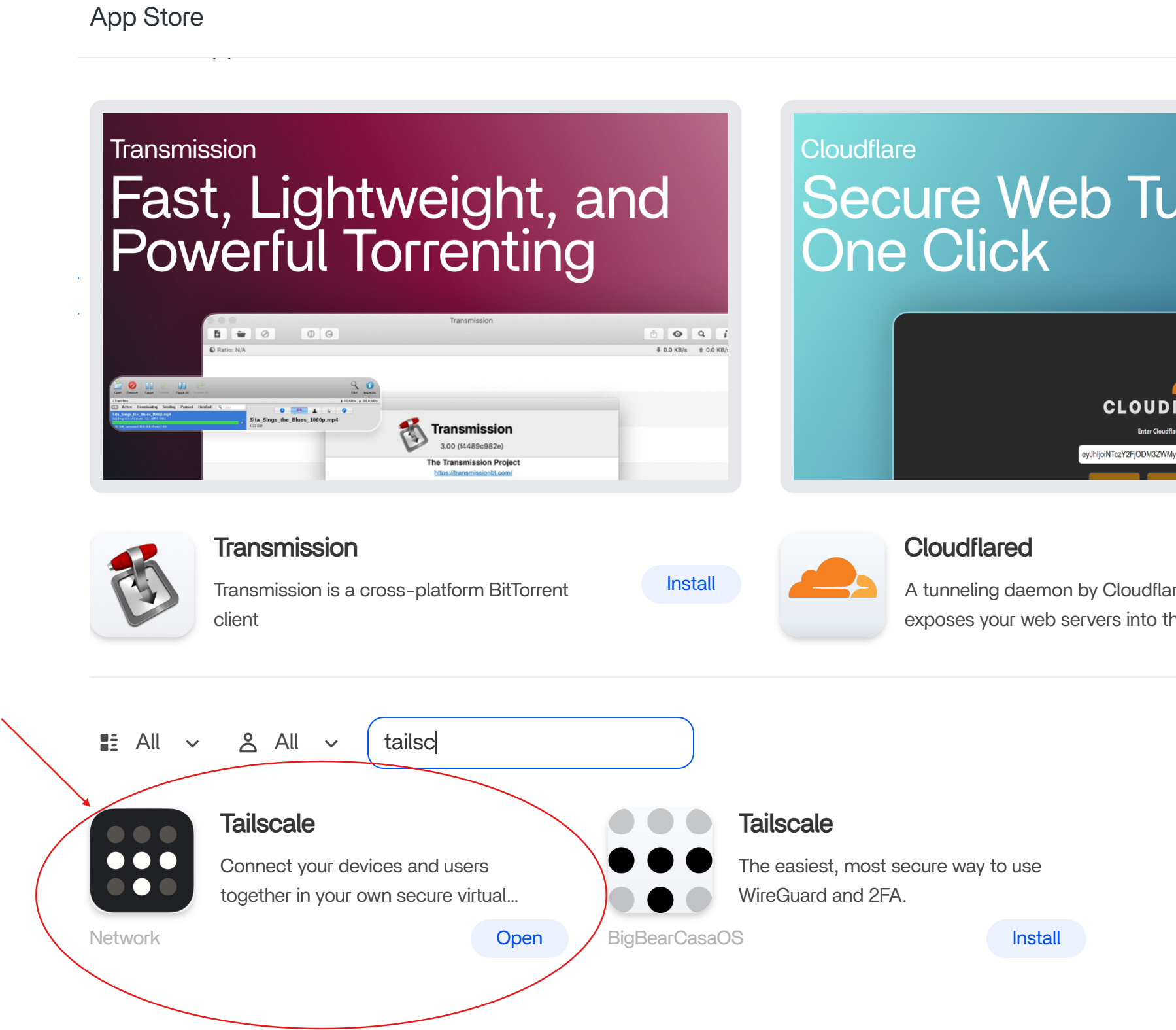
Dies war eine Beobachtung aus dem Jahr 2025 und keine dauerhafte Rangfolge aktueller App-Store-Pakete. App-Definitionen können sich ändern. Vergleichen Sie daher die derzeitigen Paketdetails, bevor Sie davon ausgehen, dass weiterhin derselbe Eintrag erforderlich ist.
Legen Sie Den Von Der Community-Konfiguration Verwendeten Web-UI-Pfad Fest
Der Helfer änderte das Web-UI-Ziel der Tailscale-App so, dass es auf den Administrationspfad für die Tailscale-Anmeldung verwies:

login.tailscale.com mit dem Pfad /admin für ihre Web-UI-Verknüpfung.Diese Einstellung steuert die aus ZimaOS geöffnete Verknüpfung. Sie darf nicht mit dem Netzwerkstatus des Tailscale-Daemons selbst verwechselt werden.
Verwenden Sie Ihren Eigenen Aktuellen Tailscale-Authentifizierungsschlüssel
Im weiteren Verlauf der Community-Anleitung wurde ein Autorisierungsschlüssel von Tailscale abgerufen und in der Umgebungsvariablen TS_AUTHKEY der App hinterlegt. Kopieren Sie keinen Authentifizierungsschlüssel aus einem Screenshot, Forenbeitrag, Backup oder von einem anderen Rechner. Authentifizierungsschlüssel sind Zugangsdaten und sollten für Ihr eigenes Tailnet erstellt und verwaltet werden.
Die aktuelle Tailscale-Dokumentation unterstützt containerisierte Bereitstellungen und Authentifizierungsparameter für Docker:
Tailscale-Dokumentation zu Docker
Wenn Eine Neuinstallation Nicht Hilft, Wird Möglicherweise Noch Altes AppData Wiederverwendet
Ein zweiter Community-Nutzer hatte eine Tailscale-Installation, die zuvor funktioniert hatte und anschließend ausfiel. Aktualisieren, Neustarten, Löschen der App und eine Neuinstallation konnten das Problem zunächst nicht beheben.
Bei diesem Nutzer führte schließlich der folgende Schritt zum Erfolg:
- die Tailscale-App aus ZimaOS löschen;
- zum AppData-Speicherort von ZimaOS wechseln;
- den alten Ordner mit den Anwendungsdaten
tailscaleentfernen; - Tailscale aus dem App Store neu installieren;
- die funktionierende Konfiguration und die Authentifizierungsschritte wiederholen.
Warnung: Durch das Löschen eines AppData-Ordners werden dauerhaft gespeicherte Anwendungsdaten entfernt. Sichern Sie alles, was Sie möglicherweise benötigen, bevor Sie den Ordner löschen, und vergewissern Sie sich, dass Sie den Tailscale-Ordner und nicht die Daten einer anderen App löschen.
Warum Das Löschen Der App Tailscale Möglicherweise Nicht Vollständig Zurücksetzt
Containeranwendungen speichern ihren Zustand häufig außerhalb des temporären Container-Dateisystems. Dadurch können Einstellungen Updates oder die Neuerstellung eines Containers überdauern. Gleichzeitig kann ein fehlerhafter oder veralteter Zustand eine gewöhnliche Deinstallation und Neuinstallation überdauern, wenn das dauerhafte AppData-Verzeichnis erhalten bleibt.
Das Ergebnis der nachfolgenden Antwort in diesem Thread ist daher nützlich, um zwei Wiederherstellungsstufen zu unterscheiden: Installieren Sie zunächst den Container neu, und erwägen Sie erst dann das Löschen des dauerhaften Zustands, wenn eine normale Neuinstallation weiterhin dieselbe fehlerhafte Konfiguration verwendet.
In Diesem Gelösten Thread Ging Es Um Die Verbindung Des Knotens, Nicht Um Subnetz-Routing
Das Problem bestand darin, dass der Tailscale-Knoten nie den Status „verbunden“ erreichte. Es unterscheidet sich von einer späteren ZimaOS-Diskussion, in der Tailscale erfolgreich verbunden war, aber keine Subnetz-Routen bekanntgab. Wenn Ihr Gerät in Tailscale bereits online ist und nur der Zugriff auf entfernte LAN-Dienste nicht funktioniert, sollten Sie das Subnetz-Routing untersuchen, anstatt dieses auf die Authentifizierung ausgerichtete Verfahren zu wiederholen.
Häufig Gestellte Fragen Zur Tailscale-Verbindung Unter ZimaOS
Warum Wird Mein Tailscale-Gerät Als Registriert, Aber Nie Als Verbunden Angezeigt?
Im gelösten Fall aus dem Jahr 2025 umfasste die funktionierende Community-Konfiguration den passenden App-Store-Eintrag, dessen Web-UI-Konfiguration und einen gültigen Tailscale-Authentifizierungsschlüssel.
Sollte Ich Die Tailscale-AppData Sofort Löschen?
Nein. Das Löschen der AppData war ein späterer Wiederherstellungsschritt, nachdem gewöhnliche Versuche mit Aktualisieren, Neustarten, Deinstallieren und Neuinstallieren fehlgeschlagen waren. Dabei werden dauerhaft gespeicherte Daten entfernt. Sichern Sie diese daher vorher.
Kann Ich Den Authentifizierungsschlüssel Aus Einem Alten Screenshot Sicher Wiederverwenden?
Nein. Erstellen und verwalten Sie Ihren eigenen Schlüssel für Ihr Tailnet. Behandeln Sie Authentifizierungsschlüssel als Zugangsdaten.
War Dies Eine Offizielle Lösung Von IceWhale?
Nein. Der Thread wurde durch die Fehlersuche der Community als gelöst markiert. Er liefert nützliche praktische Hinweise, die Schritte wurden jedoch nicht als offizielles Supportverfahren von IceWhale veröffentlicht.


