
Dieser Thread vom Oktober 2025 beschreibt zwei funktionierende Möglichkeiten, wie Nutzer die Tailscale-App auf ZimaOS registriert haben: eine interaktive Anmelde-URL aus dem Container-Terminal und einen Auth-Key-Workflow, auf den Zima-Giorgio in einem früheren gelösten Thread verwiesen hat. Der ursprüngliche Verfasser sah bei der Terminal-Methode zunächst nichts, nutzte anschließend die Anleitung für den Auth-Key und markierte das Problem ausdrücklich als gelöst.
Für eine vollständige moderne Einrichtung ist ein weiterer Punkt erforderlich, der in der kurzen Quelldiskussion nicht behandelt wurde: Das Tailscale-Zustandsverzeichnis muss dauerhaft gespeichert werden, damit der Node nach einem Neustart von ZimaOS oder der App dieselbe Maschine bleibt.
Zuerst bestätigen, dass der Tailscale-Container tatsächlich läuft
Die Authentifizierung hilft nur, wenn der Container erfolgreich gestartet wurde und die Tailscale-Steuerungsebene erreichen kann. Wenn die App gestoppt ist, in einer Neustartschleife steckt oder erforderliche Netzwerkfunktionen fehlen, wird eine Anmelde-URL das Laufzeitproblem nicht lösen.
Öffnen Sie das Anwendungsterminal oder die Protokolle und bestätigen Sie, dass der Tailscale-Prozess aktiv ist, bevor Sie die Zugangsdaten ändern.
Methode 1: Die Anmelde-URL aus dem Container verwenden
Ein Teilnehmer der Community öffnete das Terminal der Tailscale-App und führte Folgendes aus:
tailscale statusDa der Node abgemeldet war, gab Tailscale eine Browser-Authentifizierungs-URL zurück.
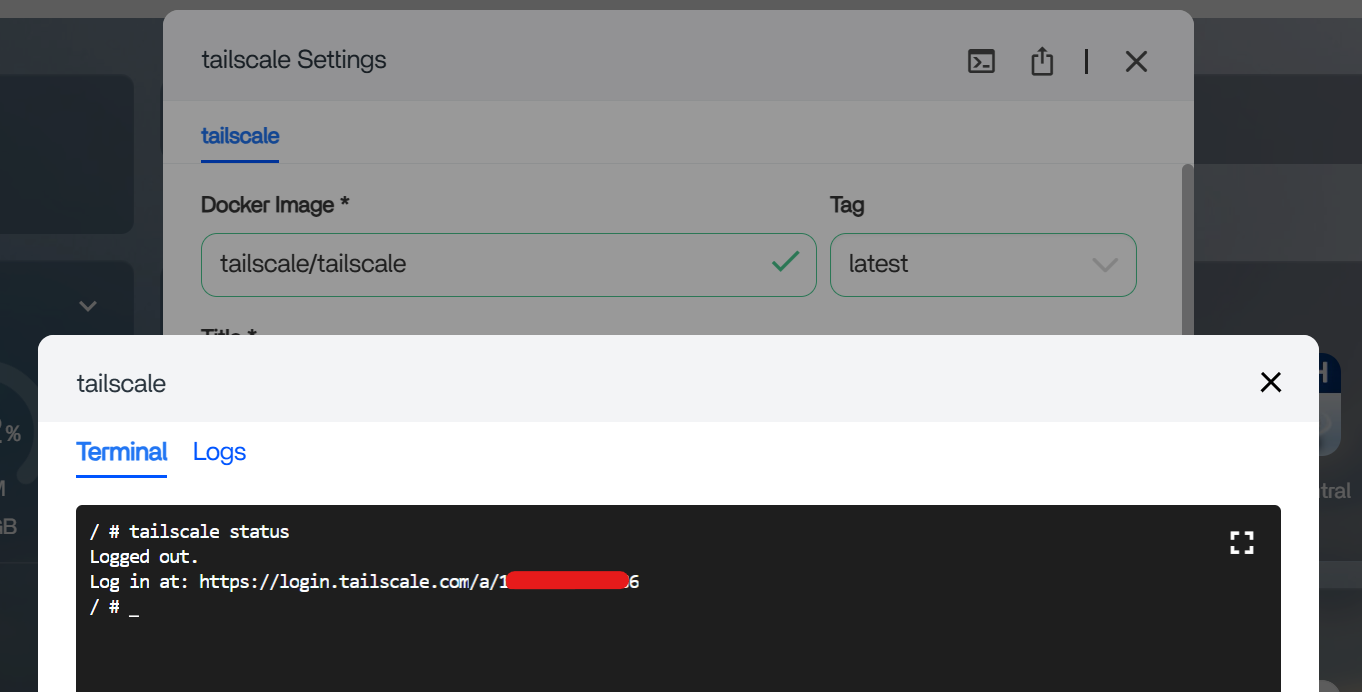
Öffnen Sie die URL auf einem vertrauenswürdigen Gerät, auf dem Sie bereits beim richtigen Tailscale-Konto angemeldet sind.
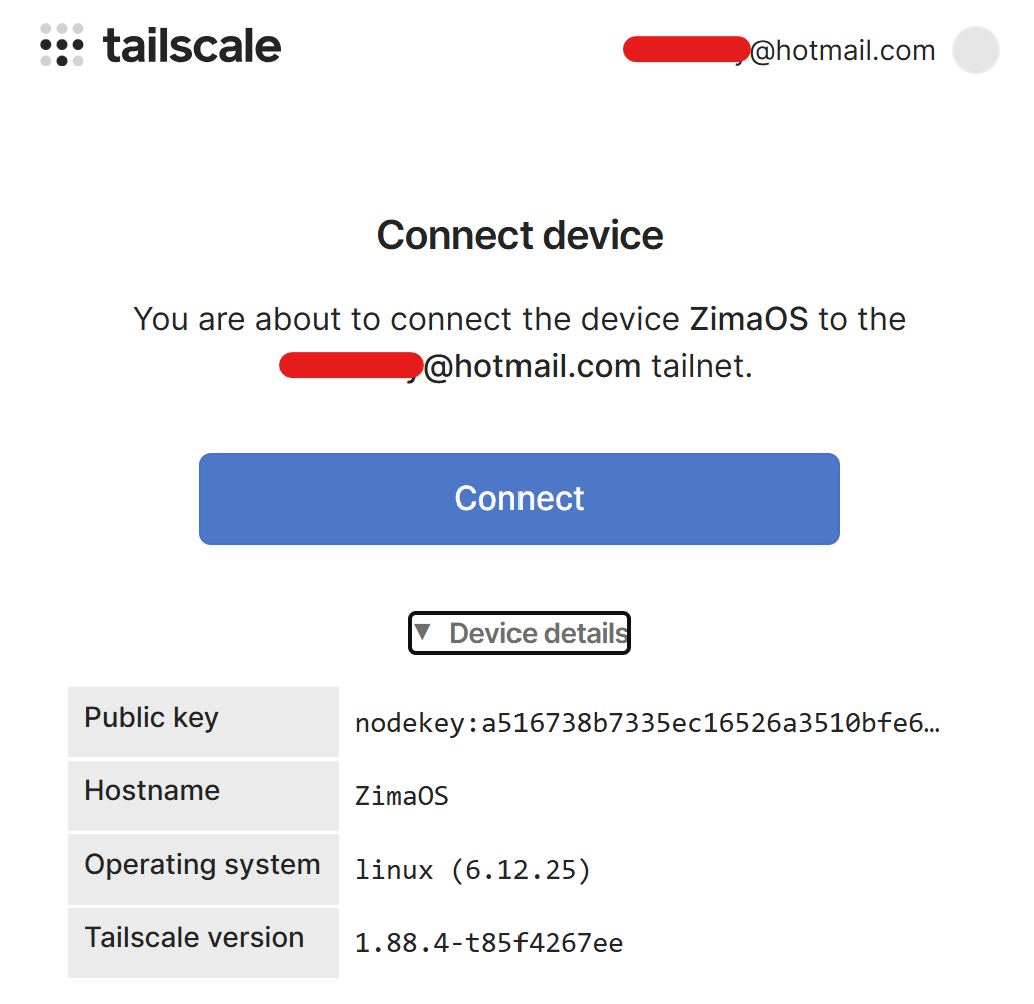
Methode 2: Einen Auth-Key in der App-Konfiguration verwenden
Zima-Giorgio verwies auf einen früheren gelösten Thread, in dem der Nutzer einen Autorisierungsschlüssel erzeugte und ihn in die Umgebungs-Konfiguration der Tailscale-App eintrug. Der ursprüngliche Verfasser dieses Threads erklärte später, dass die Befolgung dieser Anleitung das Problem gelöst habe.
Erzeugen Sie Ihre eigenen Zugangsdaten in der Tailscale-Administrationskonsole. Auth-Keys sollten wie Passwörter behandelt werden: Veröffentlichen Sie sie nicht, verwenden Sie nicht den Wert einer anderen Person und speichern Sie sie nicht in Screenshots.
Der Quellennutzer benötigte die richtigen Tailscale-Berechtigungen, um den Schlüssel zu erzeugen
Die letzte Antwort der Quelle besagt, dass der Nutzer den Schlüssel erzeugen und die Einrichtung abschließen konnte, nachdem er die Anleitung befolgt und das Konto entsprechend konfiguriert hatte. Das ist eine nützliche Erinnerung daran, dass eine fehlende Auth-Key-Option ein Problem mit der Kontorolle und nicht mit der ZimaOS-Anwendung sein kann.
Überprüfen, ob der Node in der Tailscale-Administrationskonsole angezeigt wird
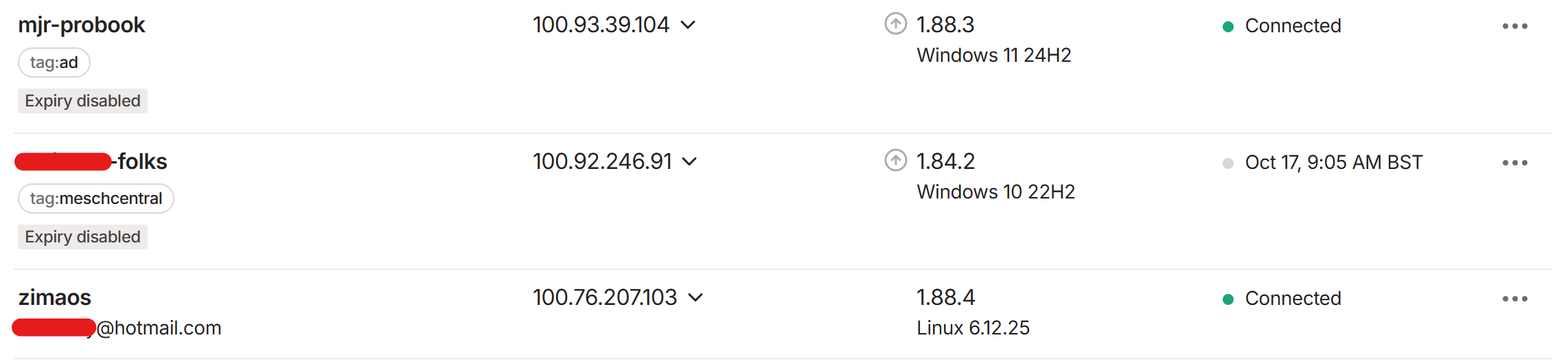
Sobald der Node angezeigt wird, testen Sie die Erreichbarkeit von einem zweiten Tailnet-Gerät aus, anstatt anzunehmen, dass ein Online-Status bedeutet, dass jeder ZimaOS-Dienst erreichbar ist.
Den Maschinenstatus dauerhaft speichern
Aktuelle Tailscale-Docker-Bereitstellungen verwenden TS_STATE_DIR, um festzulegen, wo tailscaled Identitäts- und Anmeldedaten speichert. Dieses Verzeichnis sollte auf einen dauerhaft gespeicherten ZimaOS-Speicher gemountet werden.
Ohne einen dauerhaft gespeicherten Status kann eine Neuerstellung des Containers für Tailscale wie eine völlig neue Maschine aussehen, obwohl der Hostname unverändert ist.
Lesen Sie die aktuellen Tailscale-Docker-Optionen für Authentifizierung und Status, bevor Sie einen dauerhaften ZimaOS-Node einrichten.
Für die automatisierte Registrierung mit dauerhaftem Status TS_AUTH_ONCE verwenden
Wenn ein Auth-Key absichtlich in der Container-Konfiguration hinterlegt wird, kann Tailscale aktuell TS_AUTH_ONCE=true verwenden. Dadurch authentifiziert sich der Container nur dann, wenn noch kein gültiger Status vorhanden ist.
So wird verhindert, dass eine Bereitstellung nur deshalb wie eine neue Maschine behandelt wird, weil der Dienst neu gestartet wurde.
Welche Methode ist besser?
Für einen privaten Server lässt sich eine interaktive Anmelde-URL leicht überprüfen, da kein wiederverwendbarer Schlüssel in der App-Konfiguration verbleiben muss. Ein Auth-Key ist für automatisierte Bereitstellungen praktisch, insbesondere in Kombination mit dauerhaft gespeichertem Status und einmaliger Authentifizierung.
Beide Methoden sind legitim. Der Quellthread zeigt, dass ein Nutzer mit einem Auth-Key erfolgreich war, während ein anderer Teilnehmer die Anmelde-URL verwendete.
Häufig gestellte Fragen zur Tailscale-Konfiguration
Kann ich Tailscale ohne Auth-Key beitreten?
Ja. Der Thread zeigt eine Browser-Anmelde-URL, die im App-Terminal erzeugt wurde.
Hat der ursprüngliche Verfasser die Konfiguration gelöst?
Ja. Später erklärte er, dass der Auth-Key-Workflow das Problem gelöst habe.
Warum kann der Node nach einem Neustart erneut als neue Maschine erscheinen?
Das Zustandsverzeichnis ist möglicherweise nicht dauerhaft gespeichert, oder der Container erzwingt eine erneute Authentifizierung.
Sollte ein wiederverwendbarer Auth-Key in Screenshots oder Forenbeiträgen sichtbar sein?
Nein. Behandeln Sie ihn als geheime Zugangsdaten.


