
Die ursprüngliche Lösung bezog sich auf das frühe ZimaOS 1.2.5. Der Benutzer fand ein BigBear-Tailscale-Paket im App Store, doch beim Öffnen wurde er lediglich zum ZimaOS-Dashboard zurückgeleitet. Eine Antwort aus der Community empfahl, einer älteren CasaOS-Anleitung zu folgen und einen Authentifizierungsschlüssel in TS_AUTHKEY einzufügen.
Das aktuelle ZimaOS bietet einen deutlich klareren, unterstützten Weg: Tailscale aus dem offiziellen App Store installieren, die App öffnen, sich über den Browser-Autorisierungsablauf anmelden und die zugewiesene 100.x-Adresse von anderen Geräten im selben Tailnet verwenden. Die frühere Behauptung, SMB müsse als Gast freigegeben werden, ist keine Tailscale-Anforderung. Die SMB-Authentifizierung bleibt eine Entscheidung der ZimaOS-Freigabe- und Benutzerberechtigungen.
Die Quelle aus dem Jahr 2024 verwendete ein BigBear-Tailscale-Paket
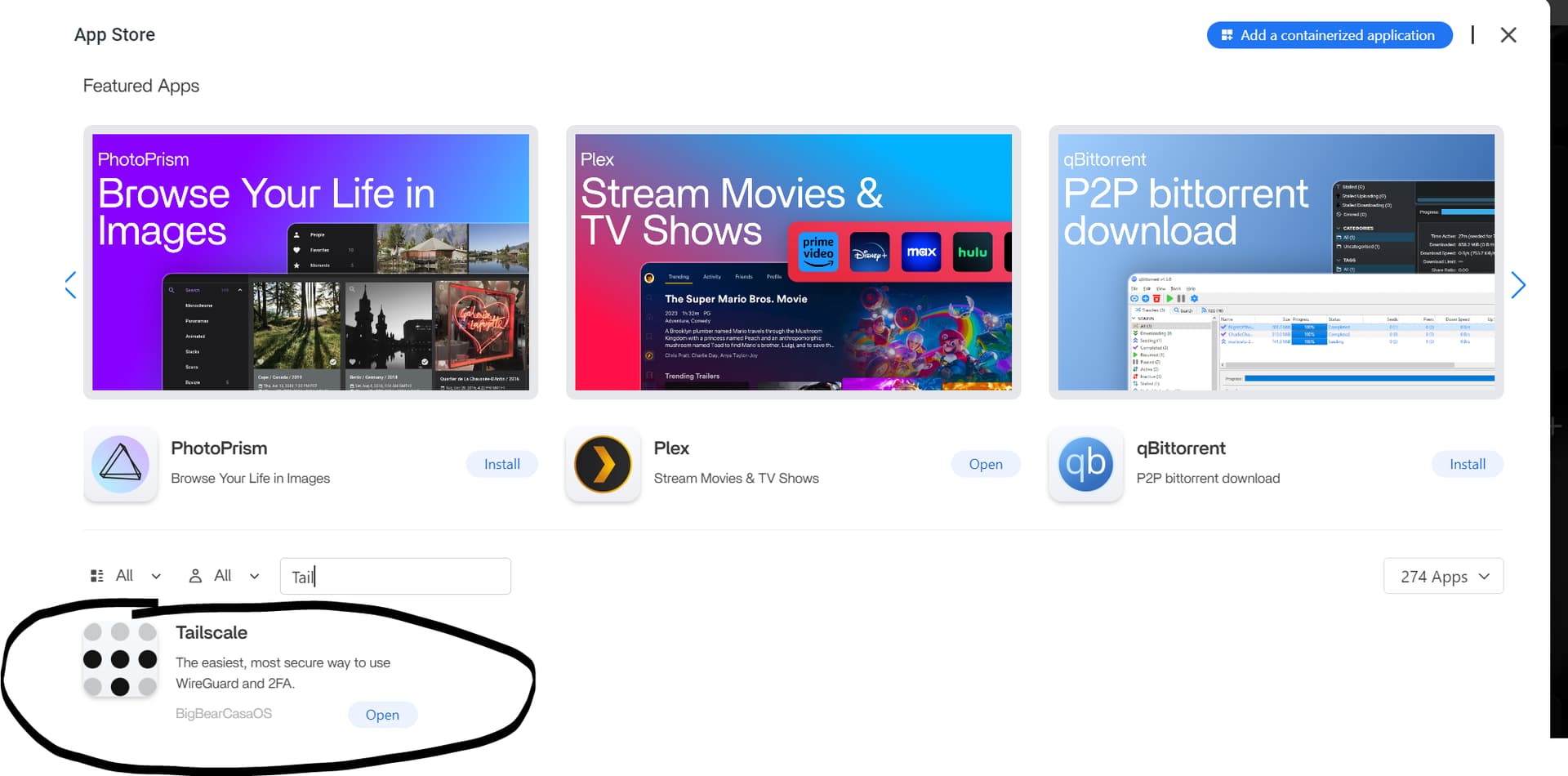
Die Community empfahl TS_AUTHKEY für die erste Registrierung
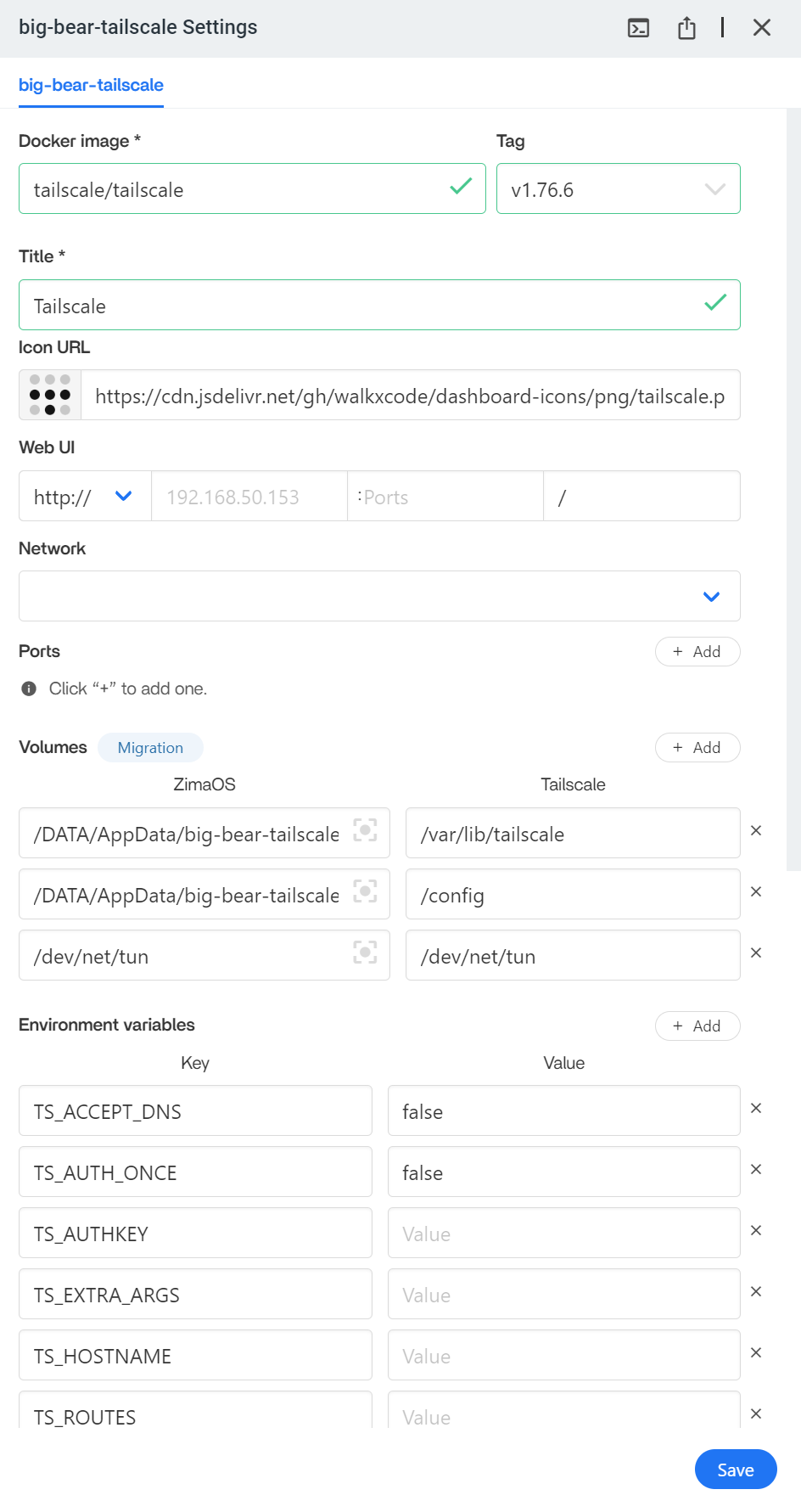
Ein Authentifizierungsschlüssel ist weiterhin eine legitime Tailscale-Registrierungsmethode für automatisierte oder kopflose Bereitstellungen. Für aktuelle ZimaOS-Benutzer ist dies jedoch nicht mehr der übliche, von IceWhale dokumentierte Weg.
Das aktuelle ZimaOS bietet einen nativen Tailscale-Ablauf über den App Store
Die aktuelle Dokumentation von IceWhale besagt, dass Tailscale installiert und gestartet werden soll. Anschließend wird das ZimaOS-Gerät mit dem Tailscale-Konto des Benutzers autorisiert. Danach kann der Server in der Tailscale-Administrationskonsole über seine 100.x-Adresse gefunden werden.
Verwende den aktuellen ZimaOS-Tailscale-Ablauf.
Der Tailscale-Status sollte die Neuerstellung des Containers überstehen
Das alte Paket speicherte den dauerhaften Status unter AppData. Dieses Prinzip bleibt wichtig: Geht der Knotenstatus verloren, kann der Server als neues Gerät erscheinen und erneut autorisiert werden müssen.
Tailscale erfordert keine SMB-Freigabe als Gast
Tailscale überträgt verschlüsselten IP-Datenverkehr zwischen Geräten. SMB authentifiziert weiterhin auf der Samba- bzw. ZimaOS-Ebene. Eine Freigabe kann durch einen ZimaOS-Benutzernamen und ein Passwort geschützt bleiben und über die Tailscale-Adresse genauso erreicht werden wie über eine LAN-Adresse.
Schwäche eine private Freigabe nicht nur deshalb auf Gastzugriff ab, weil eine alte Forenantwort dies empfohlen hat.
Dasselbe Tailnet funktioniert mit Linux-, Windows-, macOS-, iOS- und Android-Clients
Installiere den offiziellen Tailscale-Client auf dem entfernten Gerät, melde dich beim selben Tailnet an und öffne anschließend die ZimaOS-Weboberfläche oder die SMB-Freigabe über die Tailscale-IP-Adresse bzw. den Tailscale-Namen.
Tailscale ersetzt keine ZimaClient-Funktionen
Die aktuelle Dokumentation von IceWhale trennt den Netzwerktunnel ausdrücklich von ZimaClient-exklusiven Funktionen wie der Telefonsicherung, der Computersicherung und bestimmter Desktop-Integration. Verwende Tailscale, wenn du kontrollierte Netzwerkreichbarkeit benötigst, und ZimaClient, wenn du das umfassendere Zima-Erlebnis nutzen möchtest.
Halte Authentifizierungsschlüssel und die Tailnet-Administration privat
Wenn du die Registrierung mit einem Authentifizierungsschlüssel automatisierst, behandle ihn als Geheimnis. Verwende nach Möglichkeit einen kurzlebigen oder zeitlich begrenzten Schlüssel und widerrufe jeden Schlüssel, der versehentlich in einem Screenshot oder Forum veröffentlicht wurde.
Verwende die Tailscale-Adresse für entfernte Dienste
Nach der Autorisierung erhält das ZimaOS-Gerät eine Tailscale-100.x-Adresse und möglicherweise auch einen DNS-Namen im Tailnet. Verwende diese private Adresse bzw. diesen Namen auf dem entfernten Client für das Dashboard oder den SMB-Endpunkt.
Dadurch musst du weder die LAN-Adresse von ZimaOS offenlegen noch SMB-Ports über den öffentlichen Router weiterleiten.
Der direkte Zugriff auf den Host erfordert keinen Subnet-Router
Wenn Tailscale direkt auf dem ZimaOS-Host ausgeführt wird, können andere Geräte im Tailnet diesen Host unmittelbar erreichen. Subnet-Routing ist nur erforderlich, wenn der ZimaOS-Tailscale-Knoten zusätzlich den Datenverkehr zu weiteren LAN-Geräten weiterleiten soll, auf denen Tailscale nicht läuft.
Überprüfe Weboberfläche und SMB getrennt
Öffne zuerst die ZimaOS-Weboberfläche über die Tailscale-Adresse. Teste anschließend die SMB-Freigabe mit dem vorgesehenen ZimaOS-Benutzernamen und Passwort. Wenn die Weboberfläche funktioniert, SMB jedoch nicht, solltest du die Samba-Berechtigungen statt des Tailscale-Tunnels untersuchen.
Übernimm den alten BigBear-Tag und die Umgebungsliste nicht unkritisch
Der Screenshot zeigt ein historisches Tailscale-Image bzw. -Tag und mehrere Umgebungsvariablen aus dem Jahr 2024. Die aktuelle App-Store-Paketierung, Tailscale-Versionen, DNS-Verarbeitung, Pfade für den Status und das Authentifizierungsverhalten haben sich geändert. Verwende die aktuellen Paketstandards, sofern eine erweiterte Tailscale-Funktion keine ausdrückliche Einstellung erfordert.
FAQ zu Tailscale unter ZimaOS
Müssen aktuelle Benutzer TS_AUTHKEY einfügen, um Tailscale zu installieren?
Nein. Die aktuelle ZimaOS-Dokumentation verwendet einen interaktiven Tailscale-Anmeldeablauf.
Benötigt SMB über Tailscale Gastberechtigungen?
Nein. Tailscale stellt den Netzwerkpfad bereit; die SMB-Berechtigungen werden weiterhin durch die Freigabe und das ZimaOS-Konto gesteuert.
Kann Tailscale den Fernzugriff von Linux auf ZimaOS ermöglichen?
Ja. Installiere den offiziellen Linux-Tailscale-Client und verbinde dich mit der Tailscale-Adresse von ZimaOS.


