
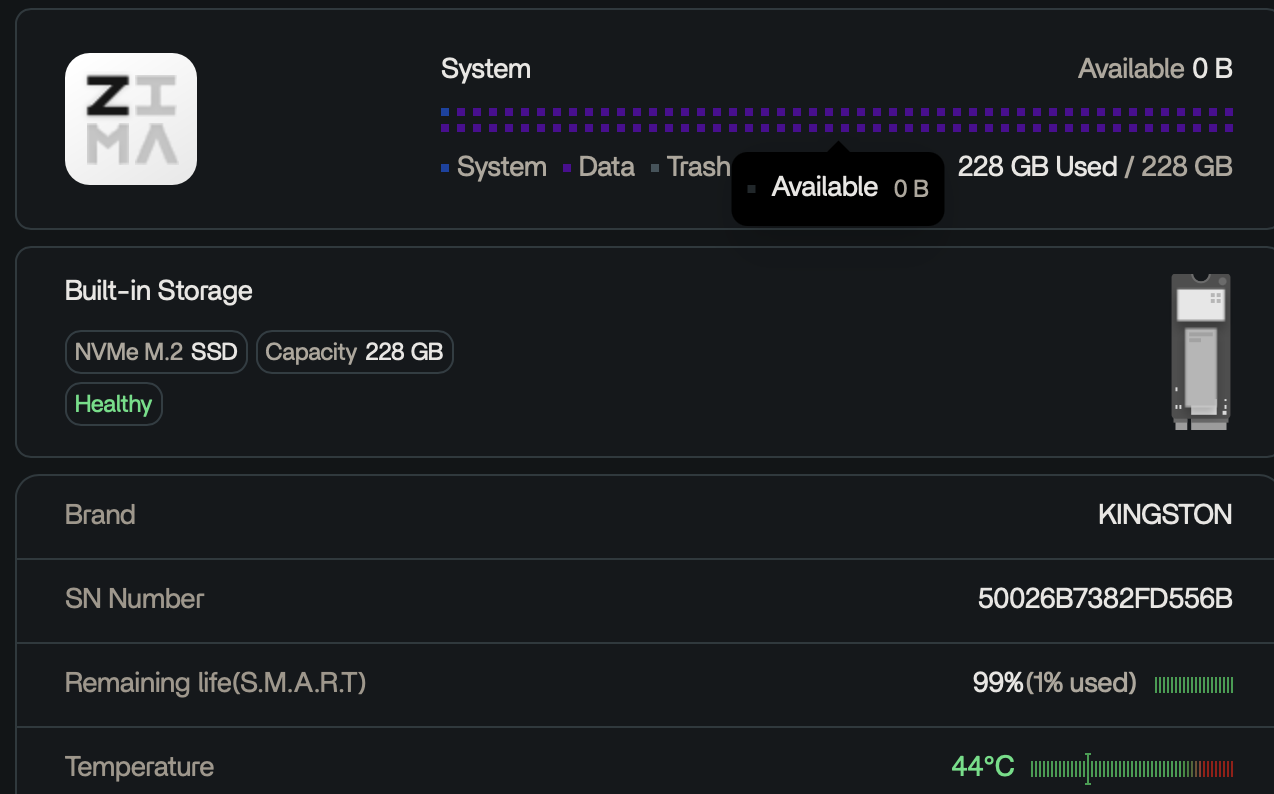
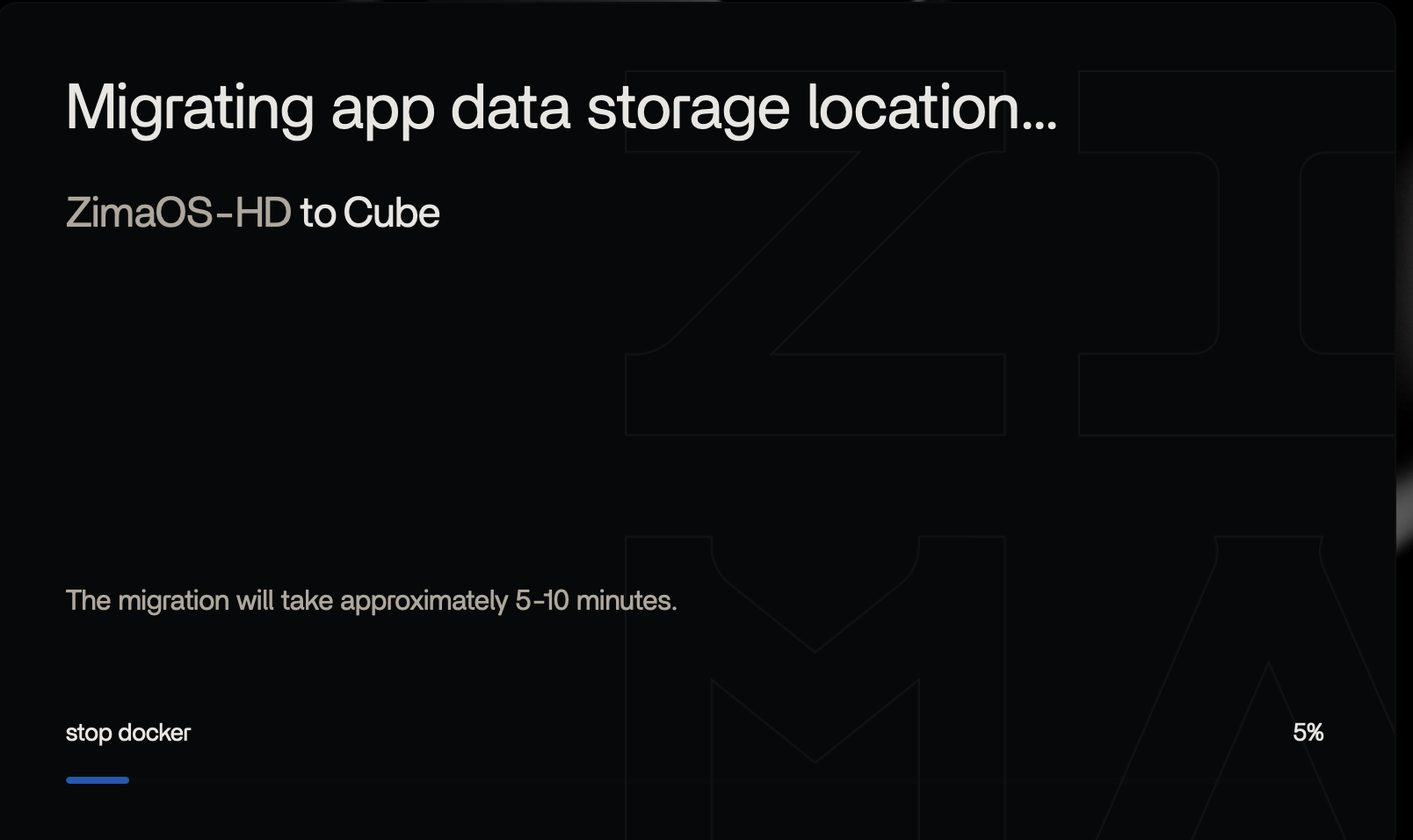
Diese Quelle zeigt, warum eine volle ZimaOS-Systemfestplatte den Eindruck erwecken kann, die Migration sei eingefroren, ohne dass dadurch zwangsläufig das zugrunde liegende RAID oder die Benutzerdaten beschädigt werden. Die 228-GB-System-SSD des ZimaCube war vollständig belegt: Es waren 0 B verfügbar, nachdem Resilio-bezogene Indexierungs- und Anwendungsdaten auf dem Betriebssystemlaufwerk angewachsen waren. Der Zugriff über SMB und den Finder funktionierte weiterhin, aber das Dashboard wurde instabil und die Migration blieb zunächst bei 5 % stehen.
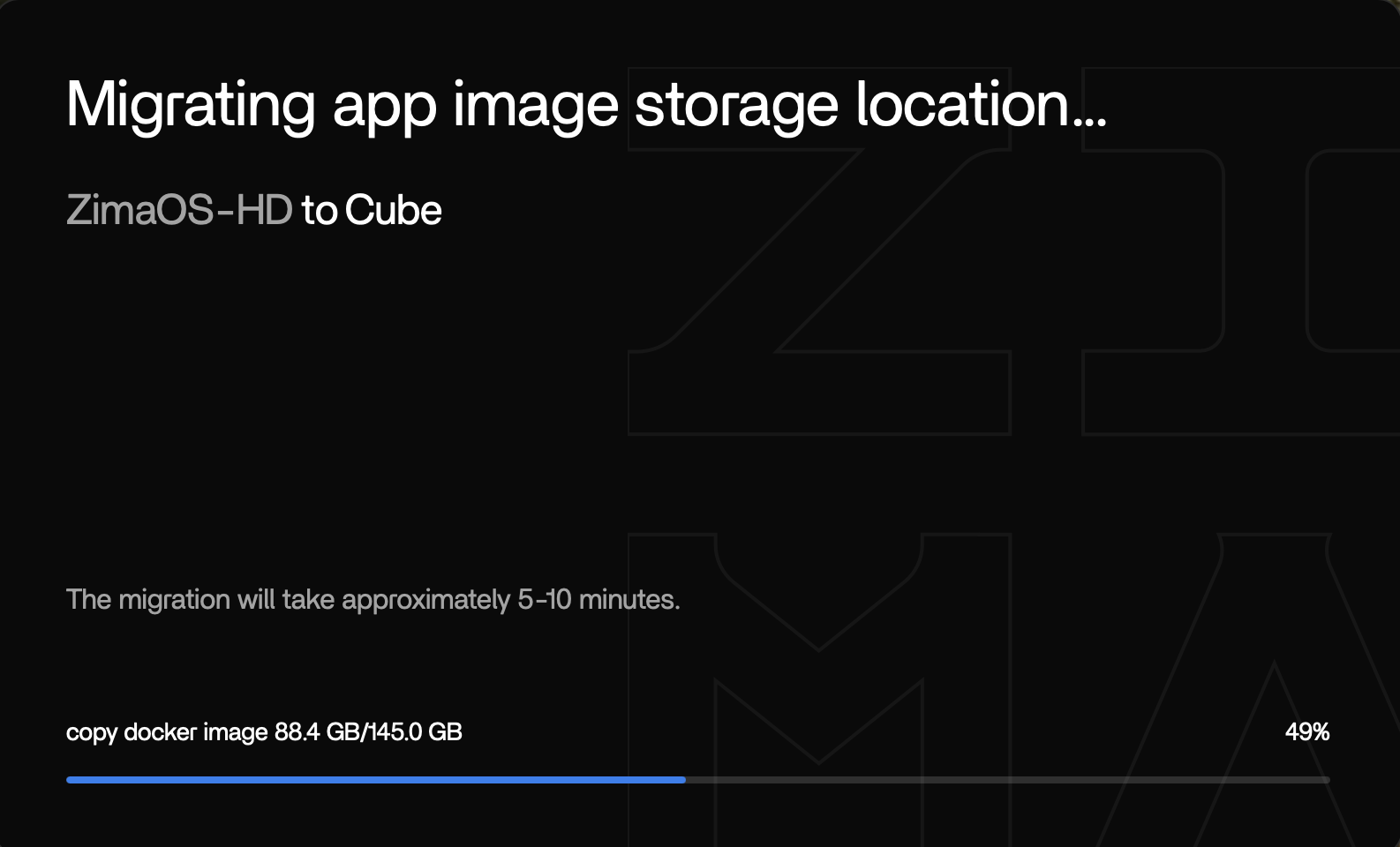
Die Migration kam schließlich voran: erst auf 45 %, dann auf 49 % und schließlich wurde sie nach mehr als einem Tag abgeschlossen. Der ursprüngliche Verfasser sagte später, dass er auch Resilio daran hinderte, weiterhin Dateien auf der Systemfestplatte zu indizieren und zu schreiben. In der aktuellen ZimaOS-Dokumentation wird nun ausdrücklich empfohlen, AppData nicht auf dem Systemlaufwerk zu speichern.
Die System-SSD war vollständig belegt
Zunächst schien die Migration der App-Daten bei 5 % festzuhängen
Der langsame Fortschritt bedeutete nicht, dass die Migration endgültig festgefahren war
Später beobachtete der Nutzer, dass die Migration über Nacht auf 45 % und dann auf 49 % vorankam. Monate später bestätigte er, dass sie schließlich abgeschlossen wurde, wahrscheinlich nach mehr als einem Tag.
Die aktuellen Hinweise von IceWhale warnen ausdrücklich davor, das Systemlaufwerk mit AppData zu füllen
Laut den aktuellen Hinweisen zu App-Speicherpfaden können Anwendungsdatenbanken, Miniaturansichten, Metadaten und andere AppData das kleine Systemlaufwerk füllen und dazu führen, dass Updates, Apps und das Gerät selbst nicht mehr ordnungsgemäß funktionieren.
Verwende die aktuellen Hinweise zum AppData-Speicher.
Stoppe die Anwendung, die weiterhin die Festplatte füllt
Einige Gigabyte freizugeben bringt nichts, wenn Resilio, ein LLM-Modell, der Immich-Cache oder ein anderer Container sie sofort wieder belegt. Ermittle, welche App den Systemspeicher belegt, und stoppe sie, bevor du die Migration erneut versuchst.
Schaffe ausreichend freien Speicherplatz, bevor du die Migration erneut versuchst
Für einen Migrationsvorgang wird Speicherplatz für Datenbanken, temporäre Daten, Protokolle und Anwendungsprozesse benötigt. Lösche oder verschiebe nur Daten, die du eindeutig identifiziert hast. Führe keine umfassende Bereinigung auf Stammebene in unbekannten Systemverzeichnissen durch.
Verwende das aktuelle Datenmigrationstool, sobald das System stabil läuft
Das aktuelle ZimaOS kann Docker-Images, Docker-Anwendungsdaten und verwaltete Benutzerdatenbanken über Einstellungen > Datenmigration zwischen Speicherbereichen verschieben.
Siehe den aktuellen Ablauf für die Datenmigration.
Riesige Mengen kleiner Dateien können langsamer sein, als ihre Gesamtgröße vermuten lässt
Für Indexdatenbanken, Miniaturansichten und Metadatenverzeichnisse können pro Gigabyte wesentlich mehr Dateisystemvorgänge erforderlich sein als für große Mediendateien.
Verschieben Sie AppData während einer laufenden Migration nicht manuell
Ein späterer Teilnehmer verschob manuell einen LLM-AppData-Ordner, während die Migration bereits festhing. Dadurch können der in der Anwendung konfigurierte Pfad, der ZimaOS-Migrationsstatus und der tatsächliche Speicherort im Dateisystem voneinander abweichen.
Die ursprüngliche Person meldete außerdem ein separates Problem mit Resilio-Dateinamen
Monate später berichtete timothy, dass Resilio Dateien mit nicht unterstützten Zeichen umbenannt hatte, sodass sie in ZimaOS scheinbar fehlten. Die Person stellte ausdrücklich klar, dass ihr früherer Verdacht, ZimaOS hätte diese Dateien verloren, falsch war.
Ein nicht funktionierendes Dashboard bedeutet nicht, dass der Speicherpool verloren ist
Die ursprüngliche Person konnte weiterhin SMB und Finder verwenden, während sie vom Dashboard abgemeldet wurde und sich die Migrationsoberfläche ungewöhnlich verhielt. Dieser Unterschied ist wichtig: Ein volles Systemlaufwerk kann Dienste der Steuerungsebene beeinträchtigen, während das separate Daten-Array weiterhin eingebunden und lesbar bleibt.
Sichern Sie diese Belege, bevor Sie destruktive Maßnahmen am RAID vornehmen oder das System neu installieren.
Prüfen Sie das Systemlaufwerk, bevor Sie eine weitere Migration starten
Prüfen Sie, welche Verzeichnisse Speicherplatz auf dem Systemlaufwerk belegen, ermitteln Sie, welche Anwendung dafür verantwortlich ist, und stoppen Sie den Schreibvorgang. Wenn sich die App sicher entfernen und neu erstellen lässt, entfernen Sie entbehrliche Cache-/Image-Daten über die unterstützten Steuerelemente, statt wahllos Verzeichnisse zu löschen.
Sobald genügend freier Speicherplatz vorhanden ist, starten Sie bei Bedarf nur den betroffenen Dienst bzw. die betroffene App neu und überprüfen Sie, ob der freie Speicherplatz stabil bleibt, bevor Sie die Migration beginnen.
Die aktuelle Migration ist ein gesteuerter Vorgang im Vollbildmodus
Laut der aktuellen IceWhale-Dokumentation sind während einer Datenmigration keine anderen Vorgänge verfügbar. Planen Sie Ausfallzeiten für Anwendungen ein, deren Daten verschoben werden, vermeiden Sie gleichzeitige manuelle Verschiebungen und warten Sie, bis die Migration eindeutig abgeschlossen ist oder einen Fehlerstatus anzeigt, bevor Sie dieselben Ordner ändern.
Eine Neuinstallation ist der letzte Ausweg, nicht die erste Maßnahme bei 0 B freiem Speicherplatz
Wenn Benutzerdaten und Speicher intakt sind, kann das Freigeben von Systemplatz und der Abschluss der AppData-Migration das System wiederherstellen, ohne das NAS neu aufzusetzen. Falls eine Neuinstallation erforderlich wird, sichern Sie zuerst Anwendungsdaten, Speichermetadaten und wichtige Dateien und befolgen Sie die aktuellen Anleitungen zur Wiederherstellung/Neuinstallation.
FAQ zum vollen Systemlaufwerk
Wurde die Migration der ursprünglichen Daten schließlich abgeschlossen?
Ja. Die ursprüngliche Person schrieb später, dass der Vorgang nach mehr als einem Tag abgeschlossen war.
Beweist ein Fortschrittsbalken der Migration, der bei 5 % stehen bleibt, dass die Daten verloren sind?
Nein. Im ursprünglichen Fall kam der Fortschritt später voran, während SMB und das RAID weiterhin zugänglich waren.
Was sollten aktuelle Nutzer zuerst tun, wenn ZimaOS-HD voll ist?
Stoppen Sie die App, die noch schreibt, schaffen Sie sicher freien Speicherplatz und verwenden Sie anschließend die aktuellen Steuerelemente für Datenmigration/AppData, anstatt unbekannte Systemdateien zu löschen.


