
Dieser Ausgangstext begann mit einem frustrierenden Berechtigungsproblem und entwickelte sich schließlich zu einer reproduzierbaren Lösung. Syncthing konnte mit dem Windows-Peer kommunizieren und an seinen standardmäßigen AppData-Speicherort synchronisieren, aber beim Versuch, einen eingebundenen NAS-Pfad wie /media/raid/NAS/Music verursacht Zugriff verweigert und Ordnerpfad fehlt Fehler.
Im August 2025 veröffentlichte ein Community-Benutzer die für ihn funktionierende Vorgehensweise: Syncthing mit Benutzerdefinierte Installation neu installieren, die PUID/PGID des echten ZimaOS-Benutzers verwenden, ein geeignetes Synchronisierungsstammverzeichnis auswählen und Syncthing seinen eigenen Zielordner erstellen lassen. Zwei weitere Benutzer bestätigten ausdrücklich, dass dies funktionierte. Die aktuelle offizielle Syncthing-Anleitung von IceWhale beschreibt nun im Wesentlichen dieselbe Einrichtung.
Das ursprüngliche Syncthing konnte nur in seinen standardmäßigen AppData-Pfad schreiben
Der Quellbenutzer konnte Folgendes eintragen:
/DATA/AppData/syncthing/config/Synckonnte jedoch den gewünschten Musikpfad auf der Festplatte nicht verwenden, obwohl Files, Jellyfin und Navidrome darauf zugreifen konnten. Dies ist ein deutlicher Hinweis auf eine Abweichung bei Container-Identität oder Berechtigungen und nicht auf einen ausgefallenen Datenträger.
Syncthing als Root auszuführen wurde vorgeschlagen, ist aber nicht die derzeit bevorzugte Lösung
Eine frühe Antwort aus der Community schlug PUID/GUID 0 vor. Wenn ein Dateisynchronisierungsdienst als Root ausgeführt wird, lassen sich viele Berechtigungsprobleme umgehen, aber der Container erhält dadurch auch wesentlich umfassendere Schreib- und Löschrechte als nötig.
Die aktuelle Anleitung von IceWhale empfiehlt ausdrücklich, stattdessen die IDs des echten Benutzers zu verwenden.
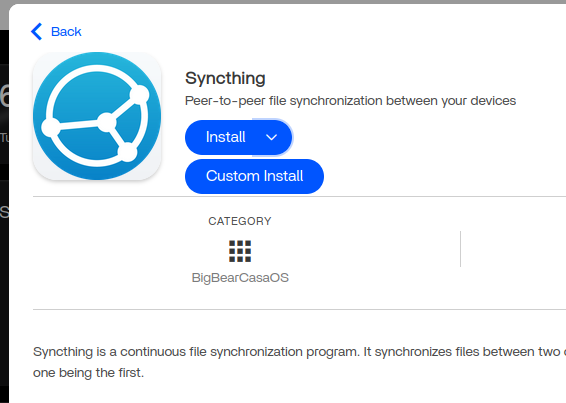
Benutzerdefinierte Installation verwenden
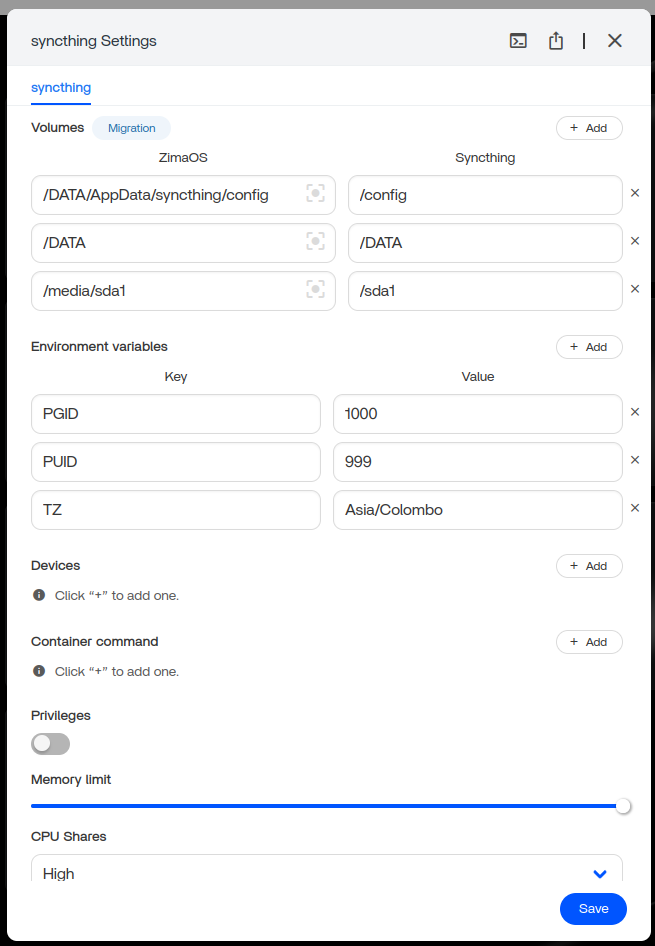
Die tatsächlichen PUID und PGID des ZimaOS-Benutzers ermitteln
Die aktuelle offizielle Anleitung verwendet:
id -u Benutzername
id -g Benutzername
Ersetzen Benutzername für das ZimaOS-Konto, dem die synchronisierten Dateien gehören und das sie verwalten soll, und übertragen Sie anschließend die zurückgegebenen numerischen IDs in die Syncthing-Umgebungsvariablen.
Verwenden Sie nicht das Stammverzeichnis eines eingebundenen Datenträgers als Syncthing-Ordner
In der aktuellen Dokumentation von IceWhale heißt es, dass das Stammverzeichnis eines eingebundenen Datenträgers oder Systemordner wie Gallery/Media/Documents nicht direkt als Syncthing-Ordnerpfad verwendet werden sollten, da dies normalerweise Berechtigungen auf Root-Ebene erfordert.
Erstellen bzw. verwenden Sie stattdessen einen geeigneten eigenen Unterordner.
Syncthing den Zielordner erstellen lassen
Die Community-Lösung warnte ausdrücklich davor, das Ziel vorab über den ZimaOS-Dateibrowser zu erstellen. Die aktuelle offizielle Dokumentation wiederholt nun dieselbe bewährte Vorgehensweise: Definieren Sie das Ziel in Syncthing und lassen Sie Syncthing es erstellen.
Dieser Community-Fix ist nun in der offiziellen ZimaOS-Dokumentation berücksichtigt
Verwende die aktuelle Syncthing-Einrichtung für ZimaOS.
Warum der Leitfaden davor warnt, dass falsche IDs eine Neuinstallation erforderlich machen können
Wenn die erste Installation Konfiguration und Ordner unter der falschen Identität erstellt, kann das spätere Ändern eines einzelnen Werts dazu führen, dass die alten Besitzverhältnisse bestehen bleiben. Die aktuellen Empfehlungen fordern daher, die PUID/PGID vor der Installation sorgfältig zu überprüfen.
Sichere die Syncthing-Konfiguration, falls sie wichtige Geräte-/Ordnerzuordnungen enthält, bevor du AppData für eine saubere Neuinstallation löschst.
Zuerst mit einem kleinen, entbehrlichen Ordner testen
Bevor du Syncthing auf einen großen Musik- oder Dokumentenbestand ansetzt, synchronisiere zunächst einen kleinen Testordner, überprüfe bei aktivierter Funktion das Verhalten in beide Richtungen, bestätige den Besitz auf dem NAS und füge anschließend die Produktionsordner hinzu.
Die Fehlerbehebung funktioniert, weil nun alle Berechtigungsebenen übereinstimmen
Damit Syncthing Dateien erfolgreich erstellen kann, müssen vier Dinge übereinstimmen: Der ZimaOS-Hostordner muss vorhanden und für die vorgesehene Benutzer-/Gruppenkombination beschreibbar sein, Docker muss diesen Hostordner in den Container einbinden, Syncthing muss mit der passenden PUID/PGID ausgeführt werden, und der in Syncthing konfigurierte Ordnerpfad muss auf den Einhängepfad im Container verweisen. Eine Abweichung in nur einer dieser Ebenen kann wie derselbe Fehler „Berechtigung verweigert“ aussehen.
Warum die Stammverzeichnisse eingebundener Datenträger kein guter Standard-Zielort für die Synchronisierung sind
Das Stammverzeichnis eines eingebundenen Datenträgers enthält häufig systemverwaltete Verzeichnisse, Freigabemetadaten oder Berechtigungen, die für mehrere Dienste vorgesehen sind. Wenn du einer Synchronisierungs-Engine dort weitreichenden Schreibzugriff gewährst, vergrößert sich der Schaden durch versehentliche Löschungen oder Fehlkonfigurationen. Bei einem eigenen Unterordner lassen sich Besitzverhältnisse und Sicherungsrichtlinien deutlich leichter nachvollziehen.
Löschsemantik von Syncthing vor der Aktivierung der Zwei-Wege-Synchronisierung überprüfen
Syncthing übernimmt Änderungen entsprechend dem Ordnermodus, einschließlich Löschungen bei Sende-/Empfangs-Konfigurationen. Bevor du eine große Musik- oder Dokumentenbibliothek damit verknüpfst, teste das Erstellen, Umbenennen und Löschen mit entbehrlichen Dateien und ziehe die Versionierung von Syncthing in Betracht, wenn die Wiederherstellung nach versehentlichen Löschungen auf der Gegenseite wichtig ist.
FAQ zu Syncthing auf ZimaOS
Haben spätere Benutzer bestätigt, dass der PUID/PGID-Ansatz funktioniert hat?
Ja. Mindestens zwei spätere Teilnehmer an der Diskussion bestätigten ausdrücklich, dass die beschriebene Methode ihr Problem behoben hat.
Soll Syncthing als Root ausgeführt werden, um auf die Datenträger zuzugreifen?
Die aktuellen Empfehlungen von IceWhale raten stattdessen dazu, die PUID/PGID des tatsächlichen ZimaOS-Benutzers und einen geeigneten Unterordner zu verwenden.
Soll ich den Zielordner zuerst in den ZimaOS-Dateien erstellen?
In der aktuellen Dokumentation von IceWhale wird empfohlen, Syncthing den Zielordner selbst erstellen zu lassen.


