
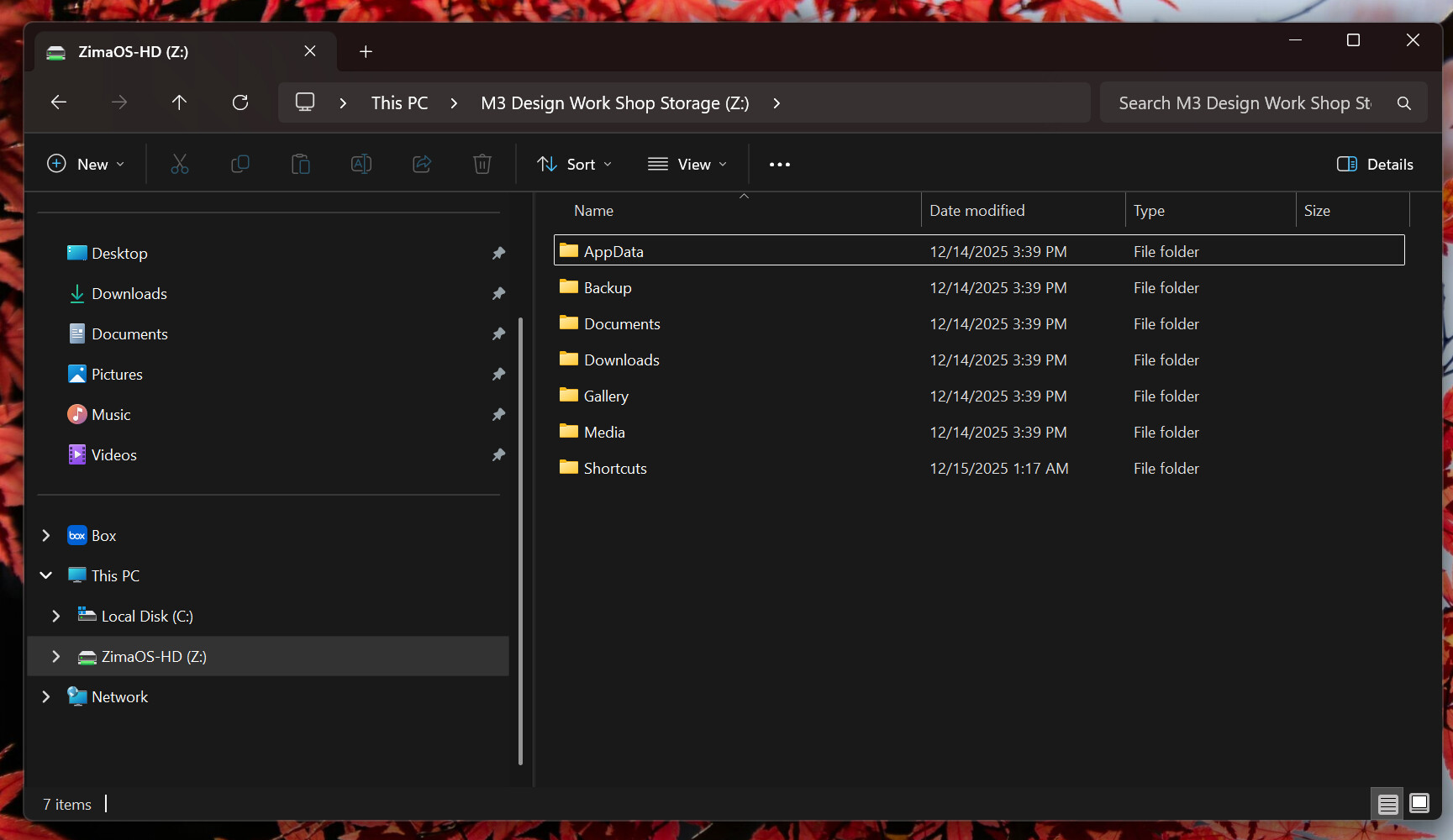
Dass ein Speicherpool in ZimaOS vorhanden ist, bedeutet nicht automatisch, dass Windows den zugrunde liegenden Datenträger oder das RAID-Objekt als normalen Netzwerkordner anzeigen sollte. In diesem Thread vom Dezember 2025 hatte der Benutzer einen intakten RAID-1-Pool mit zwei Laufwerken namens M3 Storage, aber im Windows-Explorer wurde nur ZimaOS-HD angezeigt. Der fehlende Schritt bestand darin, einen Ordner auf dem Speicherpool zu erstellen und diesen für den vorgesehenen Benutzer freizugeben.
Der ursprüngliche Verfasser bestätigte, dass das Freigabeverfahren funktioniert hatte. Sein übergeordnetes Ziel – Dateien lokal auf dem Computer zu speichern und sie automatisch auf den ZimaCube kopieren zu lassen – passt noch besser zum aktuellen speziellen Workflow für Computersicherungen in ZimaClient.
Der RAID-1-Pool war bereits vorhanden und intakt
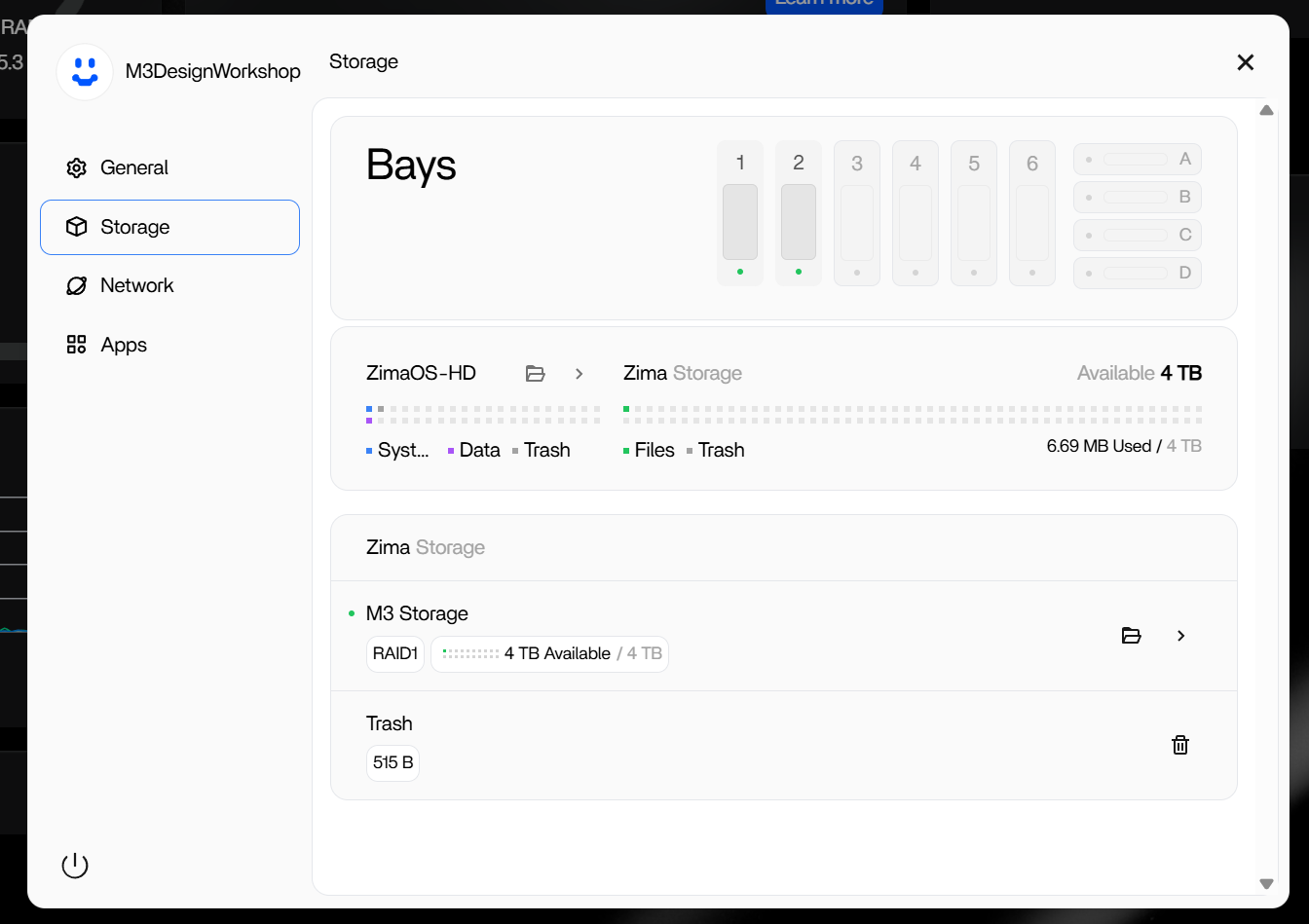
Die Auswahl eines Speicherelements in ZimaClient reichte nicht aus
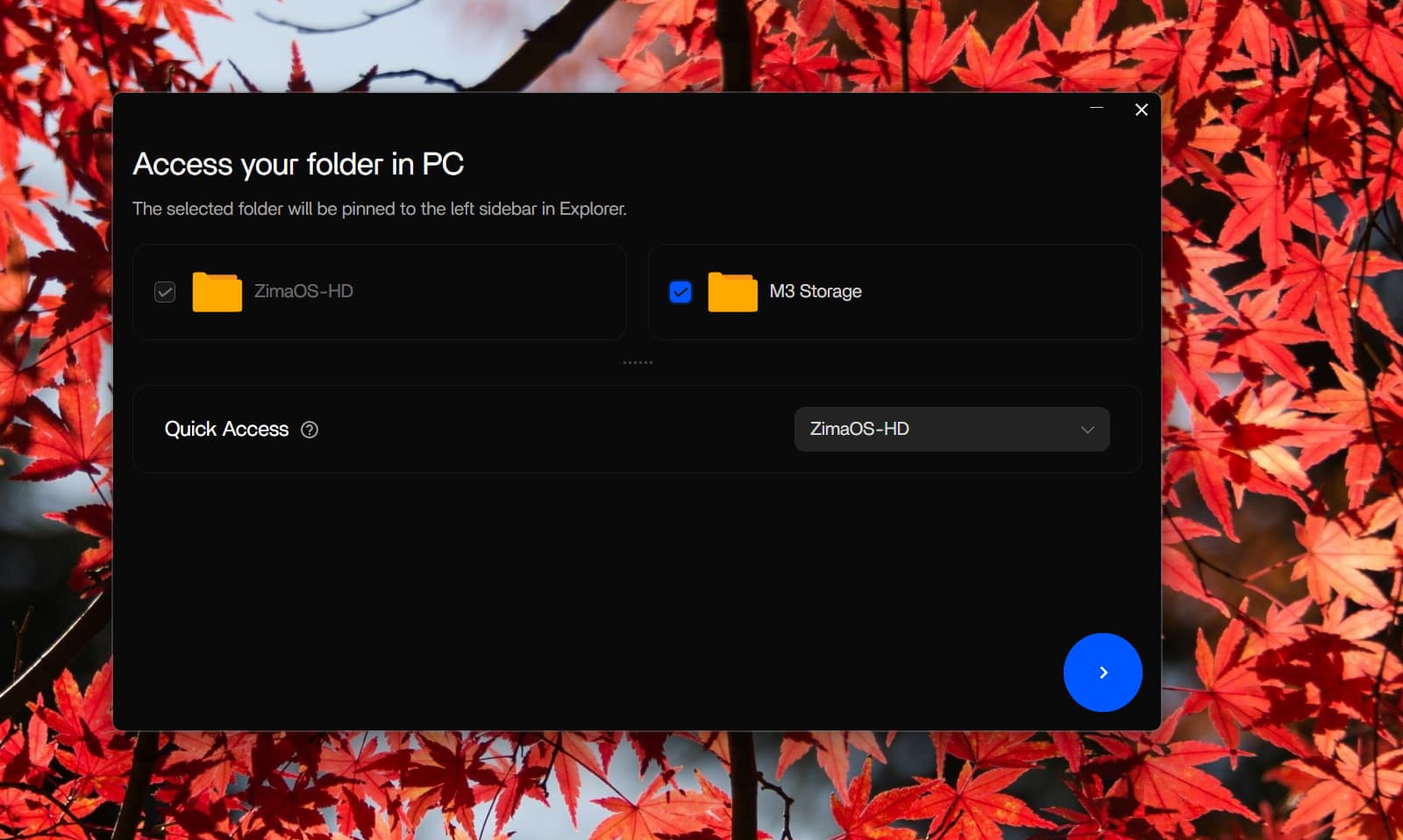
Windows zeigte zunächst nur die Systemfreigabe an
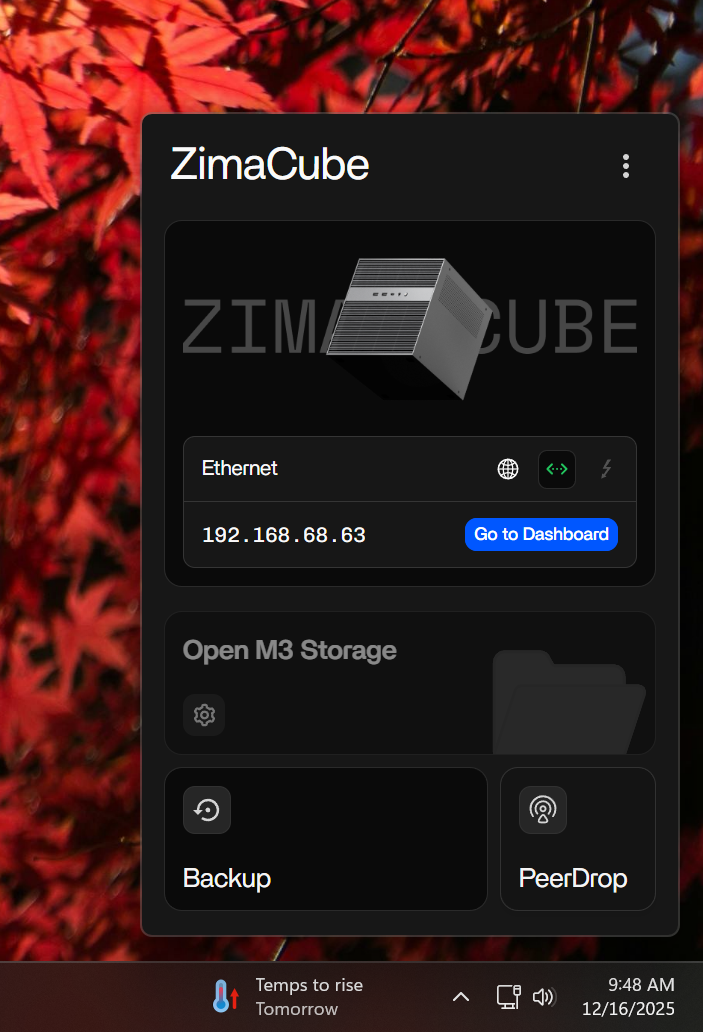
Die ZimaClient-Verknüpfung war ausgegraut
Erstellen Sie einen Ordner auf dem Pool und geben Sie diesen Ordner frei
Die Community lieferte einen konkreten Ablauf:
- Öffnen Sie „Speicher“.
- Öffnen Sie die Ordneransicht für den Speicherpool.
- Erstellen Sie einen neuen Ordner.
- Öffnen Sie das Menü des betreffenden Ordners.
- Wählen Sie „Freigabe verwalten“.
- Gewähren Sie dem vorgesehenen Benutzer Lese- und Schreibzugriff.
- Verwenden Sie die bereitgestellte Windows-/macOS-Adresse.
Der ursprüngliche Verfasser antwortete: „Das hat funktioniert.“
ZimaOS Files zeigte den Speicher ebenfalls als separaten Bereich an
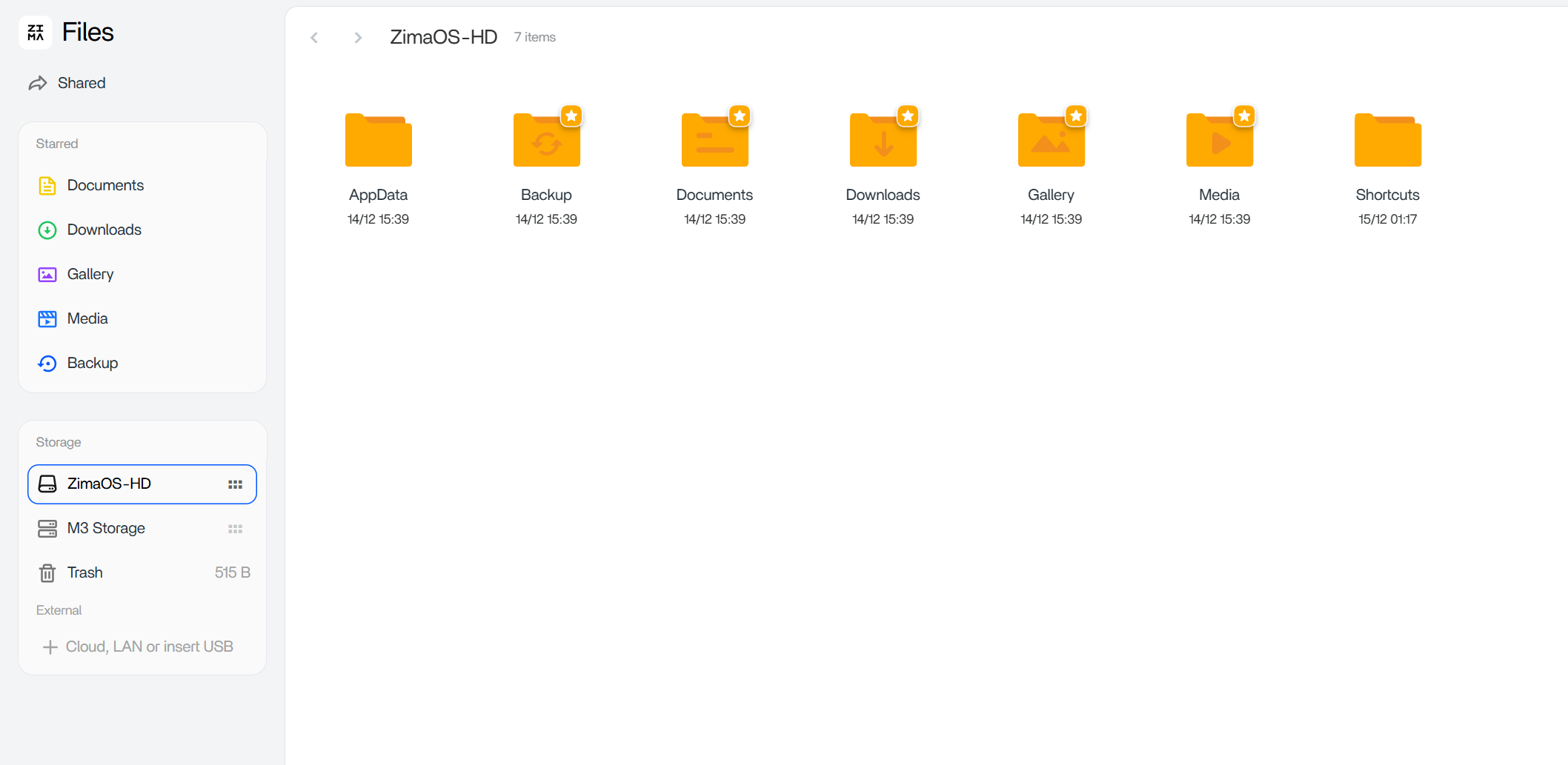
Das aktuelle ZimaOS unterstützt benutzerspezifische Samba-Freigaben
Die aktuelle IceWhale-Dokumentation beschreibt nun ausdrücklich, wie man eine Freigabe aus einem Ordner erstellt, ein Mitglied oder einen Gast auswählt, Lese- oder Lese-/Schreibberechtigungen zuweist und die richtige Adresse für Windows/macOS kopiert.
Verwenden Sie den aktuellen ZimaOS-Workflow für Samba-Freigaben, wenn ein Ordner als normale Netzwerkfreigabe angezeigt werden soll.
Die automatische Sicherung vom Computer auf das NAS ist eine separate Funktion
Der ursprüngliche Benutzer wollte letztendlich lokale Computerdateien automatisch auf den ZimaCube kopieren. ZimaClient verfügt inzwischen über eine eigene Funktion für Computersicherungen, bei der Benutzer Quellordner und einen Zielspeicher auswählen können. Der Client sichert sie dann im Hintergrund nach einem Zeitplan.
Verwenden Sie den aktuellen ZimaClient-Workflow für Computersicherungen, wenn automatischer Schutz – und nicht nur das Durchsuchen von SMB-Freigaben – das Ziel ist.
Verwenden Sie nicht das kleine Systemlaufwerk als Sicherungsziel
Die aktuellen Hinweise von IceWhale warnen Benutzer ausdrücklich davor, Computersicherungen auf dem ZimaOS-Systemlaufwerk zu speichern, und empfehlen stattdessen einen normalen Speicherbereich wie eine einzelne Festplatte oder ein RAID-Array.
Dies ist besonders für den ursprünglichen Benutzer relevant, der bereits einen 4-TB-RAID-1-Pool speziell für Arbeitsdaten erstellt hatte.
Ein Speicherpool ist nicht dasselbe wie eine SMB-Freigabe
Diese Unterscheidung erklärt den größten Teil der Verwirrung im ursprünglichen Thread. Die Speichereinstellungen beschreiben physische Laufwerke und Arrays. „Dateien“ beschreibt Ordner, die in diesen Speicherbereichen vorhanden sind. Samba-Freigaben stellen ausgewählte Ordner einem anderen Computer über das Netzwerk zur Verfügung.
Windows verbindet sich normalerweise mit dem Namespace des freigegebenen Ordners, statt das eigentliche RAID-Objekt direkt einzubinden. Das Erstellen des RAIDs ist daher nur die Speicherebene; das Erstellen und Freigeben eines Ordners ist die Zugriffsebene für Benutzer.
Lese- und Schreibberechtigungen müssen dem tatsächlich verwendeten Konto zugewiesen werden
Die Anweisungen aus der Community beschränkten sich nicht auf das Erstellen eines Ordners: Sie wiesen den Benutzer außerdem an, „Manage Share“ zu öffnen und sicherzustellen, dass das vorgesehene Konto über Lese- und Schreibzugriff verfügte. Wenn die Freigabe angezeigt wird, aber Hochladen, Umbenennen oder Löschen fehlschlägt, überprüfen Sie erneut das Konto und die Berechtigungsstufe, bevor Sie das RAID ändern.
Das aktuelle ZimaOS unterstützt außerdem separate Benutzerkonten. Eine Familie oder ein Team muss daher nicht dasselbe Administratorkennwort teilen, nur um auf einen Projektordner zuzugreifen.
Der Schnellzugriff ist eine Komfortebene, keine Speicherinitialisierung
Der ursprüngliche Benutzer sah M3 Storage in der Einrichtung des Schnellzugriffs von ZimaClient und nahm an, dass die Auswahl des Eintrags den Pool im Explorer vollständig nutzbar machen würde. Die spätere Lösung zeigte, warum diese Annahme unvollständig war: Der Schnellzugriff kann einen zugänglichen Ordner oder Speicherort anzeigen, ersetzt jedoch nicht das Erstellen des Ordners und das Einrichten der Freigabeberechtigungen auf dem Server.
Bei der Fehlersuche sollten Sie zunächst überprüfen, ob der Ordner in den ZimaOS-Dateien vorhanden und korrekt freigegeben ist. Anschließend können Sie den Zugriff auf dem Computer mit ZimaClient komfortabler gestalten.
Dateifreigabe, Synchronisierung und Backup verfolgen unterschiedliche Ziele
In den ursprünglichen Antworten wurde „sync“ teilweise ungenau verwendet. Eine Netzwerkfreigabe ermöglicht es Windows, auf dem NAS gespeicherte Dateien zu öffnen. Ein Synchronisierungsworkflow hält ausgewählte Kopien auf dem gleichen Stand. Ein Backup-Workflow schützt eine Quelle mit einer separaten Kopie und bietet idealerweise Aufbewahrungs- und Wiederherstellungsfunktionen.
Das Computer-Backup des aktuellen ZimaClient passt besser zum ursprünglichen Ziel des Fragestellers, lokale Computerdateien automatisch auf dem RAID-Pool zu schützen.
Nach der Änderung der Freigabe im Client überprüfen
Nachdem Sie den Ordner und die Berechtigungen erstellt haben, trennen Sie gegebenenfalls veraltete Windows-Sitzungen, verbinden Sie sich erneut mit dem vorgesehenen ZimaOS-Konto, erstellen Sie eine kleine Testdatei, benennen Sie sie um und öffnen Sie sie erneut. Dadurch werden sowohl die Sichtbarkeit als auch die Schreibberechtigung überprüft, bevor Sie ein komplettes Arbeitsarchiv auf das NAS verschieben.
FAQ zur Speicherfreigabe
War das RAID selbst im Ausgangsfall beschädigt?
Nein. Der Pool war vorhanden und wurde als fehlerfrei gemeldet.
Welcher Schritt machte den Speicher tatsächlich unter Windows nutzbar?
Der Benutzer erstellte einen Ordner im Speicherpool und gab ihn für das richtige Konto mit den entsprechenden Berechtigungen frei.
Sollte ein automatisches PC-Backup durch manuelles Kopieren auf SMB erfolgen?
Der aktuelle ZimaClient bietet einen speziellen Workflow für Computer-Backups mit geplanten Backups im Hintergrund.


