
Wenn Stirling PDF auf dem ZimaOS-Startbildschirm als „App wird installiert“ angezeigt bleibt, prüfen Sie zunächst, ob der Docker-Container tatsächlich existiert und ausgeführt wird. Eine festhängende Installationskarte kann auf ein Problem mit dem Frontend- oder App-Verwaltungsstatus hindeuten, während ein Container, der ständig neu gestartet wird, auf einen echten Bereitstellungsfehler hinweist. Behandeln Sie diese Fälle als unterschiedliche Fehler.
Der ursprüngliche Thread führte zu keiner verifizierten Lösung: Eine Neuinstallation entfernte den Status nicht, und ein vollständiger Neustart von ZimaOS half dem ursprünglichen Nutzer ebenfalls nicht. Daher sollte eine sichere Anleitung den Containerstatus, Protokolle, App-Store-Metadaten und das Verhalten aktueller Pakete untersuchen, statt einen Neustart als Lösung darzustellen.
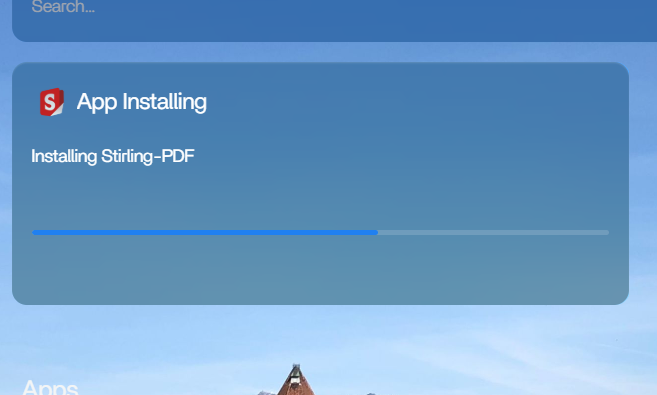
Schritt 1: Prüfen, ob Stirling PDF ausgeführt wird
Öffnen Sie das Terminal des ZimaOS-Hosts:
docker ps -a --format 'table {.Names} {.Image} {.Status}' | grep -i stirlingWenn ein Stirling-Container ausgeführt wird, testen Sie den veröffentlichten Web-UI-Port direkt. Wenn die Anwendung über die direkte IP-Adresse und den Port funktioniert, ist sie vermutlich fehlerfrei und die festhängende Karte deutet wahrscheinlich auf einen UI- oder Verwaltungsstatus hin.
Schritt 2: Containerprotokolle prüfen
docker logs --tail 200 <stirling-container-name>Achten Sie auf Portkonflikte, Berechtigungsfehler, ungültige Umgebungsvariablen oder Neustartschleifen. Deinstallieren Sie die Anwendung nicht wiederholt, bevor Sie wissen, warum der aktuelle Container fehlschlägt.
Schritt 3: ZimaOS-Dashboard vollständig neu laden
Verwenden Sie ein privates Browserfenster oder löschen Sie die zwischengespeicherten Websitedaten für die lokale ZimaOS-Adresse. Wenn die Installationskarte in einer sauberen Sitzung verschwindet, ist das Backend möglicherweise bereits korrekt eingerichtet.
Schritt 4: App-Store- und Docker-Status gemeinsam prüfen
Wenn die Benutzeroberfläche „wird installiert“ anzeigt, Docker jedoch keinen Stirling-Container aufführt, ist die App-Verwaltungsaufgabe möglicherweise veraltet. Wenn Docker einen Container anzeigt, der ständig neu gestartet wird, spiegelt der Frontend-Status eine tatsächlich unvollständige Bereitstellung wider.
Aktuelle Docker-Einstellungen für Stirling PDF verwenden
Die aktuelle Dokumentation von Stirling PDF verwendet das offizielle Image und persistente Konfigurationsvolumes, ohne Änderungen am Host speziell für ZimaOS zu erfordern.
Die Docker-Anleitung von Stirling PDF ist die maßgebliche Quelle, wenn Sie die App-Definition neu erstellen.
Persistente Daten nicht nur zum Entfernen der Karte löschen
Wenn Stirling PDF bereits Konfigurations- oder Benutzerdaten erstellt hat, kann das Entfernen der AppData aus einem kosmetischen Problem mit dem Installationsstatus einen Datenverlust machen. Sichern Sie zugeordnete Volumes, bevor Sie Docker manuell bereinigen.
Wann das manuelle Entfernen eines Docker-Containers sinnvoll ist
Wenn ZimaOS einen eindeutig fehlgeschlagenen verwaisten Container nicht über die Benutzeroberfläche entfernen kann, können erfahrene Nutzer den spezifischen Container entfernen, nachdem sie Image, Ports und Volume-Zuordnungen dokumentiert haben. Löschen Sie keine nicht zugehörigen Images, Netzwerke oder Volumes.
Aktualisieren Sie anschließend den App Store und installieren Sie die Anwendung aus einem aktuellen Paket oder einer aktuellen Compose-Definition neu.
Aktuelle ZimaOS-Version prüfen
Der ursprüngliche Fall stammt aus Mitte 2025. Das aktuelle ZimaOS hat seitdem umfangreiche Fehlerbehebungen für App Store, Docker-Start, Web-UI-Ports und YAML-Kompatibilität erhalten. Aktualisieren Sie auf eine aktuelle stabile Version, bevor Sie das alte Symptom der festhängenden Installation als aktuellen Produktfehler einstufen.
Die Docker-Fehlerbehebungsanleitung beschreibt das allgemeine Containermodell.
Prüfen, ob die Installationsaufgabe noch Aktivität erzeugt
Wenn die Karte dauerhaft beim gleichen Fortschritt bleibt, vergleichen Sie über mehrere Minuten hinweg Docker-Pulls, Containervorgänge und Netzwerkaktivität. Ein tatsächlich heruntergeladenes Image sollte sich bei Image- oder Layer-Status verändern, während eine veraltete Frontend-Aufgabe unverändert bleiben kann, obwohl nichts passiert.
Vor der Neuinstallation auf Portkonflikte prüfen
Stirling PDF stellt normalerweise einen Webdienst bereit. Wenn der vom Paket ausgewählte Host-Port bereits belegt ist, kann das Image erfolgreich heruntergeladen werden, während der Container nicht startet. Prüfen Sie die Containerprotokolle und aktuellen Portbindungen, statt wiederholt auf „Installieren“ zu klicken.
Sicherstellen, dass persistente Pfade beschreibbar sind
Ein Container kann auch nach dem Herunterladen des Images fehlschlagen, wenn seine Konfiguration oder sein Arbeitsverzeichnis auf einen Host-Ordner verweist, in den der Dienst nicht schreiben kann. Überprüfen Sie, ob der Host-Pfad existiert und über geeignete Besitzrechte für den Container verfügt, anstatt pauschal weitreichende Berechtigungen für ganz /DATA zu vergeben.
FAQ
Wird eine festhängende Stirling-PDF-Installation durch einen Neustart von ZimaOS gelöscht?
Ein Neustart kann vorübergehende Zustände beseitigen, hat den Fall des ursprünglichen Nutzers jedoch nicht behoben. Prüfen Sie zuerst den tatsächlichen Docker-Container und die Protokolle.
Was ist, wenn Stirling PDF geöffnet werden kann, obwohl das Dashboard „wird installiert“ anzeigt?
Dann funktioniert die Anwendung wahrscheinlich ordnungsgemäß und das Problem liegt beim Status der ZimaOS-Benutzeroberfläche oder App-Verwaltung.
Sollte ich die AppData von Stirling PDF löschen?
Nein, nicht lediglich zum Entfernen der Installationskarte. Sichern Sie persistente Volumes, bevor Sie destruktive Bereinigungsschritte durchführen.
Sollte ich das aktuelle offizielle Stirling-Image verwenden?
Ja. Wenn Sie die App neu erstellen, orientieren Sie sich an der aktuellen Docker-Dokumentation des Projekts und nicht an einem alten Manifest.


