
Das ursprüngliche Tutorial von 2024 verwendete Shell- und Batch-Skripte, um das Öffnen von ZimaOS-SMB-Freigaben unter macOS und Windows zu erleichtern. Die grundlegende Idee mit den Zugangsdaten war solide, doch spätere Antworten von Windows-11-Nutzern deckten einen Fehler im langen Batch-Skript auf: In die Batch-Datei eingebetteter PowerShell-Code wurde als gewöhnliche Eingabeaufforderungs-Syntax interpretiert und führte zu mehreren Fehlern.
Das aktuelle ZimaOS bietet einfachere direkte SMB- und ZimaClient-Abläufe. Das alte Skript sollte daher eher als historische Komfortlösung und nicht als standardmäßige heutige Verbindungsmethode betrachtet werden.
Warum das alte Windows-Batch-Skript Fehler ausgab
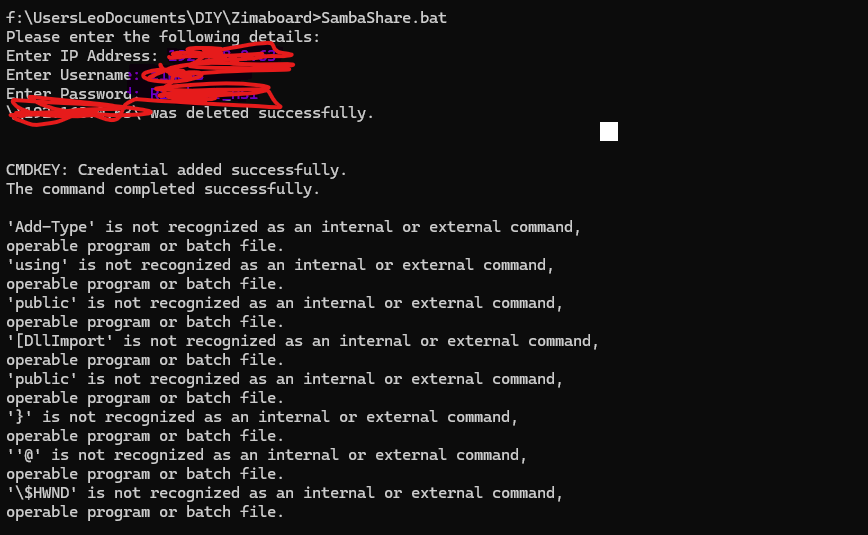
Zima-Giorgio bat die Nutzer, das Skript unter verschiedenen Shells zu testen. Der Thread veröffentlichte jedoch nie eine überarbeitete offizielle Batchdatei, die das gemischte CMD-/PowerShell-Problem beseitigte.
Unter Windows die Freigabe öffnen und den gewünschten Ordner verbinden
Ein späterer Nutzer führte den einfacheren Abschnitt für die Zugangsdaten aus, öffnete die ZimaOS-Freigabe, klickte mit der rechten Maustaste auf den gewünschten Ordner und wählte Netzlaufwerk verbinden. Dadurch blieb die Verbindung für die normale Nutzung dauerhaft genug bestehen.
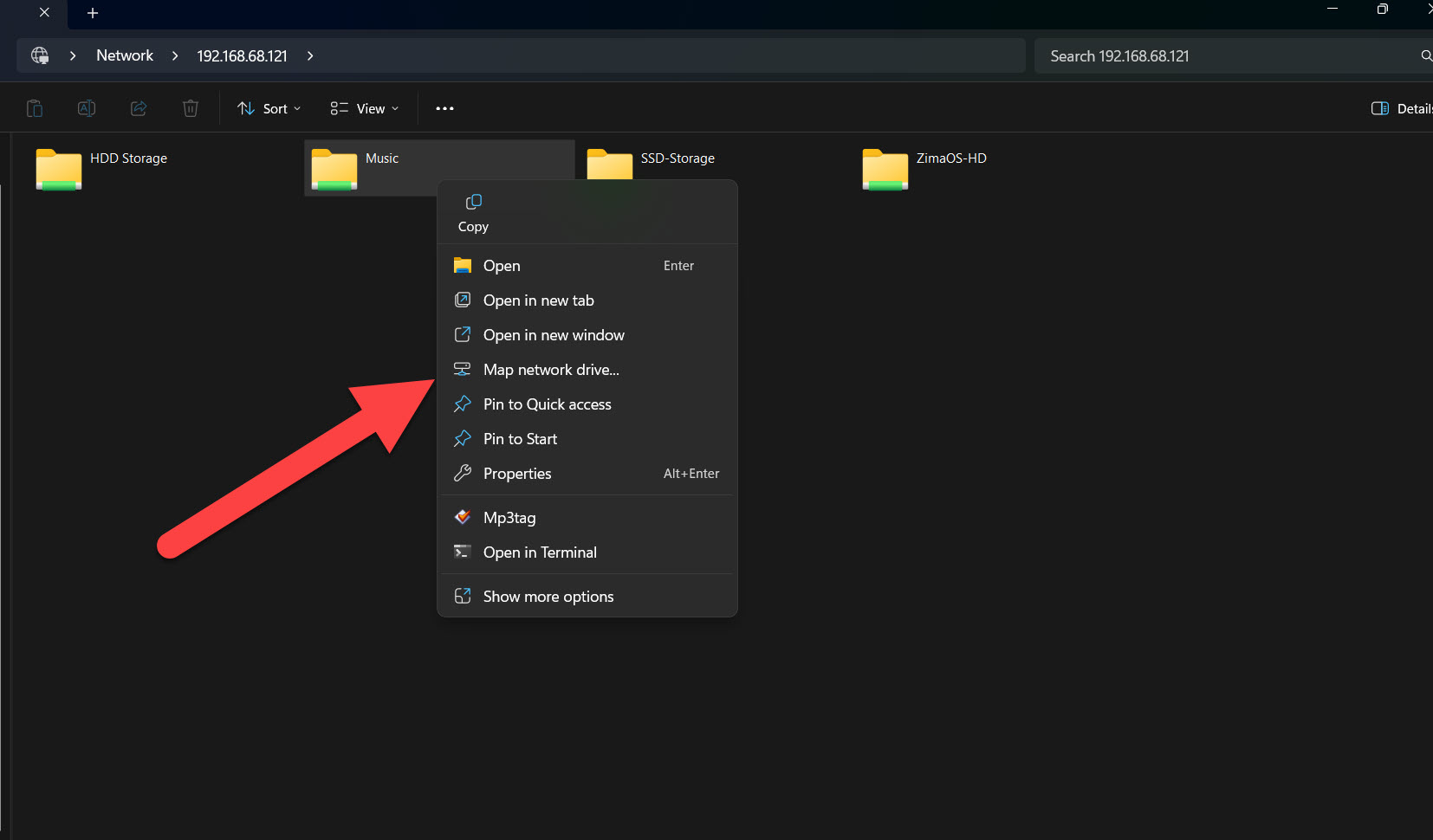
Das aktuelle ZimaOS ermöglicht es Windows-Nutzern außerdem, die Samba-Adresse direkt im Datei-Explorer einzugeben und sich mit einem ZimaOS- oder Mitgliederkonto zu authentifizieren. Verwenden Sie beim Einrichten neuer Freigaben den aktuellen Ablauf für SMB-Konten und Berechtigungen.
Unter macOS kann der Finder direkt eine Verbindung herstellen
Das ursprüngliche Mac-Skript öffnet letztendlich eine smb://-URL. Dasselbe können Sie ohne ein eigenes Shell-Skript tun: Wählen Sie im Finder Gehe zu > Mit Server verbinden oder drücken Sie Command+K, geben Sie die SMB-Adresse ein und authentifizieren Sie sich mit dem Konto, das über Berechtigungen für die Freigabe verfügt.
Veraltete Zugangsdaten löschen, wenn die Authentifizierung weiterhin fehlschlägt
Windows und macOS können fehlgeschlagene SMB-Zugangsdaten zwischenspeichern. Die aktuellen Anleitungen zur ZimaOS-Fehlerbehebung umfassen das Löschen alter Windows-Verbindungsdatensätze und einen erneuten Versuch mit dem richtigen Konto.
Wenn ein funktionierendes Passwort nach einer früheren fehlerhaften Anmeldung weiterhin abgelehnt wird, arbeiten Sie die aktuellen Prüfungen zur SMB-Authentifizierung durch, bevor Sie die serverseitige Freigabe neu erstellen.
Ein späteres USB-Schreibproblem war davon unabhängig
In den Antworten von 2026 ging es später um ein USB-Laufwerk, das über SMB gelesen, aber nicht beschrieben werden konnte. Freigaben auf internen SATA- und NVMe-Laufwerken funktionierten weiterhin. Das ist ein Berechtigungsproblem des Speichers bzw. Dateisystems und kein Hinweis darauf, dass die SMB-Verbindung selbst fehlgeschlagen ist.
FAQ zur SMB-Verbindung mit ZimaOS
Benötige ich die alte Windows-.bat-Datei, um SMB zu verwenden?
Nein. Windows kann aktuell direkt über den Datei-Explorer eine Verbindung herstellen, und ZimaOS unterstützt außerdem das Einbinden mit Unterstützung durch ZimaClient.
Warum zeigte die ursprüngliche Batchdatei Add-Type-Fehler an?
Das Skript mischte PowerShell-Code in einen Batch-Kontext, und mehrere Windows-11-Nutzer konnten die Analysefehler reproduzieren.
Wie mache ich eine Freigabe unter Windows dauerhaft verfügbar?
Nachdem Sie die Freigabe geöffnet haben, verbinden Sie den Ordner als Netzlaufwerk, damit er unter „Dieser PC“ angezeigt wird.
Wie stelle ich unter macOS eine Verbindung her?
Verwenden Sie im Finder den Befehl „Mit Server verbinden“ mit der SMB-Adresse und dem Konto, das über Berechtigungen für die Freigabe verfügt.


