
Was eine endlose Suche nach einer Netzwerkadresse bedeuten kann
Der ursprüngliche Verfasser installierte ZimaOS auf einem älteren Computer und gelangte zu einem Einrichtungsbildschirm, der bei „Suche nach einer Netzwerkadresse“ stehen blieb. Er hatte bereits WLAN, Ethernet-Kabel und Adapter ausprobiert und später bestätigt, dass DHCP im lokalen Netzwerk aktiviert war.
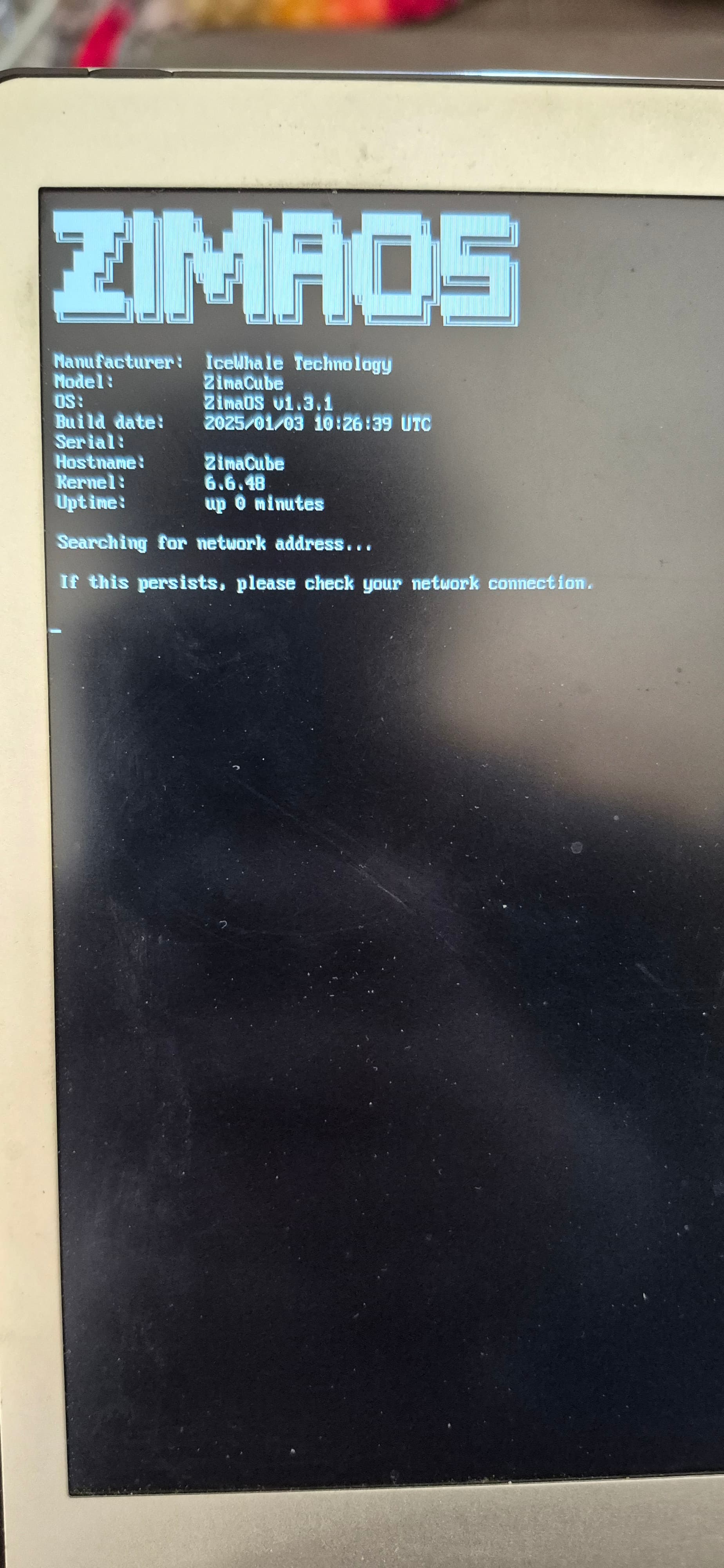
Die für ZimaOS sichtbaren Hardwareinformationen wiesen auf einen Intel Wireless 3165-Adapter hin, aber in der Diskussion wurde kein Modell für eine erkannte kabelgebundene Netzwerkkarte genannt. Die Mitarbeiter von IceWhale kamen in diesem konkreten Fall zu dem Schluss, dass ZimaOS die kabelgebundene Netzwerkkarte des Computers nicht erkannte.
Diese Diagnose stammt aus einem Troubleshooting-Thread vom Mai 2025 und sollte nicht als vollständige aktuelle Hardware-Kompatibilitätsliste verstanden werden. Bei neueren Versionen sollten Sie die aktuellen ZimaOS-Informationen und die aktuelle ZimaOS-Downloadseite prüfen.
Die Ersteinrichtung erforderte in diesem Thread aus dem Jahr 2025 ein kabelgebundenes Netzwerk
Ein Mitarbeiter von IceWhale erklärte, dass für die Erstinstallation ein kabelgebundenes Netzwerk erforderlich sei. In derselben Diskussion wurde außerdem erwähnt, dass ZimaOS zu diesem Zeitpunkt nur sehr wenige WLAN-Karten unterstützte und ohne zusätzliche Einrichtung nicht automatisch eine Verbindung zu einem WLAN herstellen würde.
Ein sichtbarer WLAN-Adapter reicht daher nicht aus, um zu bestätigen, dass die Installation über einen nutzbaren Netzwerkpfad verfügt. In diesem Fall musste vor allem die kabelgebundene Schnittstelle identifiziert werden.
Die kabelgebundene Netzwerkkarte prüfen, nicht nur den WLAN-Adapter
Der ursprüngliche Verfasser nannte wiederholt einen Intel Wireless 3165, bei dem es sich um einen WLAN-Adapter handelt. Die Mitarbeiter fragten gezielt nach dem Modell der kabelgebundenen Netzwerkkarte und schlugen vor, bei Bedarf ein anderes Betriebssystem zu starten, um den Ethernet-Controller zu identifizieren.
Ein weiterer Mitarbeiter schlug vor, nach Netzwerkkarten auf Basis von Intel- oder Realtek-Chips zu suchen, insbesondere nach Modellen, die denen in Zima-Hardware ähneln und für Systeme von Drittanbietern erhältlich sind. Dies sollte als historische Kompatibilitätsempfehlung aus diesem Thread verstanden werden, nicht als Garantie dafür, dass jede Intel- oder Realtek-Netzwerkkarte von jeder ZimaOS-Version unterstützt wird.
DHCP ausschließen, bevor ein Treiberproblem angenommen wird
Ein Community-Mitglied fragte, ob DHCP im lokalen Netzwerk aktiv sei, und der ursprüngliche Verfasser bestätigte dies. Das ist ein wichtiger Unterschied: Eine endlose Suche nach einer Adresse kann dadurch verursacht werden, dass das Netzwerk keine Adresse zuweist. Sie kann aber auch auftreten, wenn das Betriebssystem die vorgesehene kabelgebundene Schnittstelle nicht erkennt.
Eine sinnvolle Reihenfolge bei der Fehlersuche besteht darin, zu prüfen, ob der Router oder DHCP-Server funktioniert, für die Einrichtung eine direkte Ethernet-Verbindung zu verwenden und anschließend zu überprüfen, ob ZimaOS die kabelgebundene Netzwerkkarte tatsächlich erkennt.
Eine praktische Reihenfolge zur Fehlerbehebung
- Verbinden Sie den ZimaOS-Computer für die Ersteinrichtung direkt per Ethernet mit dem lokalen Netzwerk.
- Bestätigen Sie, dass DHCP auf dem Router oder im lokalen Netzwerk aktiviert ist und funktioniert.
- Identifizieren Sie den kabelgebundenen Ethernet-Controller, nicht nur den WLAN-Adapter.
- Wenn ZimaOS die kabelgebundene Netzwerkkarte nicht anzeigt, verwenden Sie ein anderes Betriebssystem, um das genaue Controller-Modell zu ermitteln.
- Vergleichen Sie diese Hardware vor dem Kauf eines Adapters oder einer Neuinstallation mit den aktuellen Kompatibilitätshinweisen zu ZimaOS.
- Wenn das System zuvor funktioniert hat und später nur das Dashboard nicht mehr erreichbar war, behandeln Sie dies als separates Problem, anstatt automatisch von demselben NIC-Problem während der Installation auszugehen.
Fehler bei der Ersteinrichtung nicht mit einem späteren Verbindungsverlust verwechseln
Ein späterer Teilnehmer beschrieb ein anderes Problem auf einem Beelink ME mini mit ZimaOS 1.4.3: Der Zugriff auf Dashboard und Client war nicht mehr möglich, obwohl eine SMB-Freigabe weiterhin erreichbar war. Ein Soft-Reset stellte den Zugriff zweimal wieder her, aber die Ursache wurde im Thread öffentlich nicht geklärt. Die Mitarbeiter von IceWhale verlagerten diesen Fall in den privaten Support.
Da die eigentliche Ursache nicht veröffentlicht wurde, sollte dieser Bericht weder als Beleg für einen allgemeinen Netzwerkfehler von ZimaOS noch als universelle Empfehlung verstanden werden, das System bei Nichtverfügbarkeit des Dashboards neu zu starten.
Häufig gestellte Fragen
Warum bleibt ZimaOS bei „Suche nach einer Netzwerkadresse“ hängen?
Im ursprünglichen Fall kamen die Mitarbeiter von IceWhale zu dem Schluss, dass die kabelgebundene Netzwerkkarte nicht erkannt wurde. Bevor Sie zu diesem Schluss kommen, sollten Sie auch die Verfügbarkeit von DHCP und die physische Verbindung prüfen.
Kann ich die Ersteinrichtung über WLAN abschließen?
Laut der Antwort eines Mitarbeiters aus dem Mai 2025 in diesem Thread erforderte die Ersteinrichtung ein kabelgebundenes Netzwerk, und die Unterstützung von WLAN-Karten war zu diesem Zeitpunkt sehr eingeschränkt. Prüfen Sie bei neueren Versionen die aktuelle ZimaOS-Dokumentation, bevor Sie davon ausgehen, dass dieselbe Einschränkung unverändert weiterhin gilt.
Wie finde ich das Modell meiner kabelgebundenen Netzwerkkarte heraus?
Wenn ZimaOS nur den WLAN-Adapter meldet, lautete die Empfehlung der Mitarbeiter, den Computer über ein anderes Betriebssystem zu untersuchen und dort den kabelgebundenen Ethernet-Controller zu identifizieren.
Garantiert eine Intel- oder Realtek-Netzwerkkarte die Kompatibilität?
Nein. Die Mitarbeiter schlugen Intel- oder Realtek-basierte Netzwerkkarten als mögliche Richtung für weitere Untersuchungen vor, aber der Thread enthält keine allgemeine Kompatibilitätsgarantie für alle Chipsätze oder ZimaOS-Versionen.


