
ZimaOS kann zum Testen in einer Proxmox-VM installiert werden. Eine IceWhale-Community-Anleitung vom Mai 2025 dokumentierte hierfür eine unkomplizierte Methode mit UEFI-Firmware und USB-Durchreichung. Der ursprüngliche Autor erstellte eine normale VM, wählte OVMF/UEFI aus, reichte ein USB-Installationsmedium an die VM durch, setzte dieses USB-Gerät an die erste Stelle der Bootreihenfolge und startete das ZimaOS-Installationsprogramm über die Proxmox-Konsole.
Dies sollte als Community-Testablauf und nicht als Garantie dafür verstanden werden, dass jede ZimaOS-Funktion offiziell unter Virtualisierung unterstützt wird. Spätere Community-Beiträge wiesen ausdrücklich darauf hin, dass ZimaOS als eigenständiges Betriebssystem konzipiert ist und virtualisierte Bereitstellungen Einschränkungen bei verschachtelter Virtualisierung, Geräte-Durchreichung, Speicher und Gastagenten mit sich bringen können. Im Jahr 2026 berichtete ein weiterer Nutzer außerdem, dass es schwierig sei, den alten Proxmox-Ablauf mit neueren ZimaOS-Installationsprogrammen zu reproduzieren. Verwende die historischen Screenshots daher, um die Architektur zu verstehen, und gehe nicht davon aus, dass jeder einzelne Schritt aus dem Jahr 2025 unverändert ist.
Schritt 1: Die Proxmox-VM mit UEFI erstellen
Die wichtigste VM-Einstellung der ursprünglichen Anleitung betraf den Firmwaretyp. Wähle bei der VM-Erstellung ein OVMF/UEFI-BIOS anstelle von SeaBIOS.
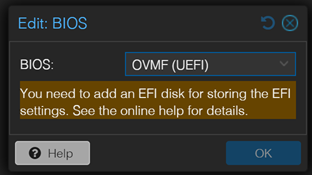
Wenn die VM bereits mit der falschen Firmware erstellt wurde, sagte der ursprüngliche Autor, sie könne wie folgt geändert werden:
VM → Hardware → BIOS → OVMF (UEFI)Im historischen Beitrag hieß es, dass für genau diese Testkonfiguration keine EFI-Festplatte erforderlich war. Ein neueres Proxmox-ZimaOS-Skript eines Drittanbieters erstellt in seinem manuellen Ablauf nun EFI-Speicher. Betrachte dies daher als Unterschied bei Version und Werkzeugen und nicht als Widerspruch.
Beispiel-VM-Definition aus dem ursprünglichen Thread
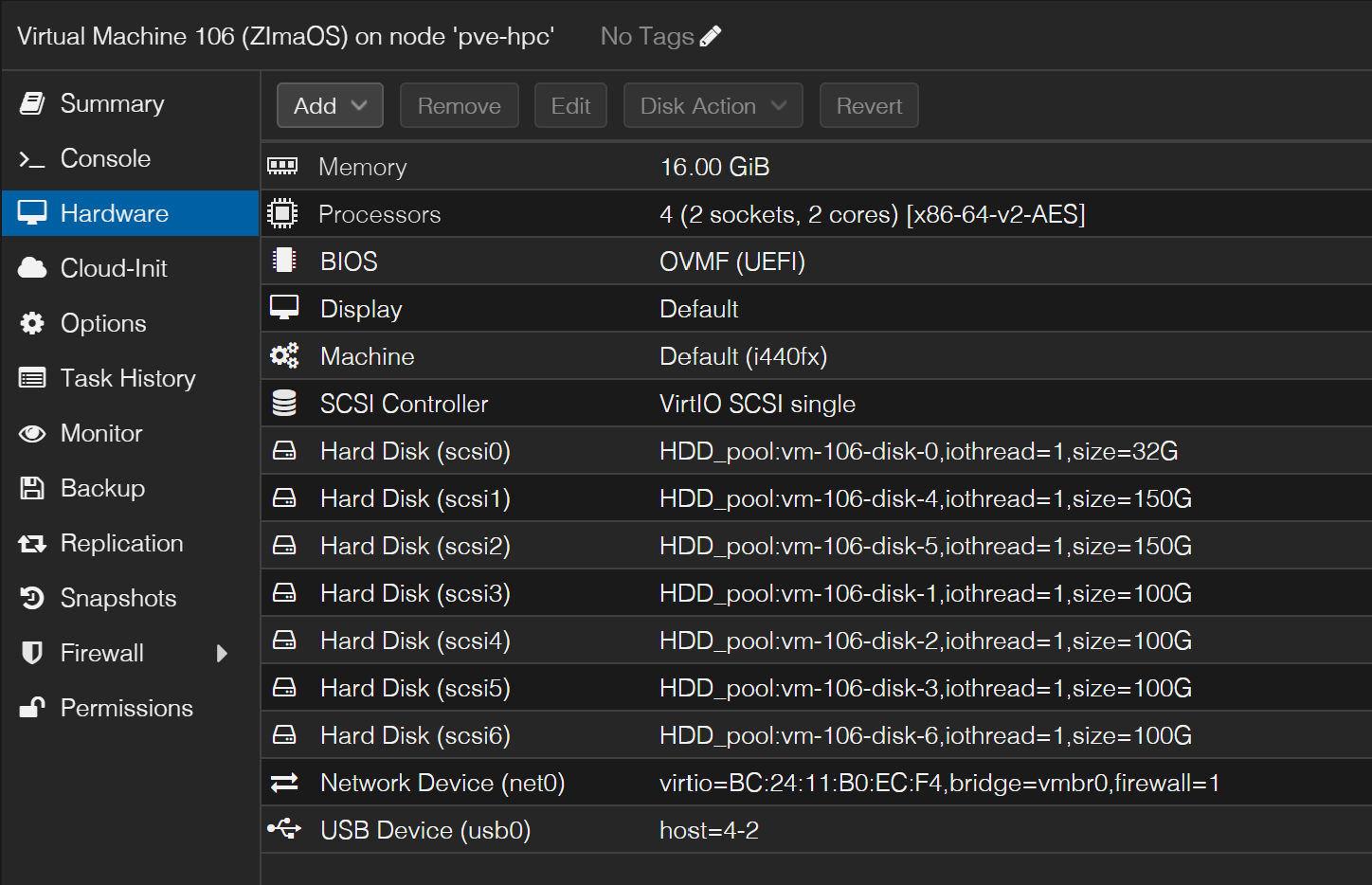
CPU, Arbeitsspeicher, Größe der virtuellen Festplatte und Netzwerkeinstellungen können an die Testauslastung angepasst werden. Verwende keine zu kleine VM, um Speicher, Docker, Transkodierung oder ZVM-Leistung zu beurteilen, wenn diese später auf echter Hardware ausgeführt werden sollen.
Schritt 2: Das aktuelle ZimaOS-Installationsprogramm verwenden
In der Anleitung von 2025 wurden die Leser aufgefordert, das neueste ZimaOS-Installationsimage herunterzuladen.
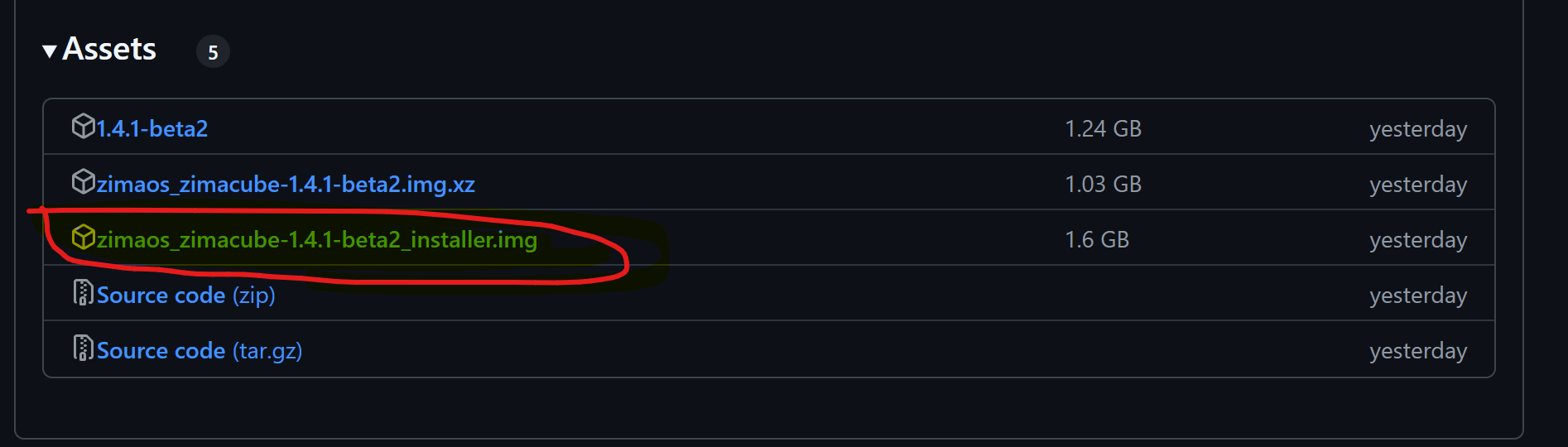
Das Veröffentlichungs- und Installationsmodell von ZimaOS hat sich seit diesem Thread aus dem Jahr 2025 geändert. Vermeide es, die alten Image-Namen 1.4.0 oder 1.4.1 Beta fest in einen aktuellen Ablauf einzubauen.
Schritt 3: Das Installationsprogramm auf USB schreiben
Der ursprüngliche Autor schrieb das Installationsprogramm mit Balena Etcher auf ein physisches USB-Laufwerk und verband dieses USB-Gerät anschließend mit dem physischen Proxmox-Host.
Diese Methode ist unkompliziert, da sie einen normalen Bare-Metal-Installationsablauf innerhalb der VM nachbildet. Du benötigst jedoch ein ungenutztes USB-Gerät und USB-Passthrough in Proxmox.
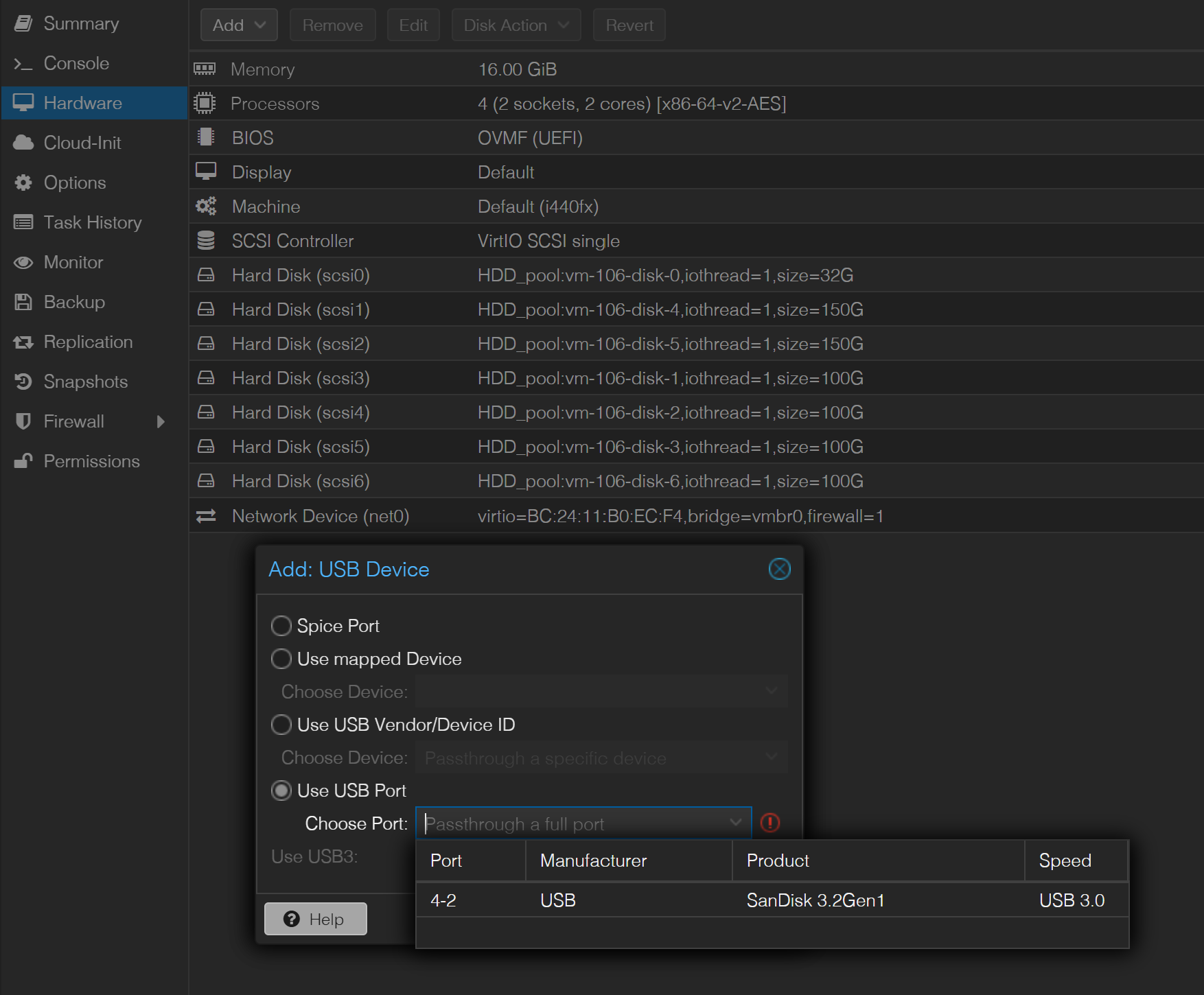
Schritt 4: Installations-USB an die VM durchreichen
In Proxmox:
VM → Hardware → Hinzufügen → USB-GerätWähle USB-Port verwenden und anschließend den Port aus, an dem das ZimaOS-Installationslaufwerk angeschlossen ist.
Schritt 5: USB-Gerät an die erste Stelle der Startreihenfolge setzen
Öffne:
VM → Optionen → StartreihenfolgeAktiviere das durchgereichte USB-Gerät und verschiebe es über die Systemfestplatte der VM.
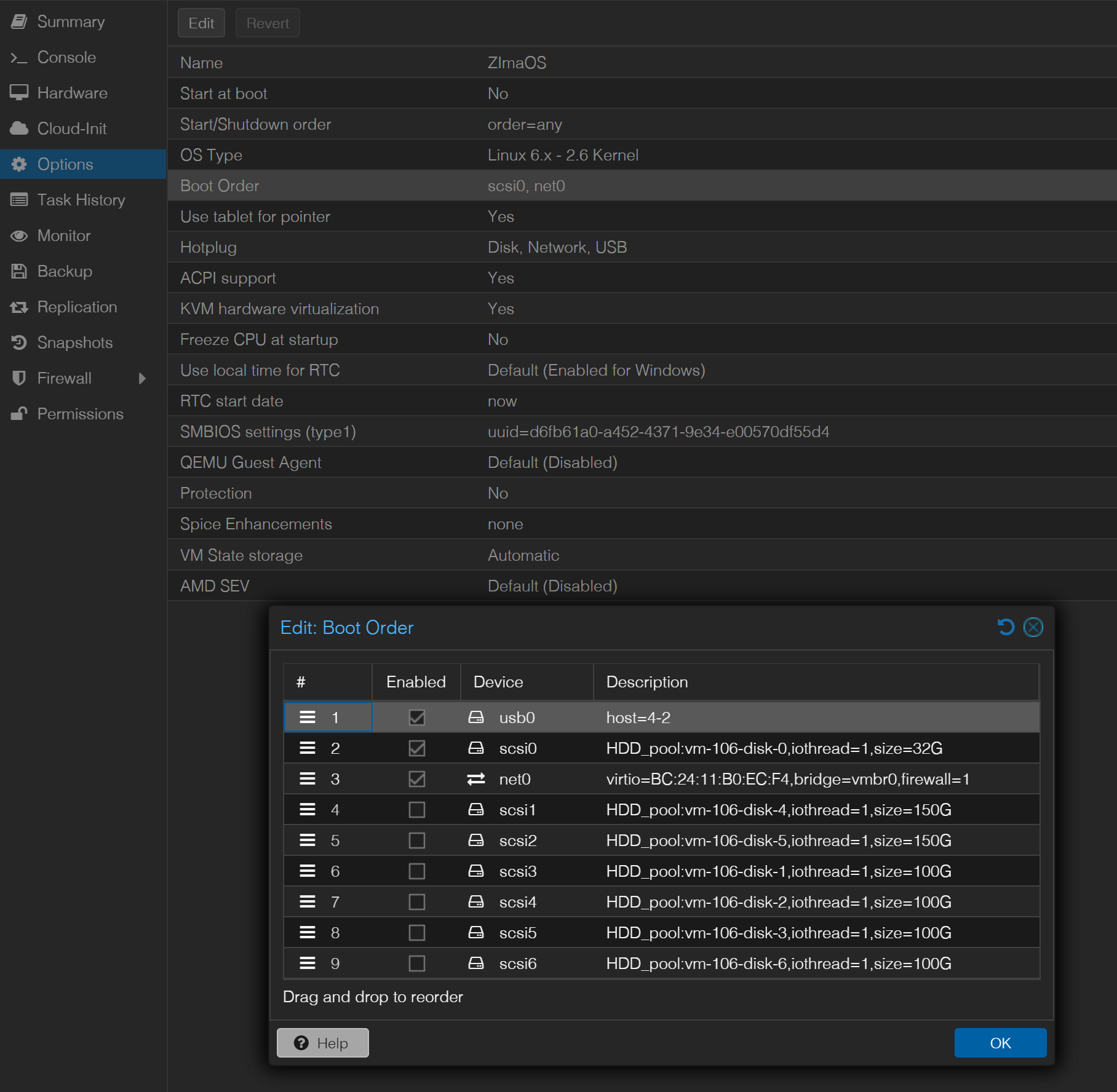
Schritt 6: VM starten und Installer ausführen
Öffne die Proxmox-Konsole und starte die VM. Der ZimaOS-Installer sollte angezeigt werden. Installiere ZimaOS auf dem vorgesehenen virtuellen Datenträger und entferne oder deaktiviere anschließend das Installationsmedium, sobald die Installation abgeschlossen ist.
Der ursprüngliche Autor berichtete, dass ZimaOS 1.4.0 und 1.4.1-beta2 in dieser Konfiguration starteten, 1.4.1-beta1 jedoch nicht. Diese versionsspezifischen Ergebnisse sind historisch und sollten nicht zur Auswahl einer aktuellen Version verwendet werden.
Eine spätere Antwort aus der Community verwies auf ein Proxmox-Automatisierungsskript.
Im Juli 2025 erklärte ein anderer Teilnehmer, dass er ZimaOS mit einem Skript in Proxmox installiert habe. Der Link verweist nun auf das Repository R0GGER/proxmox-zimaos eines Drittanbieters.
Das Repository unterstützt derzeit sowohl automatische als auch manuelle Installationsabläufe. In der eigenen Dokumentation wird eine wichtige aktuelle Einschränkung erwähnt: Die ZimaOS-Distribution wurde von direkt veröffentlichten Images auf Installer umgestellt, sodass das automatische Skript möglicherweise eine ältere Basis installiert und anschließend ein Update innerhalb von ZimaOS erfordert.
Das Repository enthält außerdem ein separates Installationsvideo. Da dieses Video jedoch nicht in den ursprünglichen IceWhale-Beitrag eingebettet war, bleibt es als externe Referenz erhalten und wurde nicht als Quellinhalt übernommen.
Prüfe Installationsskripte von Drittanbietern, bevor du sie ausführst.
Das Community-Repository stellt Befehle bereit, die ein Shell-Skript herunterladen und direkt auf dem Proxmox-Knoten ausführen. Das ist praktisch, gibt dem Skript jedoch administrative Kontrolle über die Erstellung von VMs sowie über Speicher und Netzwerk.
Prüfe den Quellcode des Skripts, bevor du es auf einem Proxmox-Host ausführst, der wichtige VMs oder Datenträger enthält. Ein Virtualisierungshost ist ein System mit weitreichenden Auswirkungen, und ein falsches Speicherziel kann Daten zerstören.
Der QEMU-Gastagent ist eine bekannte Einschränkung des standardmäßigen ZimaOS.
Eine spätere Antwort fragte, wie man ihn installiert. qemu-guest-agentEin Community-Mitglied namens gelbuilding berichtete, dass das standardmäßige ZimaOS ein unveränderliches, abgesichertes System ohne einen normalen Paketmanager-Workflow zur Installation des Gastagenten ist.
Sie versuchten außerdem, den Agenten in Docker auszuführen, aber der Proxmox-Virtio-Kanal:
/dev/virtio-ports/org.qemu.guest_agent.0funktionierte in ihrem Test über den Container nicht ordnungsgemäß.
Der Quellthread liefert daher keine bestätigte Lösung für den QEMU-Gastagenten im unveränderten ZimaOS. Versprechen Sie keine normale Funktionalität des Gastagenten, nur weil die VM selbst startet.
Virtualisiertes ZimaOS eignet sich zum Testen, unterliegt jedoch Supportgrenzen
Eine weitere Antwort des Community-Supports zu ZimaOS vom Dezember 2025 besagte, dass ZimaOS als eigenständiges Betriebssystem konzipiert ist und virtuelle Umgebungen zwar nicht offiziell unterstützt werden, Nutzer Proxmox und VirtualBox jedoch zum Laufen gebracht haben.
Das bedeutet, dass eine Proxmox-VM hervorragend geeignet ist für:
- die WebUI zu bewerten;
- Docker-Anwendungen zu testen;
- die Speicheroberfläche kennenzulernen;
- Updates auszuprobieren, bevor ein separates Testsystem umgestellt wird.
Weniger repräsentativ ist es für:
- direkte Festplattenverwaltung;
- USB-Passthrough;
- GPU-Passthrough;
- verschachtelte ZVM-Virtualisierung;
- Hardware-Ruhezustand und Energieverwaltung;
- QEMU-Gastagent-Integration.
Hinweis zum SMB-Zugriff unter Windows 10 aus den Antworten
Ein späterer Nutzer berichtete, dass Windows 11 und Linux Mint die ZimaOS-VM sofort erkannten, während Windows 10 eine manuelle Zuordnung als Netzlaufwerk mit Mit anderen Anmeldeinformationen verbinden erforderte.
Dies ist ein Detail der SMB-Authentifizierung auf Clientseite, keine Anforderung an die Proxmox-Netzwerkkonfiguration. Wenn die ZimaOS-WebUI funktioniert, Windows jedoch keine Freigabe einbinden kann, prüfen Sie die SMB-Zugangsdaten getrennt vom grundlegenden Netzwerkadapter der VM.
ZimaOS unter Proxmox – Checkliste
- Erstellen Sie eine Test-VM mit UEFI-/OVMF-Firmware.
- Weisen Sie der VM ausreichend CPU, RAM, Speicherplatz und eine überbrückte Netzwerkverbindung für die zu bewertende Arbeitslast zu.
- Verwenden Sie das aktuelle ZimaOS-Installationsprogramm statt eines alten Beta-Images aus dem Beitrag von 2025.
- Schreiben Sie für den ursprünglichen Ablauf das Installationsprogramm auf einen USB-Stick und reichen Sie ihn an die VM durch.
- Setzen Sie das Installationsmedium an die erste Stelle der Startreihenfolge.
- Installieren Sie das System auf der virtuellen Festplatte und entfernen Sie anschließend das Installationsmedium oder stufen Sie es zurück.
- Gehen Sie nicht davon aus, dass der QEMU-Gastagent im unveränderten ZimaOS verfügbar ist.
- Prüfen Sie Drittanbieter-Proxmox-Skripte, bevor Sie sie als Root ausführen.
- Verwenden Sie eine VM zum Testen, nicht als Beleg dafür, dass alle hardwarespezifischen ZimaOS-Funktionen offiziell unterstützt werden.
ZimaOS-Proxmox-FAQ
Kann ZimaOS unter Proxmox ausgeführt werden?
Ja, Community-Nutzer haben es erfolgreich zu Testzwecken betrieben. Das Quelltutorial verwendete UEFI und USB-Passthrough.
Wird eine ZimaOS-Bereitstellung unter Proxmox offiziell unterstützt?
Antworten des Community-Supports bezeichneten virtualisiertes ZimaOS als nicht unterstützt, obwohl Proxmox und VirtualBox funktionieren können. Betrachten Sie dies als Community-/Testbereitstellung.
Benötige ich UEFI?
Das ursprüngliche Tutorial verwendete OVMF/UEFI und bezeichnete dies als kritische Firmwareeinstellung.
Kann ich den QEMU-Gastagenten installieren?
Im Quellthread wurde keine funktionierende Methode für das unveränderte ZimaOS gefunden. Als Hindernisse wurden das unveränderliche System und der Zugriff auf den Virtio-Kanal genannt.


