
Wenn ZimaOS+ nach einer Änderung an einer Proxmox-VM verschwindet, sollten Sie nicht davon ausgehen, dass allein der Arbeitsspeicher den Lizenzverlust verursacht hat. Im Ausgangsfall bestätigte der Benutzer später, dass sowohl der Arbeitsspeicher als auch die Kapazität des virtuellen Datenträgers geändert worden waren. Durch das Wiederherstellen des VM-Snapshots, den Wechsel zurück zum vorherigen ZimaOS-System-Slot und anschließend eine andere Upgrade-Reihenfolge wurde Plus wiederhergestellt.
ZimaOS+ ist an ein Gerät gebunden, daher können Änderungen, die die Identität der virtuellen Maschine beeinflussen, relevant sein. Die aktuellen ZimaOS-Preisinformationen besagen außerdem, dass Übertragungen von virtuellen Maschinen auf physische Geräte in Sonderfällen durch eine manuelle Neuausstellung beziehungsweise den Support abgewickelt werden können. Am sichersten ist es, vor Änderungen an der virtuellen Hardware einen Snapshot und die aktuelle Geräte-ID zu sichern.
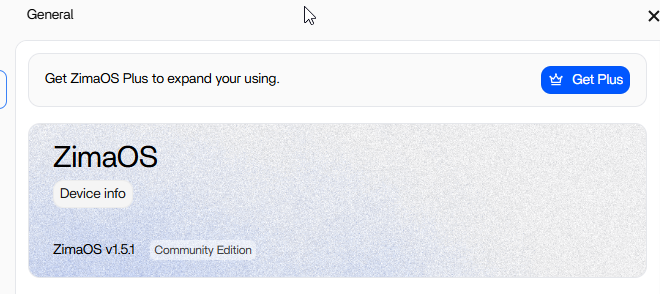
Warum dies nicht nur ein Problem durch ein RAM-Upgrade war
Der Thread begann mit „Ich habe RAM hinzugefügt und Plus verloren“, aber der Benutzer stellte später klar, dass auch der virtuelle Speicher erweitert worden war. Dieser Unterschied ist wichtig, da Änderungen am Speicher die Identität beeinflussen können, die ZimaOS zur Aktivierung verwendet, während eine einfache Erhöhung des Arbeitsspeichers dies möglicherweise nicht tut.
Schritt 1: VM- und Lizenzstatus vor Änderungen dokumentieren
Dokumentieren Sie vor Änderungen an der Proxmox-Hardware:
- die ZimaOS-Version;
- den Plus-Aktivierungsstatus;
- gegebenenfalls die VM-UUID und die MAC-Adressen;
- die Größe und den Controllertyp des virtuellen Systemdatenträgers;
- einen aktuellen VM-Snapshot oder ein Backup.
Ändern Sie nicht gleichzeitig den Arbeitsspeicher, die Größe des Systemdatenträgers, den Controllertyp und die Identität der Netzwerkkarte, wenn Sie feststellen möchten, welche Änderung die Aktivierung beeinflusst hat.
Schritt 2: Geräteidentität nach der Änderung prüfen
Wenn Plus verschwindet, vergleichen Sie die aktuelle Geräteidentität mit dem vorherigen Zustand, bevor Sie einen weiteren Schlüssel einlösen. Bei aktuellem ZimaOS ist Plus an ein Gerät und nicht an einen lokalen ZimaOS-Benutzernamen gebunden.
Die aktuelle ZimaOS-Plus-Lizenzseite erklärt, dass jede gekaufte Lizenz an ein einzelnes Gerät gebunden ist und dass spezielle Übertragungen von virtuellen Maschinen auf reale Geräte manuell durch den Support bearbeitet werden können.
Schritt 3: Den A/B-System-Slot als Wiederherstellungswerkzeug verwenden
Der IceWhale-Support empfahl, den Snapshot wiederherzustellen und zum vorherigen ZimaOS-Slot zu wechseln, der die vorherige Version enthielt. Der Benutzer bestätigte, dass dadurch der frühere funktionierende Plus-Status wiederhergestellt wurde.
ZimaOS verwendet zwei System-Slots, sodass nach einem Upgrade ein früheres System-Image verfügbar bleiben kann. Die aktuelle Anleitung zur ZimaOS-Systemwiederherstellung erklärt das A/B-Design.
Schritt 4: Jeweils nur eine Variable ändern
Sobald der bekannte funktionierende Snapshot wiederhergestellt ist, erweitern Sie zuerst den Arbeitsspeicher und starten Sie die VM. Überprüfen Sie Plus. Erweitern Sie anschließend den Speicher und starten Sie erneut. Aktualisieren Sie ZimaOS erst danach. Dieser schrittweise Ansatz bietet nach jeder Änderung einen eindeutigen Prüfpunkt.
Die VM nicht einfach neu erstellen, nur um Plus wiederherzustellen
Eine neue VM kann eine vollständig neue virtuelle Geräteidentität erzeugen und die Wiederherstellung der Lizenz erschweren. Bewahren Sie die funktionierende VM-Konfiguration nach Möglichkeit unverändert auf.
Wenn Sie die Installation auf eine andere VM oder ein physisches NAS verschieben müssen, wenden Sie sich an den Support, anstatt die VM zu klonen und denselben Schlüssel wiederholt einzulösen.
Was tun, wenn die Lizenz als bereits verwendet angezeigt wird?
Beenden Sie wiederholte Aktivierungsversuche und sammeln Sie die Daten des alten und neuen Geräts sowie einen Kaufnachweis. Die aktuelle ZimaOS+-Richtlinie unterstützt die Aufhebung der Gerätebindung und Übertragung von Lizenzen unter bestimmten Bedingungen; spezielle VM-Fälle können manuell bearbeitet werden.
Die Checkliste zur Systemmigration ist hilfreich, bevor Sie eine funktionierende VM ändern.
FAQ
Entfernt das Hinzufügen von mehr RAM immer ZimaOS+?
Nein. Im Ausgangsfall wurde außerdem der virtuelle Datenträger geändert, daher lässt sich daraus nicht schließen, dass allein der Arbeitsspeicher die Lizenzidentität verändert.
Kann eine Änderung der VM-Datenträgergröße Plus beeinflussen?
Je nach virtueller Hardware und Aktivierungslogik kann sie die Geräteidentität beeinflussen. Ändern Sie jeweils nur eine Komponente und bewahren Sie einen Snapshot auf.
Kann ich eine Plus-Lizenz von einer VM auf ein echtes NAS übertragen?
Die aktuellen ZimaOS-Preisinformationen besagen, dass spezielle Fälle der Übertragung von virtuellen Maschinen auf physische Geräte manuell neu ausgestellt oder durch den Support bearbeitet werden können.
Sollte ich sofort eine weitere Lizenz kaufen?
Nein. Stellen Sie den bekannten funktionierenden VM-Zustand wieder her, vergleichen Sie die Geräteidentität und wenden Sie sich an den Support, wenn die ursprüngliche Ein-Gerät-Lizenz nicht mehr aktiviert wird.


