
Wenn OneDrive oder Dropbox aus den ZimaOS-Dateien verschwinden, prüfen Sie zunächst, ob der Cloud-Mount tatsächlich entfernt wurde oder nur in der Benutzeroberfläche fehlt. Ein veraltetes Verzeichnis unter /media beweist nicht, dass das Cloud-Laufwerk noch eingehängt ist. Verwenden Sie vor dem Löschen zunächst Mount-Statusprüfungen und die aktuelle Benutzeroberfläche für Cloud-Laufwerke.
Der ursprüngliche Fall aus dem Jahr 2025 erhielt später wichtigen Kontext: Ein OneDrive-Ausfall im Jahr 2026 wurde von der Community auf ein abgelaufenes Microsoft-Entra-Clientgeheimnis zurückgeführt, das von der Integration verwendet wurde, und IceWhale bestätigte dieses Problem. In der aktuellen Dokumentation von ZimaOS vom September 2026 werden Google Drive, Dropbox und OneDrive wieder als unterstützte Cloud-Laufwerke aufgeführt. Dieser historische Ausfall sollte daher nicht als dauerhafte Einschränkung betrachtet werden.
So sah der Fehler aus
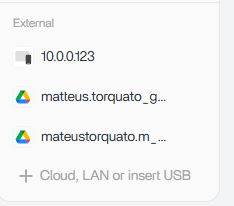


Der Benutzer hatte weiterhin Cloud-bezogene Verzeichnisse unter /media, aber OneDrive und Dropbox nicht mehr in „Dateien“ angezeigt wurden. Google Drive blieb eingehängt. Das erneute Hinzufügen der fehlenden Konten bewirkte nichts und erzeugte keinen sichtbaren Fehler.
Schritt 1: Prüfen, ob der Mount tatsächlich vorhanden ist
Verwenden Sie:
findmnt | grep -i -E 'onedrive|dropbox|google'Ein Verzeichnis unter /media reicht nicht aus. Wenn findmnt zeigt kein eingehängtes Dateisystem für den fehlenden Anbieter, behandeln Sie den Pfad als nicht eingehängt oder veraltet und nicht als aktiven Cloud-Speicher.
Schritt 2: Die aktuelle Liste der Cloud-Laufwerke in „Dateien“ prüfen
Der aktuelle Leitfaden für ZimaOS-Cloud-Laufwerke dokumentiert die direkte Dateien-Integration für Google Drive, Dropbox und OneDrive. Wenn Ihr Anbieter in einer aktuellen stabilen Version fehlt, führen Sie zuerst ein Update durch, bevor Sie eine alte Problemumgehung verwenden.
Schritt 3: Vor der erneuten Autorisierung einen Hard-Refresh durchführen
Führen Sie eine vollständige Aktualisierung durch oder verwenden Sie eine private Browsersitzung. Ein veraltetes Frontend kann nach einem Update oder einer Authentifizierungsänderung einen gültigen Backend-Status als fehlerhaft erscheinen lassen. Wenn die Einbindung in einem Browser angezeigt wird, aber in einem anderen nicht, liegt das Problem wahrscheinlich am Status der Benutzeroberfläche oder Sitzung.
Schritt 4: Nur dann erneut autorisieren, wenn die Authentifizierung tatsächlich fehlerhaft ist
Wenn die Benutzeroberfläche weiterhin keine Verbindung herstellen kann, erfassen Sie den Backend-Fehler, bevor Sie Anmeldedaten entfernen. Microsoft-Fehler wie AADSTS7000222 auf einen OAuth-/Clientgeheimnisfehler auf Anbieterseite hin und nicht auf einen fehlerhaften lokalen Ordner.
Während des OneDrive-Vorfalls 2026 führten Diagnosen aus der Community die Fehler auf ein abgelaufenes Azure-/Entra-Clientgeheimnis zurück, und IceWhale erklärte, das Problem beheben zu wollen. Dies war ein globales Integrationsproblem und kein Grund für einzelne Benutzer, ihre rclone.conf.
Bearbeiten Sie rclone.conf nicht als ersten Lösungsversuch manuell
Standardmäßige rclone-Remotes können manuell erstellt werden. ZimaOS „Dateien“ und „Sicherung“ können jedoch zusätzliche Metadaten und Einbindungsstatus für verwaltete Cloud-Konten hinterlegen. Ein manuell erstellter Remote kann außerhalb der Benutzeroberfläche funktionieren, sich aber weiterhin nicht sauber in „Dateien“ integrieren lassen.
Verwenden Sie rclone nur dann manuell, wenn Sie ausdrücklich einen erweiterten benutzerdefinierten Workflow wünschen und bereit sind, ihn unabhängig zu verwalten.
Einbindungen in „Dateien“ von Sicherungsaufgaben trennen
Ein Cloud-Konto kann als Einbindung für „Dateien“ und zugleich als Sicherungsziel verwendet werden. Wenn eine Sicherungsaufgabe das Problem auslöst, ändern Sie die Sicherungsrichtlinie erst wieder, wenn Sie bestätigt haben, dass das Cloud-Konto selbst normal eingebunden werden kann.
Die Übersicht zum Sicherungsworkflow hilft dabei, diese beiden Ebenen getrennt zu halten.
So überprüfen Sie die Wiederherstellung
- der Anbieter wird unter „Extern/Cloud“ in „Dateien“ wieder angezeigt;
-
findmntzeigt eine aktive Einbindung an; - Sie können einen bekannten Cloud-Ordner durchsuchen;
- eine kleine Testdatei lässt sich erfolgreich öffnen;
- Sicherungsaufgaben, die den Anbieter verwenden, werden ohne erneute Authentifizierungsfehler ausgeführt.
FAQ
Sind meine OneDrive-Dateien gelöscht, wenn die Einbindung verschwindet?
Nein. Wenn eine ZimaOS-Einbindung fehlt, werden die Cloud-Daten auf Anbieterseite nicht gelöscht. Überprüfen Sie das Konto direkt bei OneDrive oder Dropbox, bevor Sie Wiederherstellungsmaßnahmen ergreifen.
Warum bleiben veraltete Ordner unter /media bestehen?
Das Verzeichnis des Einhängepunkts kann bestehen bleiben, nachdem das Remote-Dateisystem getrennt wurde. Verwenden Sie findmnt um eine tatsächliche Einbindung von einem übrig gebliebenen Verzeichnis zu unterscheiden.
Soll ich ZimaOS neu starten?
Ein Neustart kann einen veralteten Einbindungsstatus bereinigen, behebt jedoch keinen vorgelagerten OAuth-Anmeldeinformationsfehler. Prüfen Sie zuerst den tatsächlichen Fehler.
Wird OneDrive jetzt unterstützt?
Ja. Die aktuelle Dokumentation von ZimaOS für September 2026 führt OneDrive, Dropbox und Google Drive im Cloud-Laufwerk-Workflow von „Dateien“ auf.


