
Wenn eine NVMe-SSD von Linux erkannt, aber im falschen ZimaCube-Schacht angezeigt oder in der Speicheroberfläche nicht korrekt dargestellt wird, kann das Problem an den ZimaOS-Metadaten für die Schachtzuordnung und nicht an der SSD selbst liegen. Prüfe zuerst die PCIe-Erkennung und verwende die Zurücksetzung von local-storage.conf anschließend nur auf Hardware, für die IceWhale diese Umgehung dokumentiert oder empfohlen hat.
Der Quellthread enthält eine wichtige Modellgrenze: das Löschen der NVME=... Zeile und anschließender Neustart zimaos-local-storage.service behob den ursprünglichen ZimaCube-Fall, aber IceWhale erklärte später, dass die Methode auf die ZimaCube angewendet wurde und bei einem gewöhnlichen Intel NUC nicht auf dieselbe Weise funktionierte.
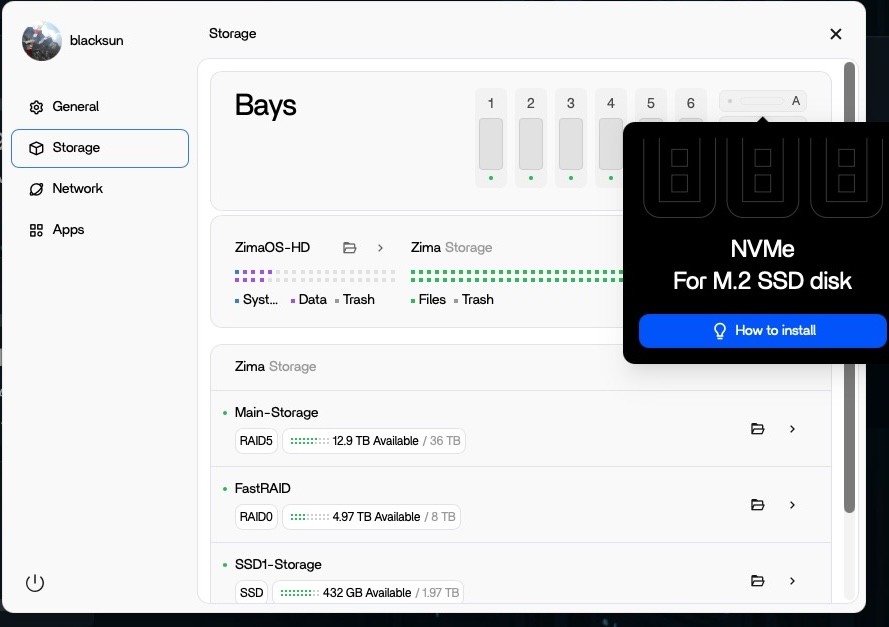
Schritt 1: Bestätigen, dass die NVMe auf der PCIe-Ebene vorhanden ist
Führe Folgendes aus:
lspci | grep -i -E 'non-volatile|nvme'
lsblk -o NAME,SIZE,MODEL,SERIAL
Wenn die SSD in keiner der beiden Hardwareansichten erscheint, liegt das Problem nicht nur an der ZimaOS-Schachtgrafik.
Der Leitfaden zur Speicherfehlerbehebung ist hilfreich, wenn die NVMe auf der Hardwareebene fehlt und nicht nur in der Weboberfläche falsch dargestellt wird.
Schritt 2: Die Schachtzuordnung der ZimaCube prüfen
Auf der betroffenen ZimaCube bat IceWhale um Folgendes:
sudo -i
cat /etc/casaos/local-storage.conf
Die Konfiguration enthielt ausdrücklich eine NVME=... Zuordnung zu entfernen, die nicht mehr mit dem SSD-Standort übereinstimmte.
Schritt 3: Das Zurücksetzen nur beim vorgesehenen Modell verwenden
IceWhale wies den ZimaCube-Benutzer an, die NVME=... Zeile und führe anschließend Folgendes aus:
systemctl restart zimaos-local-storage.serviceDer ursprüngliche Benutzer bestätigte, dass dies die Benutzeroberfläche repariert hatte.
Warum das Umsetzen der SSD das Problem erneut verursachen kann
Später setzte ein Benutzer die SSD von einem Schacht in einen anderen um, worauf die falsche Zuordnung wieder erschien. Das ist nachvollziehbar, wenn die zwischengespeicherte oder benutzerdefinierte Schachtzuordnung nicht mehr mit dem neuen physischen Steckplatz übereinstimmt.
Nicht blind auf beliebige Hardware anwenden
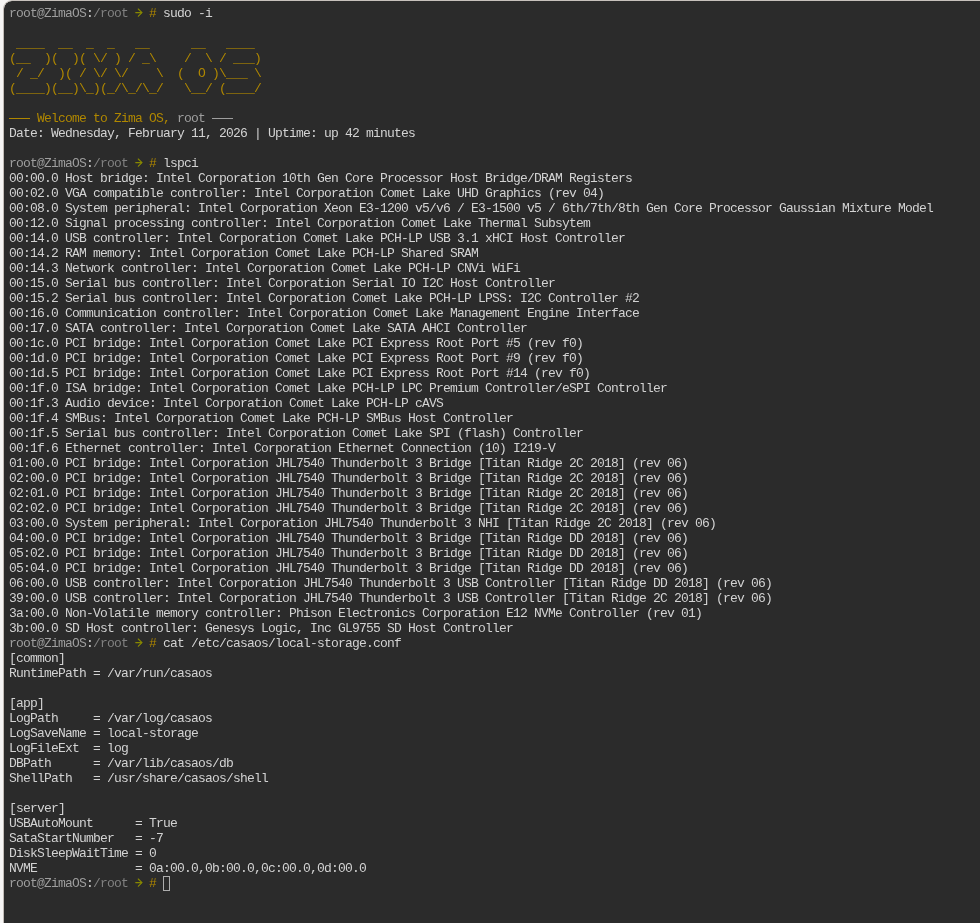
Ein Benutzer eines Intel NUC versuchte dieselbe Änderung, woraufhin die NVMe-Zeile zurückkehrte, ohne die Benutzeroberfläche zu korrigieren. IceWhale erklärte ausdrücklich, dass die Methode auf die ZimaCube angewendet wurde und dass eine umfassendere Unterstützung benutzerdefinierter Laufwerksschächte für andere Modelle noch entwickelt wird.
Zuerst die aktuelle Speicheroberfläche prüfen
Der aktuelle Leitfaden zur ZimaOS-Speichereinrichtung dokumentiert die aktuelle Datenträgererkennung und Speichereinrichtung. Wenn die SSD als normaler Speicher sichtbar ist, aber die Einschubgrafik nicht stimmt, behandeln Sie dies als Darstellungs- bzw. Zuordnungsproblem.
Root-Berechtigungen sorgfältig verwenden
Der Quellthread stellte außerdem klar, dass das Bearbeiten von /etc/casaos/local-storage.conf erfordert Root-Berechtigungen. Schreiben Sie die Datei nicht aus einer normalen Benutzersitzung heraus.
Physische Erkennung und Darstellung der Einschübe voneinander trennen
Die Speicherseite von ZimaCube versucht, erkannte NVMe-Controller den Bezeichnungen der physischen Steckplätze zuzuordnen. Diese zusätzliche Darstellungsebene erklärt, warum ein Datenträger unter Linux einwandfrei sichtbar sein kann, aber unter dem falschen Buchstaben oder mit einer ungewöhnlichen Einschubgrafik erscheint.
Notieren Sie vor der Bearbeitung der Konfiguration das SSD-Modell, die PCI-Adresse und den physischen Steckplatz. Dadurch erhalten Sie eine Vorher-Nachher-Zuordnung und verringern das Risiko, das falsche Gerät zu „reparieren“.
Sichern Sie local-storage.conf vor der Bearbeitung
Wenn der Support von IceWhale Sie auffordert, die Datei zu ändern, erstellen Sie zuerst eine Kopie:
sudo -i
cp /etc/casaos/local-storage.conf /etc/casaos/local-storage.conf.bak
Nehmen Sie anschließend nur die angeforderte Änderung vor. Vermeiden Sie es, nicht zusammenhängende Speichereinstellungen neu zu schreiben, da die Datei mehr als nur die NVMe-Zuordnung enthält.
Starten Sie zuerst den Speicherdienst, nicht den gesamten Server
Die verifizierte Lösung für ZimaCube startete neu: zimaos-local-storage.service nach dem Löschen der veralteten Zuordnung. Dies ist ein gezielterer Test als ein Neustart des gesamten NAS und erleichtert die Feststellung, ob der lokale Speicherdienst die Einschubzuordnung korrekt neu erstellt hat.
Wenn die Zuordnung immer wieder zurückkehrt
Wenn dieselbe veraltete Zuordnung nach jedem Neustart wieder erscheint, bearbeiten Sie die Datei nicht wiederholt. Sichern Sie die erzeugte Konfiguration, lspci, lsblk, den physischen Steckplatz und die aktuelle ZimaOS-Version für den Support. Eine anhaltende erneute Erstellung bedeutet, dass eine andere Komponente die Zuordnung schreibt.
Der {ilink("https://shop.zimaspace.com/pages/zimaos-installation-troubleshooting-guide","Leitfaden zur Fehlerbehebung bei Speicherproblemen","Sammeln Sie Informationen zur Hardwareerkennung und zu Speichermetadaten, bevor Sie wiederholt systemweite Änderungen vornehmen")} bietet einen sichereren Rahmen für die weitere Fehlerbehebung.
FAQ
Löscht das Entfernen der NVME-Zeile die SSD?
Die Lösung aus der Quelle änderte die Konfiguration für die Einschubzuordnung, nicht die Inhalte des Datenträgers. Sichern Sie dennoch wichtige Daten, bevor Sie systemweite Speicheränderungen vornehmen.
Warum wird die SSD in lspci angezeigt, aber in der Benutzeroberfläche nicht korrekt?
Das deutet eher auf ZimaOS-Speichermetadaten oder die Zuordnung der Einschübe hin als auf eine grundlegende PCIe-Erkennung.
Kann ich diese Lösung auf einem Intel NUC verwenden?
Nicht als allgemeine Regel. IceWhale sagte ausdrücklich, dass die Umgehungslösung für ZimaCube gilt.
Was ist, wenn die SSD in lspci fehlt?
Untersuchen Sie zunächst den Hardware-Steckplatz, die SSD, die BIOS-/PCIe-Einstellungen und die physische Verbindung.


