
Wenn Jellyfin über das ZimaOS-Dashboard geöffnet werden kann, Ihr Telefon oder Fernseher den Dienst im lokalen Netzwerk jedoch nicht findet, ist der Jellyfin-Container möglicherweise intakt, während sich der LAN-seitige Port oder das Erkennungsprotokoll von den Erwartungen des Jellyfin-Clients unterscheidet. Diese Unterscheidung löste die Verwirrung in dieser Diskussion der IceWhale Community vom April 2026.
Das wichtigste Detail aus dem Thread ist, dass die dort beschriebene Installation aus dem ZimaOS App Store Jellyfin nicht über den Host-Port 8096 bereitstellte. Sie ordnete Port 8097 auf dem ZimaOS-Host dem Port 8096 im Jellyfin-Container zu. Ein zweites Problem betraf die automatische Erkennung: Jellyfin erwartet den Port 7359/UDP, während die Community berichtete, dass die ZimaOS-App-Definition zu diesem Zeitpunkt Port 7359 als TCP anzeigte. Dies sind zwei getrennte Probleme. Testen Sie daher zuerst den direkten Zugriff und anschließend die Erkennung.
Warum Jellyfin über das ZimaOS-Dashboard funktioniert, aber nicht über das LAN
Der ursprüngliche Verfasser konnte Jellyfin über das ZimaOS-Dashboard öffnen, doch ein nmap Der Scan fand den TCP-Port 8096 nicht, und Jellyfin-Clients auf einem Telefon und Fernseher konnten den Server nicht sehen. Diese Kombination kann wie ein Problem mit dem Internetanbieter oder Router wirken, doch für den lokalen Zugriff ist normalerweise keine öffentliche Portweiterleitung erforderlich. Als Erstes sollte die von der installierten ZimaOS-App verwendete Docker-Portzuordnung überprüft werden.
In einer Community-Antwort wurde zunächst vorgeschlagen, nach einer direkten Zuordnung wie dieser zu suchen:
8096:8096Anschließend lieferte ein anderer Teilnehmer das für das im Thread verwendete App-Store-Paket entscheidende ZimaOS-spezifische Detail:
Host:      8097/TCP
Container: 8096/TCP
Mit dieser Zuordnung testet das Aufrufen oder Durchsuchen von Host-Port 8096 nicht die Jellyfin-Weboberfläche. Der korrekte LAN-Test für diese Installation lautet:
http://ZIMAOS_LAN_IP:8097Das erklärt auch, warum das Öffnen von Jellyfin über das ZimaOS-Dashboard funktionieren konnte: Das Dashboard kennt den für die App konfigurierten Host-Port der Weboberfläche bereits.
Jellyfin manuell testen, bevor Sie die Erkennung überprüfen
Geben Sie auf einem Telefon, Laptop oder einem anderen Gerät, das mit demselben Heimnetzwerk verbunden ist, die LAN-Adresse des ZimaOS-Servers und den tatsächlichen Host-Port ein, der in den Jellyfin-App-Einstellungen angezeigt wird. Für die im Thread beschriebene App-Store-Konfiguration bedeutet das:
http://192.168.x.x:8097Ersetzen 192.168.x.x mit der LAN-IP des ZimaOS-Systems. Wenn diese Seite geladen wird, ist der Jellyfin-Webdienst erreichbar, und das verbleibende Problem liegt wahrscheinlich eher bei der automatischen Erkennung oder der Client-Konfiguration als beim Container selbst.
Wenn die Seite nicht geladen wird, öffnen Sie die Jellyfin-App-Einstellungen in ZimaOS und überprüfen Sie die aktuelle Zuordnung des Web-UI-Ports. Gehen Sie nicht davon aus, dass eine aktuelle App-Store-Definition weiterhin genau denselben Host-Port verwendet wie im April 2026. ZimaOS-App-Vorlagen und Netzwerkeinstellungen können sich zwischen Versionen ändern.
Warum ZimaOS Port 8097 verwenden kann, obwohl die Jellyfin-Dokumentation 8096 nennt
Jellyfin verwendet 8096/TCP als standardmäßigen HTTP-Port. Die offizielle Jellyfin-Netzwerkdokumentation führt 8096/TCP für HTTP und 7359/UDP für die Client-Erkennung auf.
Docker ermöglicht es einem Host, einen anderen externen Port bereitzustellen, während der interne Jellyfin-Port unverändert bleibt. Eine Zuordnung wie:
8097:8096bedeutet, dass Geräte in Ihrem LAN eine Verbindung zu ZIMAOS_IP:8097, während der Datenverkehr an Port 8096 innerhalb des Jellyfin-Containers weitergeleitet wird. Dies ist gültiges Docker-Verhalten; die beiden Portnummern müssen nicht übereinstimmen.
Das offizielle Jellyfin-Container-Beispiel veröffentlicht normalerweise 8096:8096/tcp und 7359:7359/udp. ZimaOS kann einen anderen hostseitigen Web-UI-Port auswählen, um Konflikte mit einem anderen Dienst zu vermeiden. Für Ihr Smartphone oder Ihren Fernseher ist daher der aktuell von ZimaOS angezeigte Host-Port maßgeblich, nicht einfach der standardmäßige Upstream-Port.
Die automatische Jellyfin-Erkennung verwendet Port 7359/UDP
Die letzte Antwort im Community-Thread wies auf ein weiteres Konfigurationsdetail hin: Die damals sichtbaren ZimaOS-Docker-Einstellungen zeigten Port 7359 als TCP, während Jellyfin diesen Port für die lokale Client-Erkennung als UDP definiert.
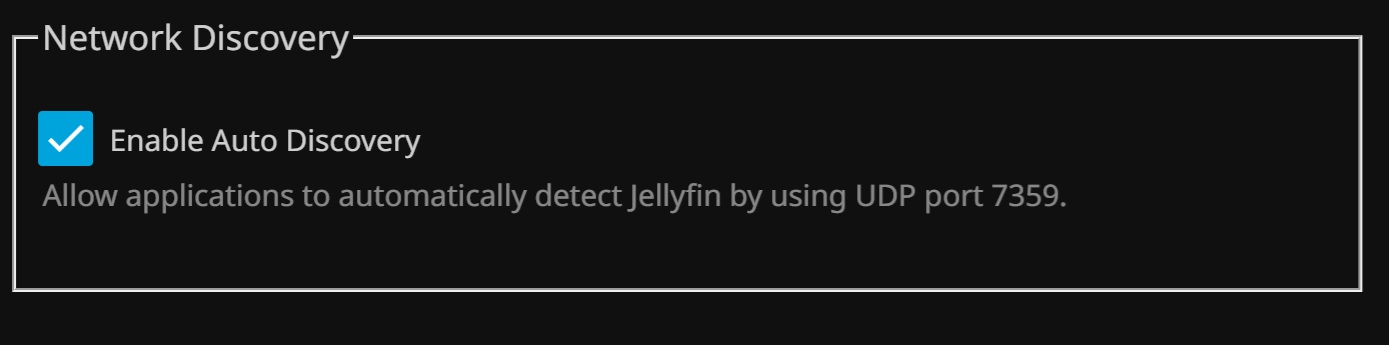
Die aktuelle Jellyfin-Dokumentation bestätigt:
-
8096/TCP— standardmäßiger Jellyfin-HTTP-Dienst innerhalb einer Standardinstallation. -
8920/TCP— optionaler HTTPS-Dienst, wenn aktiviert. -
7359/UDP— Jellyfin-Client-Erkennung im lokalen Netzwerk.
Wenn die aktuelle Jellyfin-App-Definition von ZimaOS 7359 weiterhin als TCP zuordnet, ändern Sie diese Erkennungszuordnung zu UDP oder erstellen Sie die Zuordnung neu als 7359/UDP. Ändern Sie die Weboberflächen-Zuordnung nicht von TCP zu UDP; HTTP über Port 8096 bleibt TCP.
Jellyfin-Server manuell auf dem Smartphone oder Fernseher hinzufügen
Die automatische Erkennung ist praktisch, aber für die Nutzung von Jellyfin nicht erforderlich. Wenn der direkte LAN-Zugriff funktioniert, fügen Sie den Server im Jellyfin-Client manuell über den von ZimaOS konfigurierten Host-Port hinzu:
http://ZIMAOS_LAN_IP:8097Ersetze bei einer anderen ZimaOS-Installation 8097 mit dem tatsächlichen hostseitigen Web-UI-Port, der in den App-Einstellungen angezeigt wird.
Wenn die manuell eingegebene Adresse funktioniert, die automatische Erkennung jedoch nicht, konzentriere dich auf Port 7359/UDP und die Segmentierung des lokalen Netzwerks, anstatt Jellyfin neu zu installieren. Erkennungs-Broadcasts benötigen im Allgemeinen, dass sich Client und Server im selben erreichbaren lokalen Subnetz befinden. Die Isolation von Gast-WLANs, VLAN-Regeln oder Firewall-Filterung können die Erkennung verhindern, selbst wenn der direkte HTTP-Zugriff möglich ist.
So überprüfst du die Jellyfin-Portzuordnung in ZimaOS
- Öffne die Einstellungen der Jellyfin-App in ZimaOS.
- Finde die Zuordnung des Web-UI- oder Container-Ports.
- Ermittle den Host-TCP-Port, der dem Jellyfin-Container-Port
8096zugeordnet ist. - Testen
http://ZIMAOS_LAN_IP:HOST_PORTvon einem anderen LAN-Gerät aus. - Überprüfe anschließend die Zuordnung für den Erkennungsport
7359. - Stelle sicher, dass 7359 UDP und nicht TCP verwendet, wenn du die automatische Erkennung im LAN nutzen möchtest.
- Starte die Jellyfin-App neu, nachdem du die Docker-Netzwerkeinstellungen geändert hast.
Wenn du statt des ZimaOS-App-Store-Pakets eine benutzerdefinierte Docker-Installation verwendest, zeigt der offizielle Jellyfin-Leitfaden für Container die Referenzzuordnungen des Upstream-Projekts:
8096:8096/tcp
7359:7359/udp
Was bedeutet es, wenn Nmap Port 8096 nicht sehen kann?
In diesem speziellen Thread bewies ein geschlossener oder fehlender Host-Port 8096 nicht, dass Jellyfin nicht verfügbar war. Das von der Community gemeldete ZimaOS-App-Store-Paket verwendete stattdessen den Host-Port 8097. Ein sinnvoller Test besteht daher darin, den von ZimaOS tatsächlich freigegebenen Port zu scannen:
nmap -p 8097 ZIMAOS_LAN_IPWenn in deinen aktuellen App-Einstellungen ein anderer Host-Port angezeigt wird, scanne stattdessen diesen Port. Verwende dies nur zur Fehlerbehebung im LAN; du musst Jellyfin nicht direkt dem öffentlichen Internet aussetzen, damit sich ein Telefon oder Fernseher innerhalb des Hauses verbinden kann.
Benötigst du Router- oder ISP-Port-Forwarding für den lokalen Jellyfin-Zugriff?
Nein, nicht für Geräte, die innerhalb desselben Heimnetzwerks kommunizieren. Der ursprüngliche Verfasser kontaktierte den ISP-Support, aber die im Thread beschriebenen Symptome betrafen lokale Docker-Port- und Erkennungsprobleme. Öffentliches Port-Forwarding wird erst dann zu einem separaten Thema, wenn du Jellyfin absichtlich von außerhalb deines Heimnetzwerks erreichen möchtest.
Jellyfins eigene Netzwerkanleitung warnt davor, dass das Öffnen eines Dienstports für ein größeres Netzwerk die Angriffsfläche vergrößert. Beschränken Sie diese Fehlerbehebung zunächst auf den LAN-Zugriff. Für den Fernzugriff sollten Sie einen ordnungsgemäß konfigurierten Reverse-Proxy, ein privates Overlay-Netzwerk oder eine andere sichere Fernzugriffslösung verwenden, anstatt Ports zu öffnen, ohne die Sicherheitsauswirkungen zu verstehen.
Checkliste zur Fehlerbehebung für Jellyfin im ZimaOS-LAN
- Bestätigen Sie, dass Jellyfin ausgeführt wird und sich über das ZimaOS-Dashboard öffnen lässt.
- Öffnen Sie die App-Einstellungen und notieren Sie das aktuelle Mapping zwischen Host und Container für die Weboberfläche.
- Wenn dort
8097:8096, verbinden Sie sich mithttp://ZIMAOS_IP:8097, nicht Port 8096. - Testen Sie diese Adresse von einem anderen Gerät im selben LAN.
- Wenn der direkte Zugriff funktioniert, fügen Sie die Adresse manuell im mobilen Jellyfin-Client oder TV-Client hinzu.
- Prüfen Sie, ob Jellyfins Erkennungsport 7359 als UDP zugeordnet ist.
- Stellen Sie sicher, dass sich das Telefon oder der Fernseher nicht in einem isolierten Gast-WLAN befindet oder durch ein blockiertes VLAN getrennt ist.
- Starten Sie den Jellyfin-Container nach der Änderung seiner Portkonfiguration neu.
- Erst nach diesen Prüfungen sollten Sie Host-Firewallregeln oder eine komplexere Netzwerksegmentierung untersuchen.
Jellyfin unter ZimaOS: FAQ zur Meldung „Nicht gefunden“
Welchen Port sollte ich für Jellyfin unter ZimaOS verwenden?
Verwenden Sie den in den Jellyfin-App-Einstellungen von ZimaOS angezeigten Web-UI-Host-Port. Im Community-Thread vom April 2026 verwendete die Installation aus dem App Store den Host-Port 8097 auf Jellyfins internen Port abgebildet 8096. Gehen Sie nicht davon aus, dass jedes spätere Paket denselben Host-Port verwendet.
Warum zeigt Jellyfin Port 8096 an, während ZimaOS 8097 verwendet?
8096 ist Jellyfins standardmäßiger interner HTTP-Port. Docker kann diesen Dienst über einen anderen Host-Port veröffentlichen. Das gemeldete ZimaOS-Mapping lautete 8097:8096, daher benötigten LAN-Clients die ZimaOS-IP-Adresse plus Port 8097.
Sollte Jellyfins Port 7359 TCP oder UDP verwenden?
UDP. Jellyfins offizielle Netzwerkanleitung definiert Port 7359/UDP für die Erkennung lokaler Clients. In der Community wurde eine ZimaOS-App-Konfiguration gemeldet, in der dieser Port als TCP angezeigt wurde, was die automatische Erkennung beeinträchtigen kann.
Warum kann ich Jellyfin über das ZimaOS-Dashboard öffnen, aber nicht über die TV-App?
Das Dashboard kann die Weboberfläche über den von ZimaOS intern konfigurierten Port öffnen. Eine TV-App muss die LAN-seitige Hostadresse und den entsprechenden Port erreichen können. Die automatische Erkennung hängt zusätzlich vom UDP-Erkennungsverkehr ab. Deshalb allein beweist der Zugriff über das Dashboard nicht, dass die Erkennung korrekt konfiguriert ist.
Kann ich Jellyfin ohne automatische Servererkennung verwenden?
Ja. Geben Sie die Serveradresse manuell im Jellyfin-Client ein. Für das im Thread angegebene Mapping lautet das Format http://ZIMAOS_LAN_IP:8097. Verwenden Sie den aktuellen Host-Port, falls dieser abweicht.


