
Das Community-Tutorial bündelt die wichtigsten Installations- und Upgrade-Möglichkeiten für ZimaOS an einem Ort. Es behandelt eine Neuinstallation auf einem neuen x64-Gerät, die Installation in einer virtuellen Maschine, automatische stabile Updates, den Beta-Kanal und die Aktualisierung über die Befehlszeile.
Der ursprüngliche Leitfaden wurde im Oktober 2025 veröffentlicht. Daher sollten versionsspezifische Beispiele als historische Anweisungen aus diesem Beitrag verstanden werden. Die allgemeinen Abläufe sind weiterhin nützlich, aktuelle Images, Versionsnummern und Upgrade-Befehle sollten jedoch immer anhand der neuesten ZimaOS-Download- und Release-Seiten überprüft werden.
Was ist ZimaOS?
Der Beitrag beschreibt ZimaOS als ein Betriebssystem für den Einsatz zu Hause und im Studio. Es kombiniert NAS-Speicher, persönliche Cloud-Funktionen, Multimedia-Dienste, Smart-Home-Anwendungen und das Hosting von Anwendungen in einer einzigen Oberfläche.
Die Produktausrichtung lässt sich als vereinfachtes, fokussiertes und offenes NAS-Betriebssystem zusammenfassen. Ziel ist es, die Verwaltung persönlicher Daten zugänglich zu machen, ohne dass jeder Nutzer eine herkömmliche Enterprise-NAS-Umgebung konfigurieren muss.
Viele Zima-Geräte werden bereits mit installiertem ZimaOS ausgeliefert. Das Betriebssystem kann jedoch auch auf kompatibler Standardhardware mit x64-Architektur installiert werden. Nutzer, die eine aktuelle kompakte x86-Plattform suchen, können sich den ZimaBoard 2 Single-Board-Server ansehen.
ZimaOS auf einem neuen x64-Gerät installieren
Die physische Installationsmethode im Community-Tutorial beginnt mit vier Elementen: einem x64-Zielgerät, einem USB-Laufwerk mit mindestens 8 GB Speicherkapazität, balenaEtcher und der neuesten Version von ZimaOS. .img Image. Eine Tastatur, eine Maus und ein Monitor gehören ebenfalls zur Vorbereitungsliste.
Laden Sie das aktuelle Image von der ZimaOS-Downloadseite herunter. Öffnen Sie balenaEtcher, wählen Sie die heruntergeladene .img-Datei und anschließend das USB-Laufwerk aus und klicken Sie auf „Flash“, um das Image zu schreiben.
Stecken Sie das vorbereitete USB-Laufwerk in das Zielsystem und rufen Sie während des Starts die BIOS- oder UEFI-Einstellungen auf. Legen Sie das USB-Laufwerk als erste Startoption fest, speichern Sie die Firmware-Einstellungen und starten Sie das System neu. Das Gerät sollte nun den ZimaOS-Installer starten, woraufhin die Installation über die Bildschirmanweisungen abgeschlossen wird.
Installationswarnung: Die FAQ im ursprünglichen Tutorial bestätigt, dass die Installation von ZimaOS das ausgewählte Ziellaufwerk formatiert. Sichern Sie wichtige Daten, bevor Sie fortfahren, und überprüfen Sie das Ziellaufwerk, bevor Sie die Installation bestätigen.
ZimaOS auf einer virtuellen Maschine installieren
Das Tutorial stellt Virtualisierung außerdem als Möglichkeit vor, ZimaOS über VMware, Proxmox VE, VirtualBox und ähnliche Plattformen zu nutzen. Laden Sie für diesen Weg das ZimaOS-.iso-Asset von der GitHub-Releases-Seite von ZimaOS herunter.
Erstellen Sie eine neue virtuelle Maschine und wählen Sie als Betriebssystemtyp ein allgemeines 64-Bit-Linux- oder Debian-kompatibles Betriebssystem. Im allgemeinen Abschnitt des Beitrags werden mindestens 2 GB RAM und 32 GB Speicherplatz aufgeführt. Anschließend soll die ISO als virtuelle CD oder DVD eingebunden und die VM gestartet werden.
Nach dem Start von der ISO läuft die Installation innerhalb der virtuellen Maschine. Nach Abschluss startet die VM in ZimaOS neu. Die Installer-ISO sollte anschließend entfernt oder in der Startreihenfolge unter die virtuelle Festplatte verschoben werden, damit die VM nicht erneut mit der Installation beginnt.
Im Tutorial geteilte VMware-Einstellungen
Die VMware-Hinweise sind spezifischer als die allgemeinen Anweisungen für virtuelle Maschinen. Im Assistenten zum Erstellen einer neuen virtuellen Maschine empfiehlt der Community-Beitrag, den benutzerdefinierten erweiterten Workflow auszuwählen und Other Linux 6.x Kernel 64-bit festzulegen.
Für die VMware-Konfiguration empfiehlt der Autor mehr als 4 GB RAM, 32 GB Speicherplatz und vier Prozessorkerne. Das Tutorial empfiehlt außerdem einen virtuellen SATA-Festplattencontroller anstelle des standardmäßigen SCSI-Controllers.
Vor dem ersten Start öffnen Sie die VM-Optionen und ändern Sie die Firmware von BIOS zu UEFI. Der Beitrag verlinkt außerdem auf ein separates Proxmox VE-Installations-Tutorial sowie auf ein Community-Skript für Nutzer, die diese Plattform bevorzugen.
Automatisches Upgrade: Die empfohlene Methode
Das Community-Tutorial bezeichnet den integrierten automatischen Aktualisierungsablauf als die einfachste und sicherste Upgrade-Methode. Wenn eine Version verfügbar ist, lädt ZimaOS das Aktualisierungspaket im Hintergrund herunter.
Sobald das Paket bereit ist, erscheint ein kleiner roter Benachrichtigungspunkt auf dem Einstellungssymbol im oberen linken Bereich der ZimaOS-Oberfläche. Öffnen Sie die Einstellungen und folgen Sie der Update-Aufforderung, um das Upgrade abzuschließen.
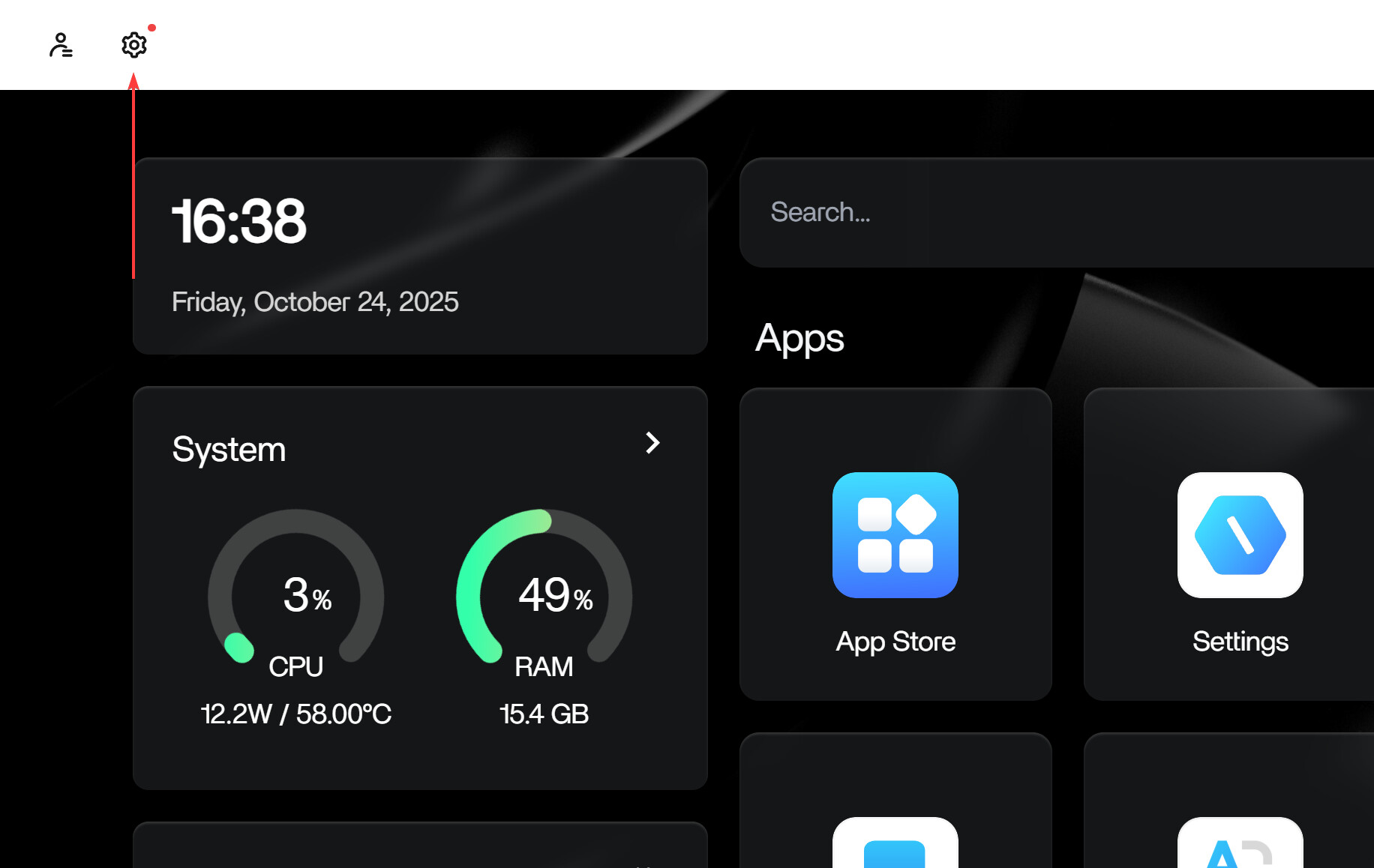
Der Autor nennt eine weitere betriebliche Voraussetzung: Lassen Sie das Gerät mit einer stabilen Internetverbindung verbunden, damit das Aktualisierungspaket erfolgreich heruntergeladen werden kann. Der Beitrag beschreibt nicht, wie das grafische Update vor dem Erscheinen der Benachrichtigung erzwungen werden kann.
Zum ZimaOS-Beta-Kanal wechseln
Der zweite Upgrade-Weg richtet sich an Benutzer, die neue Funktionen testen möchten, bevor sie den stabilen Kanal erreichen. Aktivieren Sie zunächst den Entwicklermodus in den ZimaOS-Einstellungen.
Öffnen Sie die Entwickleroptionen, suchen Sie die Einstellung für den Aktualisierungskanal und wechseln Sie zu Beta. Nach dem Wechsel des Kanals sollte ZimaOS die aktuelle Betaversion erkennen und über denselben allgemeinen Aktualisierungsablauf eine Upgrade-Aufforderung anzeigen.
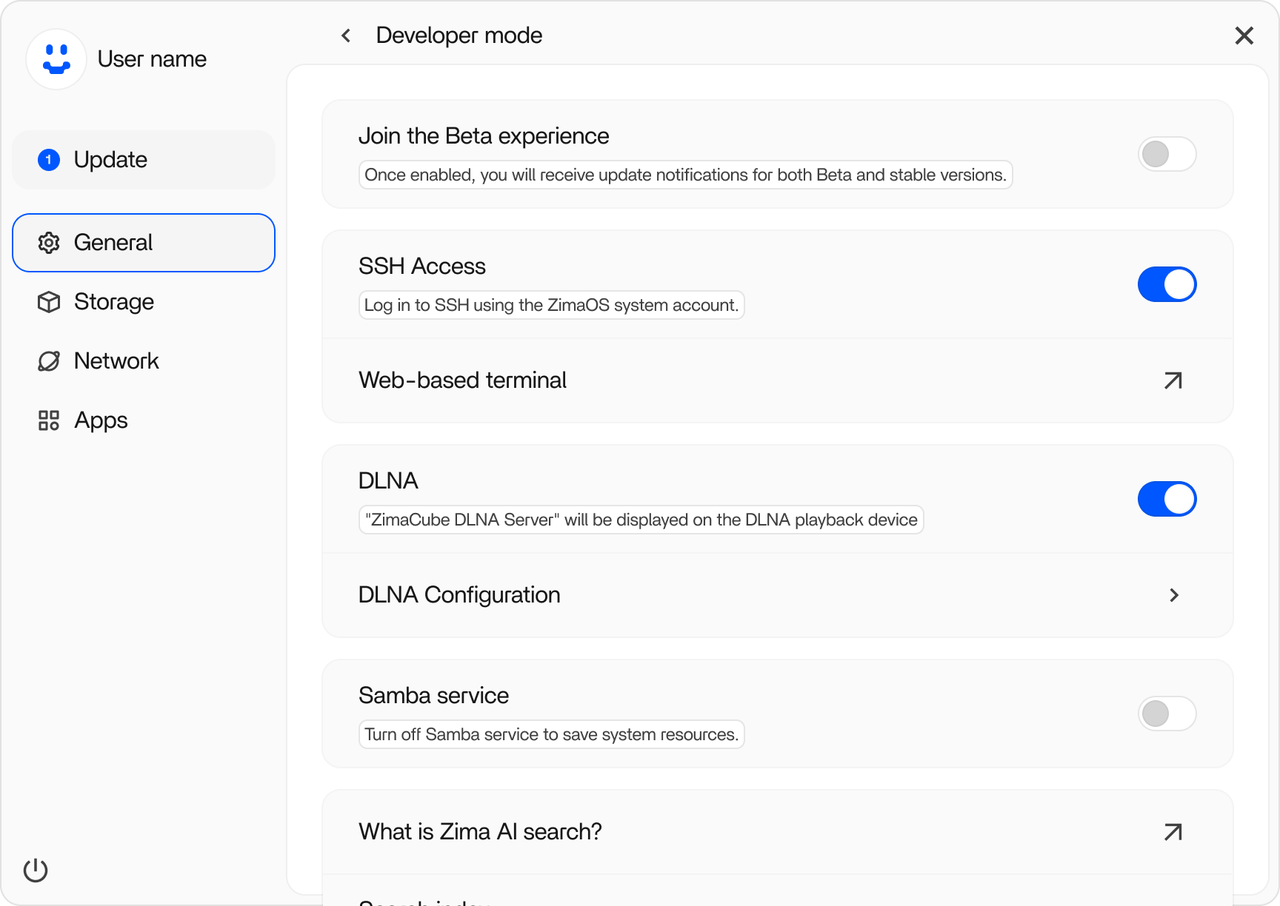
Der Beitrag stellt die Beta-Version als optionalen Testweg dar, nicht als Standardempfehlung. Benutzer, die den Server für wichtige Speicheraufgaben oder Anwendungen einsetzen, sollten den frühzeitigen Zugriff auf neue Funktionen vom normalen stabilen Aktualisierungsprozess unterscheiden.
Ein Upgrade über die Befehlszeile erzwingen
Die dritte Methode ist für Fälle vorgesehen, in denen das automatische Upgrade fehlschlägt oder ein fortgeschrittener Benutzer direkt auf eine ausgewählte Version wechseln muss. Das Tutorial weist Benutzer an, den Entwicklermodus und den SSH-Zugriff zu aktivieren und anschließend entweder SSH oder das Webterminal zu verwenden.
Die im Beitrag vom Oktober 2025 angegebene Befehlsfolge lautete:
sudo -i

# Historisches Beispiel: ZimaOS 1.5.0 installieren
curl -fsSL 'https://ota.zimaos.com/1.5.0' | sh

# Wählen Sie die neueste Version entsprechend dem stabilen oder Beta-Kanal aus
curl -fsSL 'https://ota.zimaos.com/' | sh
Versionsspezifisch 1.5.0 Der Befehl wird hier beibehalten, weil er Teil des ursprünglichen Tutorials war; er sollte nicht als aktuell empfohlenes Ziel betrachtet werden. Überprüfen Sie vor der Ausführung eines Remote-Update-Skripts mit Root-Rechten das aktuelle Release und den gewünschten Kanal.
Der Beitrag dokumentiert außerdem eine Übergangsregel für ältere Systeme: Wenn die installierte ZimaOS-Version 1.2.4 oder älter ist, aktualisiert das Skript das System zunächst auf 1.2.5, bevor es fortfährt. Laut Tutorial ist dieser Zwischenschritt im Skript integriert, und der Nutzer folgt den Anweisungen.
Empfehlungen des Tutorials bei einem fehlgeschlagenen Upgrade
Die FAQ empfiehlt zunächst, die Netzwerkverbindung zu überprüfen. Dies entspricht dem Abschnitt zum automatischen Upgrade, das eine stabile Verbindung zum Herunterladen des Updatepakets voraussetzt.
Wenn das Netzwerk funktioniert, die grafische Aktualisierung jedoch weiterhin fehlschlägt, empfiehlt der Beitrag die oben beschriebene Methode über die Befehlszeile. Da diese Methode Root-Zugriff und ein Remote-Skript verwendet, sollten Sie vor der Ausführung das aktuelle Release-Ziel bestätigen.
Wenn das Problem weiterhin besteht, verweist das Tutorial die Nutzer zur Unterstützung an das Community-Forum. Ein separater Leitfaden zur Fehlerbehebung bei der ZimaOS-Installation hilft dabei, USB-, UEFI-, Speicher-, Boot- und Netzwerkinformationen vor dem Veröffentlichen eines Beitrags zusammenzustellen.
FAQ zur Installation und zum Upgrade von ZimaOS
Werden bei der Installation von ZimaOS die Daten auf der Zielfestplatte gelöscht?
Ja. Im ursprünglichen Tutorial steht, dass der Installationsprozess die ausgewählte Zielfestplatte formatiert. Sichern Sie vor Beginn alle wichtigen Daten.
Was soll ich tun, wenn das automatische Upgrade fehlschlägt?
Überprüfen Sie zunächst die Netzwerkverbindung. Wenn die Verbindung stabil ist, empfiehlt das Tutorial die Upgrade-Methode über die Befehlszeile und bei anhaltendem Fehler die Community um Hilfe zu bitten.
Kann ich während der Ersteinrichtung WLAN verwenden?
Das Community-Tutorial empfiehlt dies nicht. Während der Ersteinrichtung wird dringend eine kabelgebundene Netzwerkverbindung empfohlen.
Welches Image sollte ich verwenden?
Der Beitrag verwendet das .img Image mit balenaEtcher für ein physisches x64-Gerät und das .iso Image als virtuelle Installationsmedien für VMware, Proxmox VE, VirtualBox und ähnliche Plattformen.
Muss ich zum Empfangen von Updates zum Beta-Kanal wechseln?
Nein. Das automatische Upgrade über den normalen Kanal ist die empfohlene Methode. Der Beta-Kanal ist eine optionale Einstellung im Entwicklermodus zum Testen neuerer Builds.


