
Das Formatieren einer Festplatte von NTFS zu ext4 ist keine Konvertierung im laufenden Betrieb. Dabei wird ein neues Dateisystem erstellt und der vorhandene Inhalt der Zielpartition gelöscht. Der Quellthread vom Februar 2026 ist hilfreich, weil der ursprüngliche Benutzer zunächst auf Fehler 1 von ZimaOS stieß und anschließend einem Community-Workflow im Terminal folgte, um das Dateisystem zu identifizieren, das Ziel auszuhängen und es erfolgreich zu formatieren. Ein späterer Teilnehmer zeigte, dass selbst ein scheinbar nicht eingebundenes Laufwerk weiterhin ausgelastet sein und sich der Formatierung widersetzen kann.
Die korrekte, langfristig gültige Empfehlung lautet daher: Verwende zuerst die aktuelle Speicherverwaltung von ZimaOS, überprüfe genau, welches Gerät ausgewählt ist, und betrachte Formatierungsbefehle auf niedriger Ebene als destruktive Community-Fehlerbehebung statt als allgemeine Copy-and-paste-Schritte.
Der ursprüngliche Benutzer konnte die Festplatte sehen, aber beim Formatieren trat Fehler 1 auf
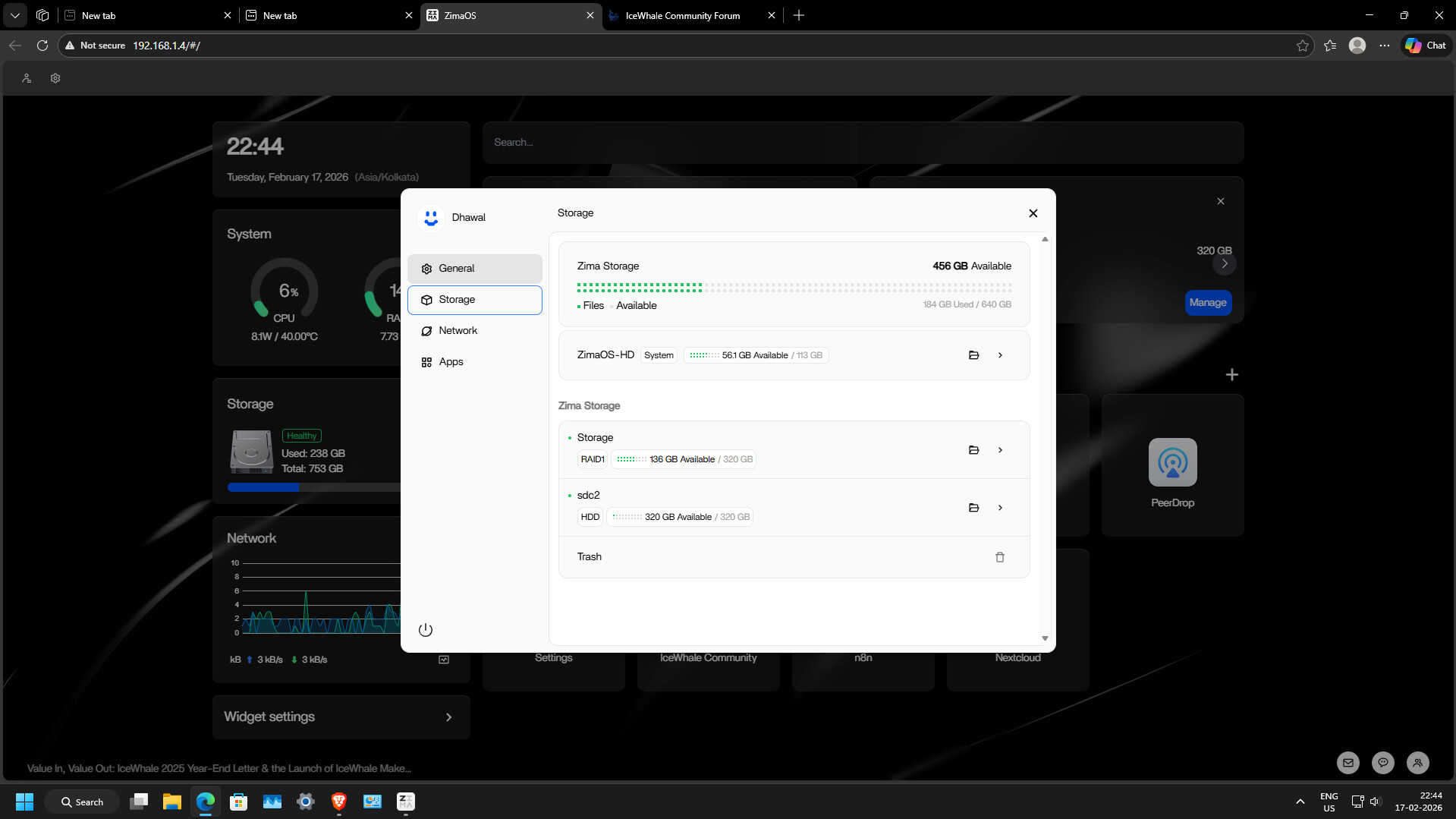
sdc2 ist mit Fehler 1 fehlgeschlagen.Beginne mit der aktuellen ZimaOS-Speichereinrichtung
Das aktuelle ZimaOS ist dafür ausgelegt, interne und USB-Laufwerke über Einstellungen > Speicher zu initialisieren und zu verwalten. Bei einer neu hinzugefügten Festplatte sollte diese Oberfläche die erste Wahl sein, da sie weiß, wie das Laufwerk im restlichen ZimaOS registriert ist.
Verwende den aktuellen ZimaOS-Workflow zur Speichereinrichtung für neue Festplatten, bevor du die Verwaltungsebene durch eine Formatierung im Terminal umgehst.
Identifiziere die richtige Festplatte und das richtige Dateisystem, bevor du etwas löschst
Der Community-Antwortende bat den Benutzer, Folgendes auszuführen: lsblk -f. Das ist ein schreibgeschützter Prüf-Befehl und besonders nützlich, weil er Festplatten, Partitionen, Dateisystemtypen, Bezeichnungen und Einhängepunkte anzeigt.
Schließe daraus nicht, dass sdc2 auf dem Server einer anderen Person ist dieselbe physische Festplatte wie auf deinem. Linux-Gerätebezeichnungen können sich nach Neustarts oder Hardwareänderungen ändern.
Fehler 1 kann bedeuten, dass die Partition eingebunden oder ausgelastet ist
Die antwortende Person vermutete, dass die Partition weiterhin eingehängt war oder verwendet wurde. Sie empfahl zu prüfen, ob sdc2 wurde vor der Formatierung in der Einhängetabelle angezeigt.
Dies ist ein wichtiges allgemeines Prinzip: Formatierungswerkzeuge benötigen ausreichend exklusiven Zugriff, um neue Dateisystemmetadaten zu schreiben. Ein Laufwerk, das von Dateien, Docker, Backup, Samba oder einem anderen Prozess verwendet wird, kann weiterhin ausgelastet sein, auch wenn der Benutzer glaubt, dass gerade kein Dateikopiervorgang aktiv ist.
Der Community-Ablauf von 2026 verwendete SSH
Der Benutzer fragte, ob die Befehle über die Weboberfläche oder per SSH ausgeführt werden sollten. Die Antwort aus der Community wies ihn an, SSH zu aktivieren und die Linux-Befehle auf niedriger Ebene in einem Terminal auszuführen.
Diese genau genannten destruktiven Befehle wurden in diesem Thread nicht von IceWhale-Mitarbeitern veröffentlicht. Sie sollten nicht ohne deutlichen Warnhinweis und Überprüfung des Geräts als standardmäßiges ZimaOS-Formatierungsverfahren weiterverbreitet werden.
Der ursprüngliche Benutzer bestätigte, dass das Community-Verfahren funktionierte
Nachdem der ursprüngliche Verfasser die empfohlene Abfolge aus Prüfen, Aushängen und Formatieren in ext4 befolgt hatte, antwortete er, dass alles ordnungsgemäß abgeschlossen worden sei, und bedankte sich bei der antwortenden Person für die ausführliche Hilfe.
Damit ist das Verfahren eine bestätigte Community-Lösung für diese eine Partition, aber kein offizieller, universell gültiger Ablauf.
Ein späterer Benutzer stellte fest, dass „nicht eingehängt“ nicht dasselbe wie „frei“ war
Im März 2026 versuchte ein anderer Teilnehmer, eine interne NTFS-Festplatte in Btrfs umzuformatieren, weil das Laufwerk warm blieb und sich scheinbar nicht in den Ruhezustand versetzen ließ. ZimaOS meldete Fehler 1, und manuelle Prüfungen deuteten darauf hin, dass die Festplatte nicht eingehängt war.
Der spätere Fall ist wichtig, weil ein Blockgerät weiterhin von einem Dienst, einer Dateisystemprüfung, einem Speicherverwaltungsprozess oder einer anderen Kernel- bzw. User-Space-Aktivität geöffnet gehalten werden kann, selbst wenn es keinen gewöhnlichen Einhängepunkt hat.
Externe Formatierung kann ein sicherer Ausweg sein
Der spätere Teilnehmer entfernte das Laufwerk schließlich, formatierte es auf einem anderen Linux-Rechner und setzte es anschließend wieder in ZimaOS ein. Dadurch entfällt der Konflikt mit Diensten auf dem laufenden NAS, allerdings sind physischer Zugriff und ein zuverlässiges Backup erforderlich, da die Formatierung weiterhin Daten zerstört.
NTFS und ext4 werden beide unterstützt, dienen jedoch unterschiedlichen Prioritäten.
ZimaOS führt sowohl NTFS als auch ext4 als Dateisysteme mit Lese- und Schreibunterstützung auf. NTFS ist nützlich, wenn eine Festplatte zwischen Windows- und Linux-Systemen verwendet werden muss. ext4 ist ein natives Linux-Dateisystem mit unkomplizierter POSIX-Besitzverwaltung und für Docker-Speicher, der ausschließlich auf einem Server verwendet wird, oft einfacher.
Vergleichen Sie vor der Neuformatierung einer portablen Festplatte die aktuelle Tabelle zur Dateisystemunterstützung von ZimaOS.
Nehmen Sie nicht an, dass eine Neuformatierung jedes Problem mit dem Herunterfahren oder der Wärmeentwicklung behebt.
Der Wunsch des späteren Nutzers, sich von NTFS zu lösen, wurde teilweise durch eine warme Festplatte ausgelöst, die aktiv zu sein schien. Eine Änderung des Dateisystems kann das Verhalten von Treibern und Metadaten verändern, beweist jedoch nicht, welcher Prozess die Festplatte wach hält.
Bevor Sie eine funktionierende Festplatte ausschließlich wegen des Energiemanagements löschen, prüfen Sie, welche Dienste darauf zugreifen.
Eine sicherere Formatierungs-Checkliste
- Sichern Sie alle wichtigen Daten.
- Bestätigen Sie die genaue physische Festplatte und Partition.
- Notieren Sie das aktuelle Dateisystem und die aktuelle Bezeichnung.
- Deaktivieren Sie ZimaOS-Dienste, die die Festplatte absichtlich verwenden.
- Bestätigen Sie, dass die Partition weder eingebunden noch belegt ist.
- Bevorzugen Sie die aktuelle Speicherverwaltungsoberfläche, wenn sie den Vorgang ausführen kann.
- Falls eine Formatierung über die CLI erforderlich ist, überprüfen Sie das Gerät unmittelbar vor dem destruktiven Befehl erneut.
- Lassen Sie ZimaOS das neue Dateisystem nach der Formatierung normal registrieren und einbinden.
FAQ zu NTFS und ext4
Wird durch die Umwandlung von NTFS in ext4 die Daten gelöscht?
Ja. Beim Formatieren wird ein neues Dateisystem erstellt und der Inhalt des alten Dateisystems gelöscht.
Hat die Terminal-Methode beim ursprünglichen Nutzer funktioniert?
Ja. Der ursprüngliche Verfasser bestätigte, dass der Vorgang erfolgreich abgeschlossen wurde.
Bedeutet Fehler 1 immer, dass die Festplatte eingebunden ist?
Nein. Die spätere Antwort zeigt, dass ein Laufwerk als nicht eingebunden erscheinen kann, während es noch belegt oder aus einem anderen Grund für den Formatierer nicht verfügbar ist.
Sollte ich für jede ZimaOS-Festplatte ext4 gegenüber NTFS bevorzugen?
Nein. Wählen Sie je nachdem, ob die Festplatte ausschließlich als Serverlaufwerk dient oder plattformübergreifend portabel sein muss.


