
Wenn der Texteditor „Dateien“ in ZimaOS keine erkennbare Schaltfläche „Speichern“ anzeigt, verwenden Sie das Tastenkürzel zum Speichern und prüfen Sie die Erfolgsmeldung, bevor Sie die Datei schließen. Unter macOS bestätigte der ursprüngliche Nutzer, dass Command + S Änderungen speichert, obwohl die grafische Oberfläche keine entsprechende Schaltfläche anzeigte.
Dies sollte am besten als Problem der Benutzerfreundlichkeit des Datei-Editors betrachtet werden, nicht als Grund, Konfigurationsdateien standardmäßig über SSH zu bearbeiten. Entscheidend ist, zu bestätigen, dass die Änderung tatsächlich auf die Festplatte geschrieben wurde, und zu wissen, wann eine Anwendung anschließend neu gestartet werden muss.
So sieht die fehlende Schaltfläche „Speichern“ aus
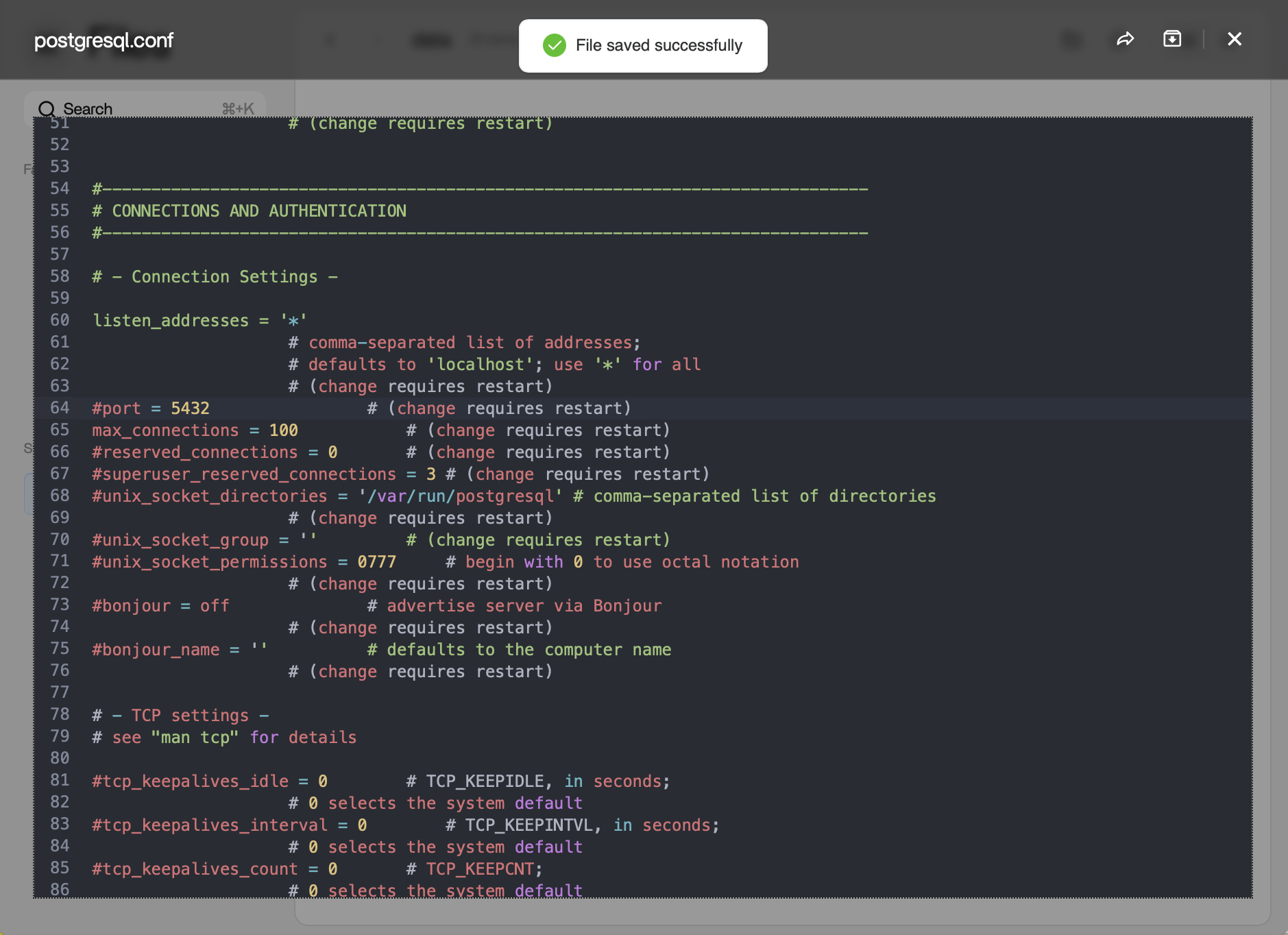
Der Editor „Dateien“ kann textbasierte Konfigurationsdateien wie .conf und .yaml öffnen. Im ursprünglichen Fall zeigte der Editor nach Verwendung des Tastenkürzels die Meldung „Datei erfolgreich gespeichert“ an, obwohl der Nutzer keine eigene Schaltfläche „Speichern“ finden konnte.
So speichern Sie eine Datei sicher
Unter macOS
Verwenden Sie Command + S. Warten Sie auf eine Erfolgsmeldung auf dem Bildschirm, bevor Sie den Editor schließen.
Unter Windows oder Linux
Probieren Sie das herkömmliche Tastenkürzel Ctrl + S. Da im ursprünglichen Thread nur das Tastenkürzel unter macOS bestätigt wurde, sollten Sie prüfen, ob der aktuelle Editor eine erfolgreiche Speichermeldung anzeigt, anstatt einfach anzunehmen, dass die Tastenkombination funktioniert hat.
Überprüfen Sie, ob sich die Datei tatsächlich geändert hat
Schließen und öffnen Sie die Datei nach dem Speichern erneut in „Dateien“ und prüfen Sie, ob die bearbeitete Zeile weiterhin vorhanden ist. Bei Konfigurationsdateien ist diese einfache Kontrolle durch erneutes Öffnen zuverlässiger, als darauf zu vertrauen, dass der Browser das Tastenkürzel nicht abgefangen hat.
Wenn die Datei zu einer Docker-Anwendung gehört, beachten Sie, dass das Bearbeiten der Datei und das Anwenden der Konfiguration zwei getrennte Schritte sind. Einige Dienste laden die Konfiguration automatisch neu, während andere einen Neustart des Containers oder einen anwendungsspezifischen Befehl zum Neuladen erfordern.
Achten Sie auf Probleme mit Schreibschutz oder Berechtigungen
Wenn der Editor eine Datei öffnet, das Speichern jedoch fehlschlägt, können die Berechtigungen und nicht die fehlende Schaltfläche die Ursache sein. Prüfen Sie, ob sich die Datei in einem vom Benutzer beschreibbaren Speicherbereich oder einem Anwendungsvolume befindet. ZimaOS schützt Teile seiner Systemebene. Konfigurationen unter geschützten Systempfaden sollten daher nicht leichtfertig bearbeitet werden.
Für Container aus dem App Store erklärt der aktuelle Leitfaden zum App-Speicher von ZimaOS, wo persistente App-Daten auf dem Speicher eingebunden werden.
Bearbeiten Sie keine Dateien innerhalb einer temporären Containerebene
Änderungen, die nur innerhalb eines laufenden Containers vorgenommen werden, können verschwinden, wenn der Container neu erstellt oder aktualisiert wird. Bearbeiten Sie vorzugsweise eine Konfigurationsdatei, die in einen persistenten Speicher eingebunden ist, oder verwenden Sie die eigene Einstellungsoberfläche der Anwendung.
Der Leitfaden zur Docker-Persistenz erklärt, warum der Hostpfad wichtig ist.
Was tun, wenn der Browser das Tastenkürzel abfängt?
Eine Browsererweiterung, ein Tastenkürzel des Betriebssystems oder ein fokussiertes Seitenelement kann Ctrl/Command + S abfangen. Klicken Sie zuerst in den Editor, nehmen Sie eine harmlose Teständerung vor, verwenden Sie das Tastenkürzel und achten Sie auf die Speichermeldung von ZimaOS.
Wenn das Tastenkürzel statt des Speicherns der Datei den Dialog „Seite speichern“ des Browsers öffnet, brechen Sie den Vorgang ab und testen Sie einen anderen unterstützten Browser oder ein privates Fenster.
Warum eine Funktion zum Neuladen von der Festplatte nützlich wäre
Der ursprüngliche Nutzer wünschte sich außerdem eine Schaltfläche „Von der Festplatte neu laden“. Das ist wichtig, wenn eine Datei nach dem Öffnen des Editors von einem anderen Prozess geändert wird. Ohne eine Neuladefunktion ist das Aktualisieren oder erneute Öffnen der Datei der sicherste Weg, um zu verhindern, dass neuere Änderungen mit einer älteren Browserkopie überschrieben werden.
Sichern Sie wichtige Konfigurationen vor der Bearbeitung
Bevor Sie eine komplexe Compose-, YAML-, Datenbank- oder Dienstkonfiguration ändern, kopieren Sie die Originaldatei unter einem Sicherungsnamen oder in einen anderen Ordner. So können Sie schnell zum vorherigen Stand zurückkehren, falls ein Syntaxfehler den Start der Anwendung verhindert.
FAQ
Funktioniert Command + S im Editor „Dateien“ von ZimaOS?
Dies wurde vom ursprünglichen macOS-Nutzer direkt bestätigt. Prüfen Sie bei aktuellen Versionen die Speichermeldung auf dem Bildschirm, da sich das Verhalten der Benutzeroberfläche zwischen Versionen ändern kann.
Warum hat meine Anwendung die gespeicherte Änderung ignoriert?
Die Datei wurde möglicherweise korrekt gespeichert, aber die Anwendung benötigt eventuell einen Neustart oder das erneute Laden der Konfiguration. Prüfen Sie die Anweisungen der jeweiligen Anwendung.
Warum verschwindet die Änderung nach einer App-Aktualisierung?
Möglicherweise haben Sie das temporäre Dateisystem des Containers statt eines persistenten Volumes bearbeitet. Verschieben Sie die Konfiguration in einen eingebundenen AppData-Pfad.
Sollte ich ZimaOS-Systemdateien mit dem Editor „Dateien“ bearbeiten?
Nur wenn die offizielle Dokumentation dies ausdrücklich vorsieht. ZimaOS schützt seine Systemebene. Beliebige Änderungen an Systemdateien können verloren gehen oder Probleme bei Aktualisierungen verursachen.


