
Ja. Das aktuelle ZimaOS kann einen Ordner über seinen integrierten DLNA-Server für einen Smart-TV freigeben, ohne diesen Ordner zu Plex oder Jellyfin hinzuzufügen. Die wichtige Änderung seit dem Forenthread von 2024 besteht darin, dass du im aktuellen ZimaOS den DLNA-Medienpfad konfigurieren kannst, anstatt dich nur auf einen festen Standardordner zu verlassen.
Das ist nützlich für die einfache Wiedergabe im LAN – etwa von Kursaufzeichnungen oder persönlichen Videos –, wenn der Fernseher Dateien direkt durchsuchen soll und du keine vollständige Medienbibliotheksanwendung benötigst.
Warum der alte Thread von 2024 verwirrend war
Der ursprüngliche Verfasser konnte auf einem LG-WebOS-Fernseher ein Gerät namens „Zimacube“ sehen. Das zeigte, dass der DLNA-Dienst auffindbar war, aber die erwarteten Ordner waren leer. Eine Antwort aus der Community empfahl, Dateien im Medienordner abzulegen. Später berichtete der Nutzer, dass Dateien unter /media/movies weiterhin nicht angezeigt wurden, und wechselte schließlich zu Jellyfin und Emby.
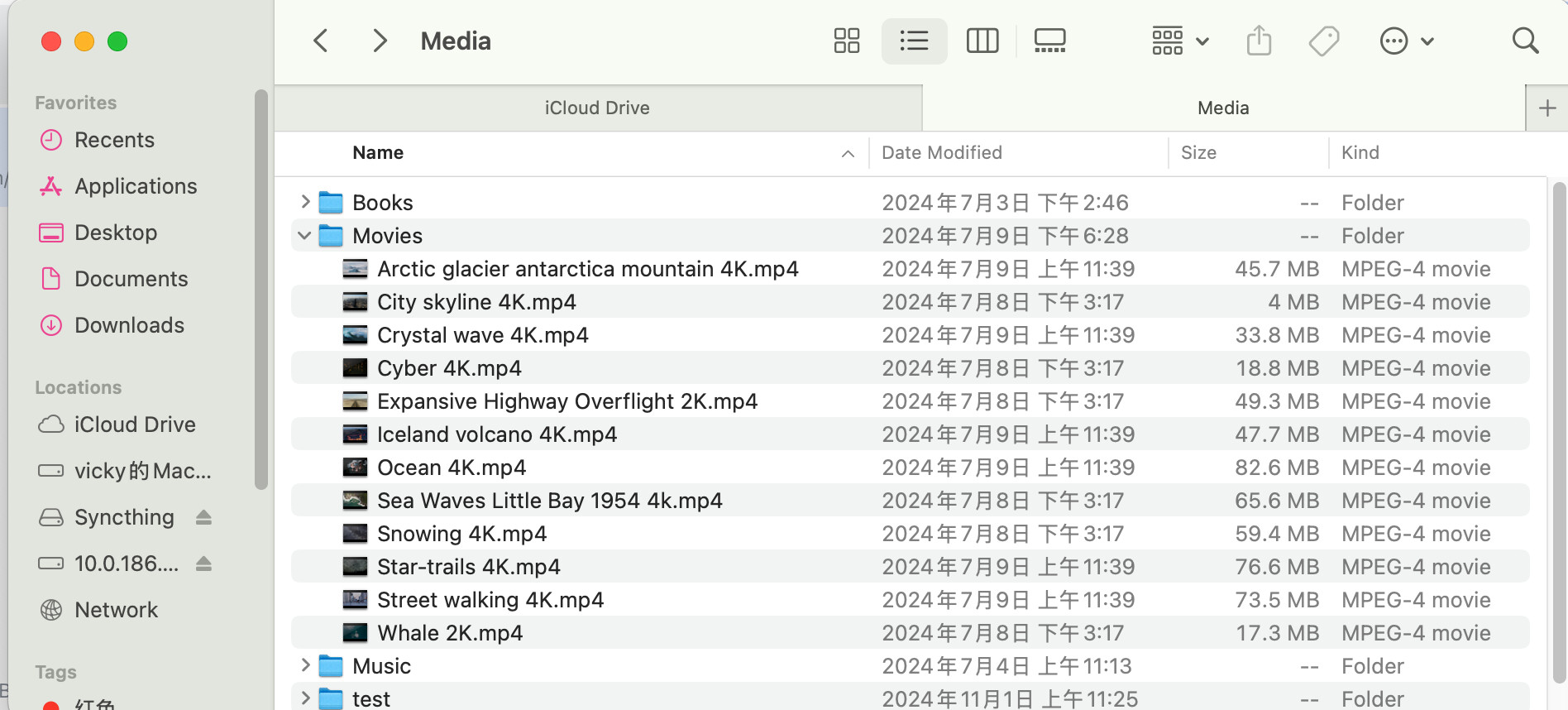
Da der Thread nie zu einer verifizierten Lösung für den integrierten DLNA-Dienst führte, sollte der Ratschlag „in den Medienordner verschieben“ nicht als aktuelle Einschränkung betrachtet werden.
DLNA im aktuellen ZimaOS konfigurieren
Der aktuelle Einrichtungsleitfaden für den ZimaOS-DLNA-Server beschreibt den derzeitigen Ablauf:
- Öffne die Einstellungen und aktiviere den Entwicklermodus.
- Aktiviere DLNA.
- Öffne die DLNA-Konfiguration.
- Lege bei Bedarf den Anzeigenamen fest.
- Wähle den Medienpfad für den freizugebenden Speicherordner aus oder ändere ihn.
- Speichere die Konfiguration und stelle sicher, dass sich der Fernseher im selben LAN befindet.
Der standardmäßige Anzeigename kann weiterhin „ZimaCube DLNA Server“ enthalten. Das bedeutet nicht, dass die Funktion auf ZimaCube-Hardware beschränkt ist.
Einen separaten Ordner verwenden, ohne ihn zu Plex hinzuzufügen
Da der Medienpfad konfigurierbar ist, kannst du DLNA auf einen eigenen Ordner für Kursvideos, Familienaufnahmen oder andere Dateien verweisen, die nicht von Plex/Jellyfin indiziert werden sollen. Halte diesen Pfad von den Anwendungsbibliotheken getrennt, wenn du die beiden Arbeitsabläufe isolieren möchtest.
Wenn du später Poster, Metadaten, Benutzerprofile, Streaming aus der Ferne oder Transkodierung benötigst, erklärt der Leitfaden zu Plex und Jellyfin als Mediencenter, wann ein vollständiger Medienserver nützlicher ist als DLNA.
Wenn der Fernseher den Server erkennt, aber keine Dateien anzeigt
- Vergewissere dich, dass der konfigurierte Medienpfad die erwarteten Dateien enthält.
- Prüfe, ob sich Fernseher und ZimaOS-Server im selben erreichbaren LAN/VLAN befinden.
- Probiere einen gängigen Codec bzw. Container aus, den der Fernseher unterstützt.
- Starte den DLNA-Dienst nach einer Änderung des Pfads neu und gib der Erkennung bzw. Indizierung etwas Zeit.
- Teste einen zweiten DLNA-Client, um ein Serverproblem von einem Kompatibilitätsproblem des Fernsehers zu unterscheiden.
Die Erkennung über DLNA und die Sichtbarkeit von Dateien garantieren nicht, dass jeder Codec auf jedem Fernseher wiedergegeben werden kann.
Fazit
Der Thread von 2024 endete ohne eine integrierte DLNA-Lösung, aber das aktuelle ZimaOS dokumentiert nun einen konfigurierbaren Medienpfad. Du kannst einen eigenen lokalen Ordner direkt für einen Smart-TV bereitstellen, ohne Plex oder Jellyfin zu verwenden, sofern der Fernseher den Server erkennt und das Dateiformat wiedergeben kann.


