
Wenn du „Medien“, „Dokumente“, „AppData“ oder andere ZimaOS-Ordner auf eine größere NVMe oder HDD verschiebst und Jellyfin weiterhin nur auf Folgendes zuzugreifen scheint ZimaOS-HDkommt es auf die Migrationsmethode an. Im Community-Thread von IceWhale aus dem Oktober 2025 wurde das Problem gelöst, indem zwei verschiedene ZimaOS-Vorgänge unterschieden wurden, die Nutzer leicht verwechseln konnten.
Die Migrationsfunktion in den Einstellungen verschiebt von ZimaOS verwaltete Daten und erstellt Kompatibilitäts-Softlinks unter /DATA. Die per Rechtsklick aufgerufene Funktion
Das ursprüngliche Speicherlayout des ZimaBoard 2
Bei der Community-Konfiguration wurde ein ZimaBoard 2 1664 verwendet, auf dem sich das System auf ZimaOS-HD befand. Zusätzlich war über eine PCIe-Erweiterungskarte eine 2-TB-NVMe installiert. Der Nutzer wollte, dass das kleine Systemlaufwerk das Betriebssystem enthält, während Anwendungsdaten und Benutzerinhalte auf der größeren NVMe gespeichert werden.
Der aktuelle Produktpfad ist der Einplatinenserver ZimaBoard 2.
ZimaOS hatte zwei verschiedene Migrationsfunktionen
Zima-Giorgio stellte den entscheidenden Unterschied klar:
- „Speicherort migrieren“ in den Einstellungen: Verschiebt von ZimaOS verwaltete Daten und erstellt Softlinks zur Wahrung der Kompatibilität.
- „Migrieren“ in der Dateien-App: Verschiebt ausgewählte Dateien/Ordner und stellt einen Migrationsbericht bereit, erstellt jedoch keine Softlinks.
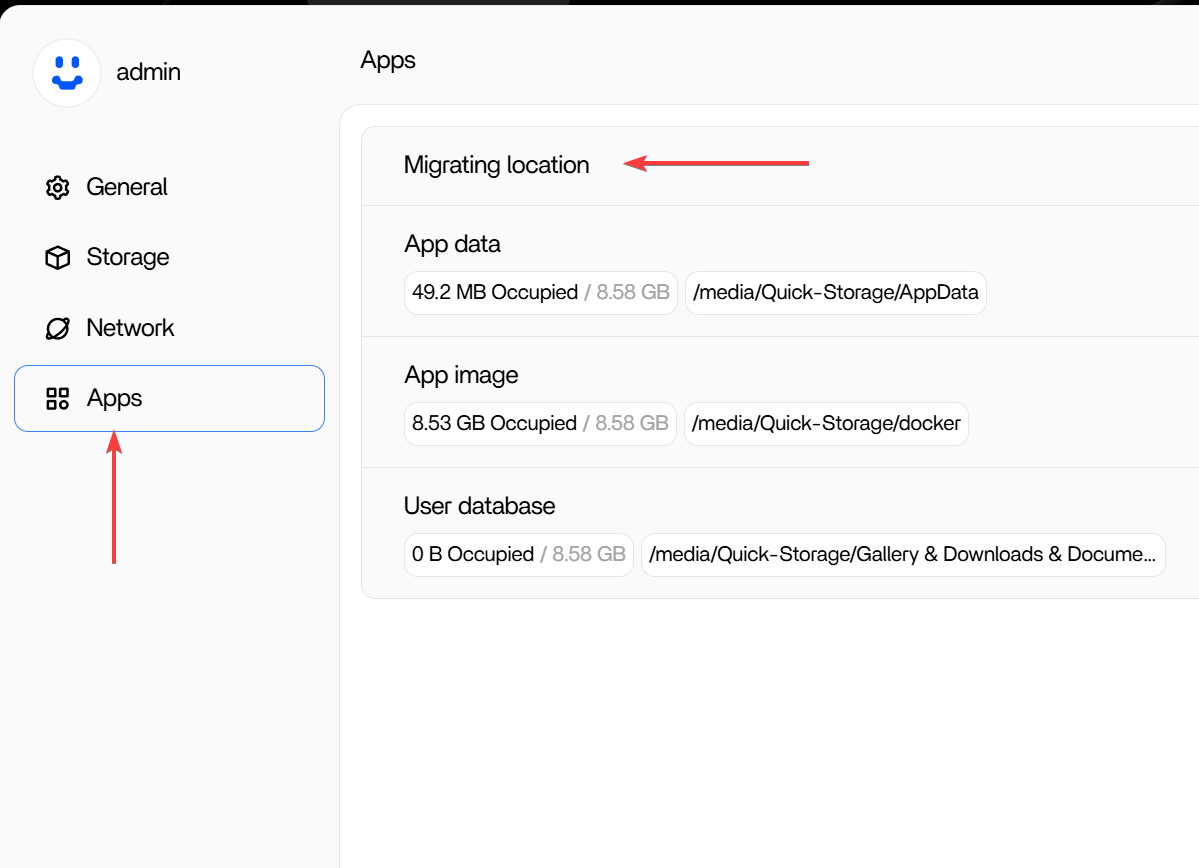
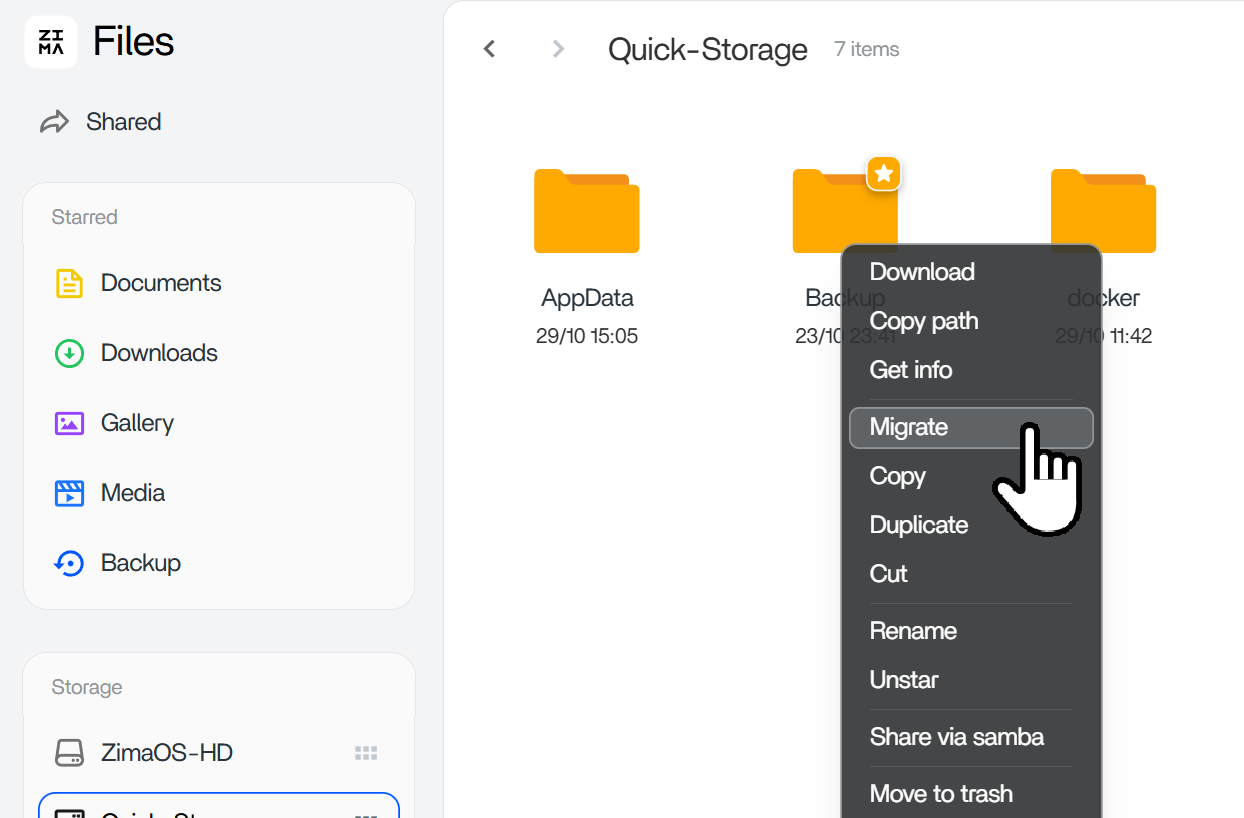
Das aktuelle ZimaOS verwendet eine eigene Seite für die Datenmigration
Der aktuelle Leitfaden zur ZimaOS-Datenmigration ordnet diesen Vorgang unter folgendem Menüpunkt ein:
Einstellungen → DatenmigrationZu den aktuellen Migrationszielen gehören Docker-Images, Docker-Anwendungsdaten und Benutzerdatenbanken wie Galerie, Downloads, Dokumente, Medien und Backup.
Der aktuelle Ablauf lautet Speicherort ändern → neuen Speicher auswählen → Migration starten. Verwenden Sie diese aktuelle Benutzeroberfläche, anstatt nach den exakten Screenshots von „Einstellungen > Apps“ aus dem Jahr 2025 zu suchen.
Warum /DATA weiterhin auf ZimaOS-HD zu verweisen scheint
Nach einer verwalteten Migration behält ZimaOS Kompatibilitätsverweise unter /DATA. Dies sind symbolische Links, allgemein Softlinks genannt. Eine Anwendung kann weiterhin auf einen vertrauten Pfad unter /DATA obwohl die tatsächlichen Daten auf einem anderen Laufwerk liegen.
Zima-Giorgio stellte diesen Befehl bereit, um sie zu überprüfen:
ls /DATA -al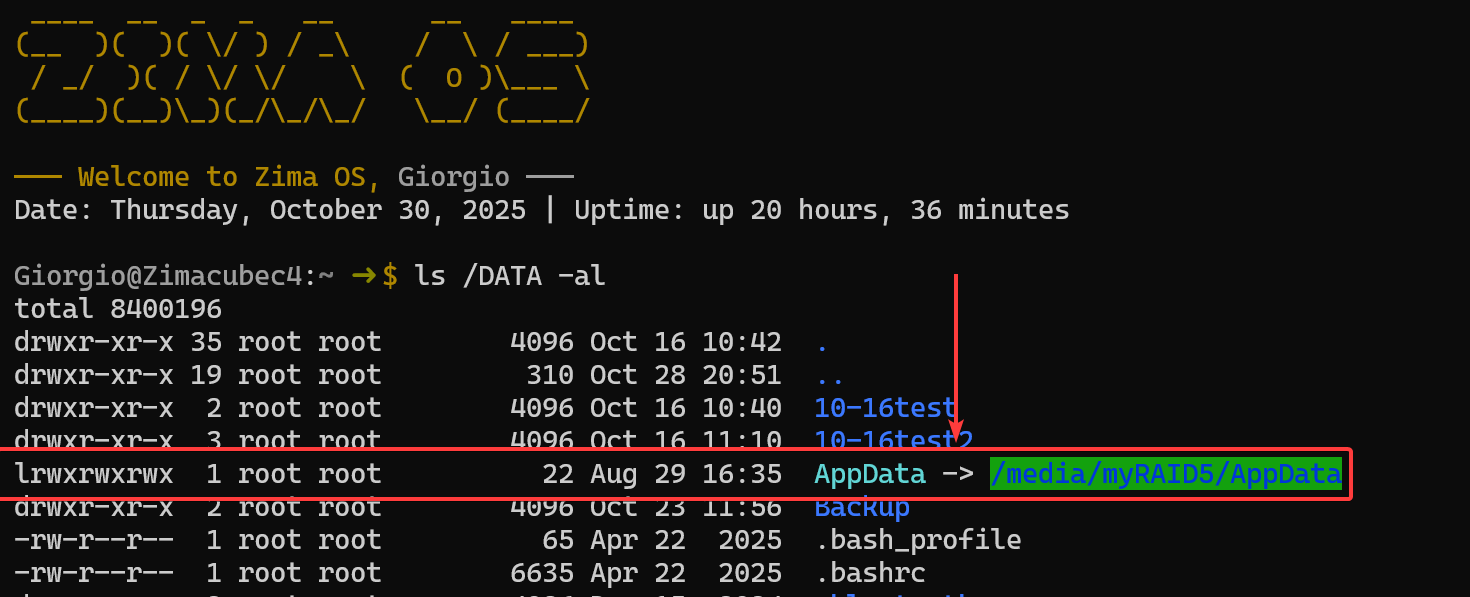
Ein migrierter AppData-Pfad kann daher konzeptionell so aussehen:
/DATA/AppData → /media/nvme/AppDataWarum die Dateien-App die Migration inkonsistent erscheinen ließ
Dem ursprünglichen Verfasser fiel auf, dass nach der Migration weiterhin ein Ordner mit demselben Namen auf ZimaOS-HD angezeigt wurde und dass auf der NVMe erstellte Dateien nicht im alten Ordner erschienen. Einige Ordner waren mit der Dateien-App statt über den verwalteten Migrationspfad verschoben worden, der Softlinks erstellt.
Auch die grafische Dateien-App zeigte nicht jeden Pfad des Betriebssystems direkt an, sodass der Autor im Terminal mehr vom tatsächlichen Dateisystem sehen konnte als im Dashboard-Browser.
Die von der Community bestätigte Lösung
Der ursprüngliche Verfasser erklärte später genau, was schiefgelaufen war:
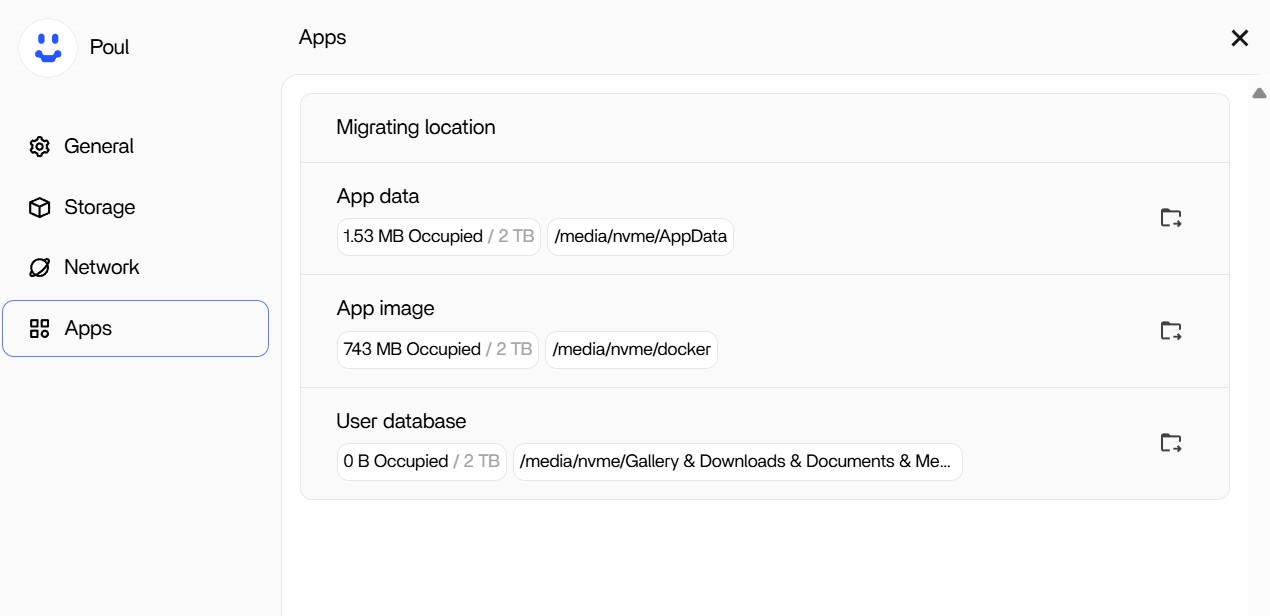
- App-Daten und App-Image waren über die Einstellungen migriert worden.
- Die Benutzerdatenbank war auf ZimaOS-HD verblieben.
- Die Medien waren mit dem Migrationstool der Dateien-App verschoben worden, daher wurde kein kompatibler Softlink erstellt.
Nachdem die Benutzerdatenbank über die Einstellungen auf die NVMe migriert worden war, konnte Jellyfin die Medienordner finden. Der Autor berichtete ausdrücklich, dass es funktioniert hat.
Aktueller sicherer Ablauf zum Verschieben von App- und Benutzerdaten
- Fügen Sie eine geeignete interne HDD, SSD oder NVMe hinzu und stellen Sie sicher, dass ZimaOS sie erkennt.
- Öffnen Sie Einstellungen > Datenmigration.
- Wählen Sie die verwaltete Kategorie aus, die Sie verschieben möchten.
- Klicken Sie auf Speicherort ändern.
- Wählen Sie den Zielspeicher aus.
- Starten Sie die Migration und warten Sie, bis sie abgeschlossen ist, bevor Sie weitere Änderungen am Speicher vornehmen.
- Überprüfen Sie die Migrationsdetails.
- Wenn sich eine App weiterhin so verhält, als lägen die Daten auf dem alten Laufwerk, überprüfen Sie
/DATASoftlinks und die Docker-Volume-Zuordnungen der App.
Überprüfen Sie das tatsächliche Ziel im Terminal
ls -al /DATA
readlink -f /DATA/AppData
readlink -f /DATA/Media
Dies sind Prüfungsbefehle; sie verschieben oder löschen keine Daten.
Die Docker-Containerpfadebene beachten
Auch wenn der ZimaOS-Hostpfad korrekt ist, läuft Jellyfin innerhalb von Docker. Ein Hostpfad wie /DATA/Media kann in den Container eingebunden werden als /Media. Jellyfin kann nur Pfade durchsuchen, die in seinen Container eingebunden sind.
Historisches Einstellungen-Layout
Das Speicher-Widget war ein separates Problem
Der ursprüngliche Beitrag berichtete außerdem von veralteten Daten zur belegten Speicherkapazität im Speicher-Widget des Dashboards, die bis zu einem Neustart bestehen blieben. Zima-Giorgio bestätigte damals, dass dies ein bekanntes Problem war. Verwechseln Sie dieses Anzeigeproblem nicht mit dem Jellyfin-Pfadproblem.
Checkliste für ZimaOS-Migrationen und Anwendungspfade
- Ermitteln Sie, ob Sie verwaltete ZimaOS-Daten oder gewöhnliche Dateien verschieben.
- Verwenden Sie die aktuelle Seite Einstellungen > Datenmigration für Docker-Images, Docker-Anwendungsdaten oder Benutzerdatenbanken.
- Erwarten Sie nicht, dass der Ordnerbefehl „Migrieren“ der Dateien-App
/DATAKompatibilitätsverknüpfungen. - Überprüfen Sie nach der Migration
ls -al /DATA. - Verwenden Sie
readlink -fum das tatsächliche Ziel zu bestätigen. - Prüfen Sie die Docker-Zuordnung der Volumes vom Host zum Container der Anwendung.
- Denken Sie daran, dass der Browser von Jellyfin Containerpfade sieht, keine beliebigen Hostpfade.
- Löschen Sie alte Ordner nicht manuell, bevor Sie die Migration und das Verhalten der Anwendungen bestätigt haben.
Häufig gestellte Fragen zur ZimaOS-Datenmigration
Warum verweist Jellyfin nach der Migration weiterhin auf /DATA?
Das kann beabsichtigt sein. Eine verwaltete ZimaOS-Migration erstellt symbolische Verknüpfungen, damit Anwendungen weiterhin kompatible /DATA Pfade, während die eigentlichen Dateien auf einem anderen Laufwerk liegen.
Ist der Befehl „Migrieren“ in der Dateien-App dasselbe wie die Datenmigration?
Nein. Die Dateimigration verschiebt Ordner/Dateien; die verwaltete Datenmigration erstellt die von ZimaOS für verwaltete Daten verwendete Kompatibilitätspfadstruktur.
Wie kann ich die symbolischen Verknüpfungen anzeigen?
Verwenden Sie ls -al /DATA. Das Ziel hinter dem Pfeil ist der tatsächliche Speicherort.
Was hat das ursprüngliche Jellyfin-Problem tatsächlich behoben?
Der Autor migrierte die Benutzerdatenbank über den von den Einstellungen verwalteten Migrationspfad auf NVMe. Anschließend fand Jellyfin die Medienordner, und der Autor bestätigte, dass die Einrichtung funktionierte.
Wo befindet sich diese Einstellung im aktuellen ZimaOS?
Die aktuelle Dokumentation führt den Ablauf unter Einstellungen > Datenmigration.


