
Verwenden Sie die ZimaOS-Weboberfläche für normale Portänderungen
Das offizielle Community-Tutorial weist darauf hin, dass der Port des ZimaOS-Dashboards normalerweise über die Weboberfläche geändert werden sollte. Das folgende CLI-Verfahren ist für Notfall- oder Wiederherstellungssituationen gedacht, etwa wenn der Port versehentlich geändert wurde oder eine absichtliche Änderung dazu geführt hat, dass das Dashboard nicht mehr erreichbar ist.
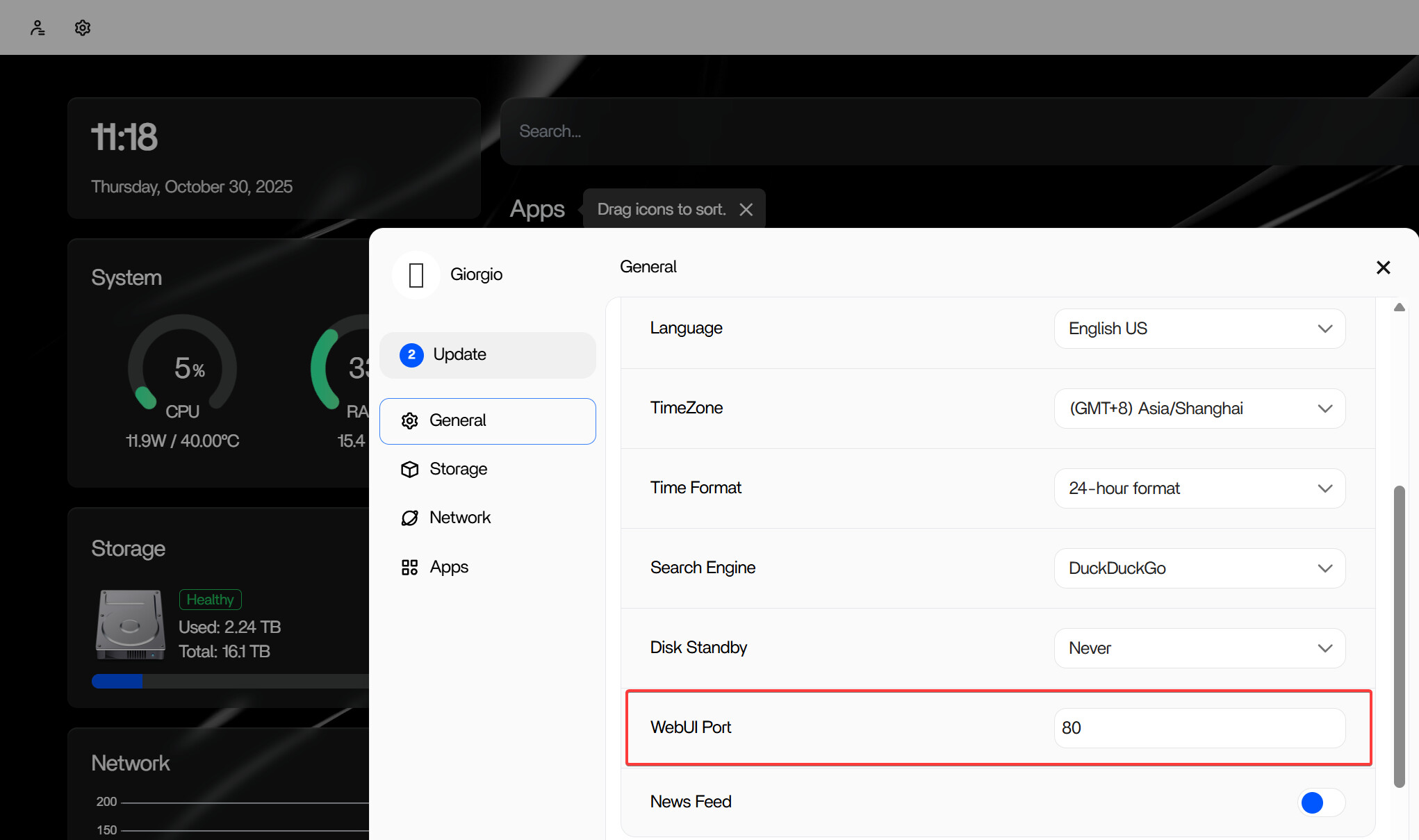
Wann die CLI-Wiederherstellungsmethode nützlich ist
Das Tutorial nennt zwei häufige Fälle: Der Dashboard-Port wurde versehentlich geändert oder absichtlich geändert, und die neue Konfiguration funktioniert nicht mehr wie erwartet. Als Wiederherstellungsziel wird Port 80 verwendet, um den Zugriff auf das ZimaOS-Dashboard wiederherzustellen.
Dieses Tutorial wurde im April 2025 veröffentlicht. Konfigurationspfade und Dienstnamen können sich in späteren Versionen ändern. Prüfen Sie daher das aktuelle Verhalten auf der aktuellen ZimaOS-Seite, bevor Sie dieses historische Wiederherstellungsverfahren auf einer deutlich neueren Version anwenden.
Dashboard-Port über die lokale CLI zurücksetzen
Bei diesem Verfahren wird eine Systemkonfigurationsdatei geändert und ein ZimaOS-Dienst neu gestartet. Notieren Sie die aktuelle Einstellung vor der Bearbeitung und stellen Sie sicher, dass wichtige Daten gesichert sind, bevor Sie eine Wiederherstellung auf Systemebene durchführen.
1. Tastatur und Monitor anschließen
Das Tutorial beginnt mit direktem physischem Zugriff auf den ZimaOS-Rechner. Schließen Sie eine Tastatur und einen Monitor an, damit Sie lokal arbeiten können, auch wenn das Dashboard über das Netzwerk nicht verfügbar ist.
2. CLI öffnen und zu Root wechseln
Drücken Sie Alt + F3, um zur Befehlszeilenschnittstelle zu wechseln, melden Sie sich an und wechseln Sie anschließend zu Root-Berechtigungen:
sudo -i3. Gateway-Konfiguration öffnen
Öffnen Sie die Gateway-Konfigurationsdatei mit dem VI-Editor:
vi /etc/casaos/gateway.iniSuchen Sie die Zeile, in der der Dashboard-Port festgelegt wird. Das Tutorial verwendet einen geänderten Wert wie:
port = 8080Setzen Sie ihn zurück auf:
port = 80Um die Datei in VI zu speichern, drücken Sie Esc, geben Sie :wq ein und drücken Sie die Eingabetaste.
4. ZimaOS-Gateway-Dienst neu starten
Übernehmen Sie die Konfigurationsänderung, indem Sie den Gateway-Dienst neu starten:
systemctl restart zimaos-gateway.serviceVersuchen Sie nach dem Neustart des Dienstes erneut, das Dashboard über den wiederhergestellten Port zu öffnen.
Warum in diesem Tutorial Port 80 verwendet wird
Die Wiederherstellungsanleitung setzt das Dashboard ausdrücklich auf Port 80 zurück, da dies ein bekannter Zielwert zur Wiederherstellung des Zugriffs ist. Das bedeutet nicht, dass jede Installation dauerhaft Port 80 verwenden muss. Sobald der Zugriff wiederhergestellt ist, sollte die normale Portverwaltung über die im Tutorial beschriebene Weboberfläche erfolgen.
Häufig gestellte Fragen
Sollte ich jedes Mal die CLI verwenden, wenn ich den ZimaOS-Dashboard-Port ändern möchte?
Nein. Das Tutorial stellt die Weboberfläche ausdrücklich als normale Methode und den CLI-Ablauf als Notfall- oder Wiederherstellungsoption dar.
Welche Konfigurationsdatei wird im Tutorial bearbeitet?
Beim Verfahren vom April 2025 wird /etc/casaos/gateway.ini bearbeitet. Da es sich um einen versionsabhängigen Systempfad handelt, sollten Sie ihn überprüfen, bevor Sie denselben Schritt auf eine neuere ZimaOS-Version anwenden.
Welcher Dienst wird nach der Portänderung neu gestartet?
Das Tutorial startet mit systemctl den Dienst zimaos-gateway.service neu, damit die neue Gateway-Konfiguration übernommen werden kann.
Was soll ich tun, wenn das Dashboard weiterhin nicht geladen wird?
Das Quell-Tutorial enthält nach dem Neustart des Gateways keine weiterführende Diagnoseabfolge. Vermeiden Sie es, wiederholt andere, nicht zusammenhängende Systemeinstellungen zu ändern. Prüfen Sie stattdessen die versionsabhängigen ZimaOS-Hinweise und wenden Sie sich mit den genau beobachteten Angaben zu Port, Konfiguration und Dienststatus an den Support.


