
Das ursprüngliche Tutorial aus dem Jahr 2024 stellte drei Möglichkeiten vor, die ZimaOS-Befehlszeile zu erreichen: eine direkt angeschlossene Tastatur und einen Bildschirm, SSH und die ttydBridge-App. Das aktuelle ZimaOS bietet außerdem den Entwicklermodus und ein browserbasiertes Terminal, sodass der sicherste Zugangsweg nun klarer ist, als der historische Beitrag vermuten lässt.
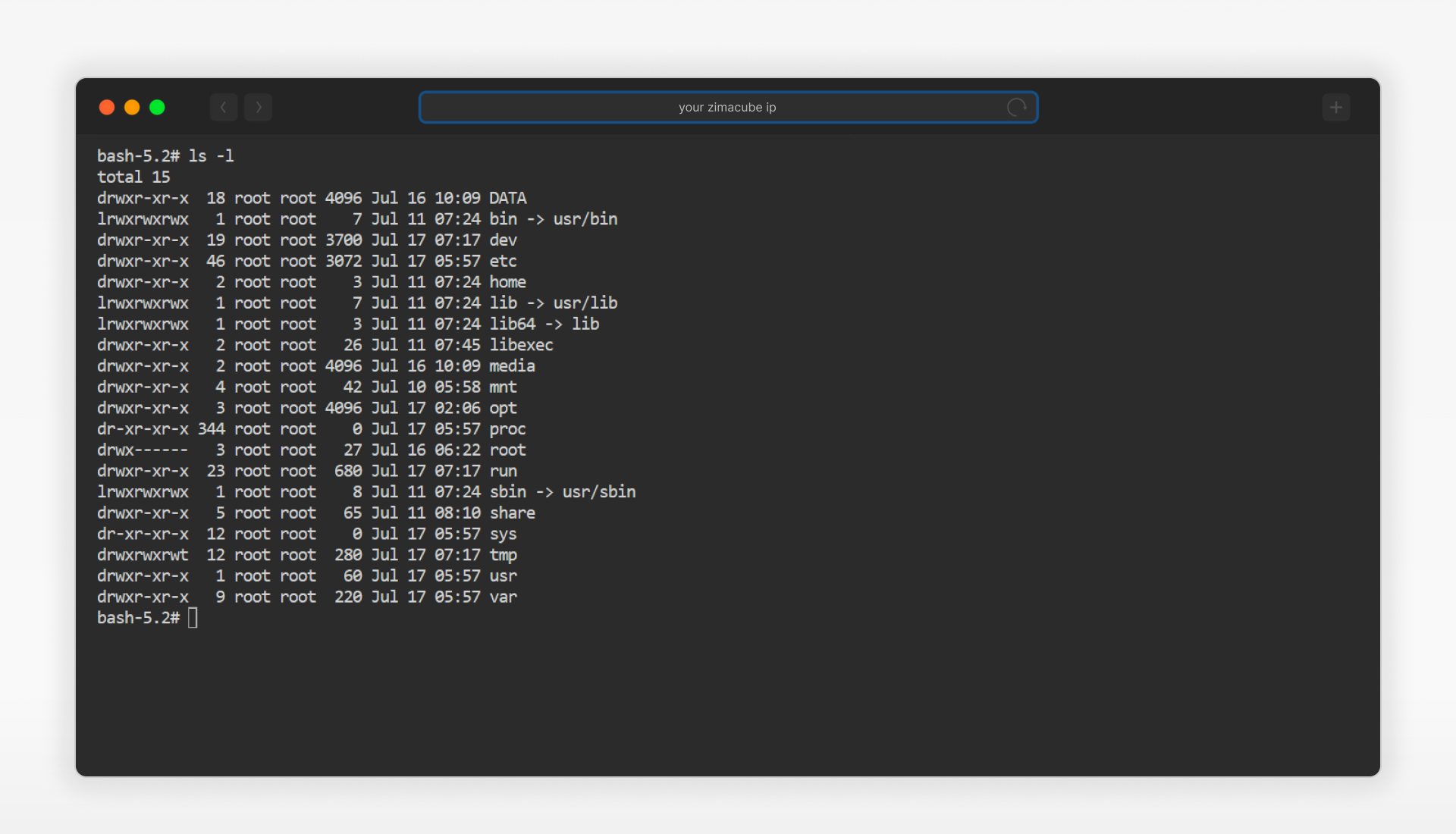
Verwenden Sie die Befehlszeile nur, wenn die Weboberfläche die Aufgabe nicht ausführen kann oder ein offizielles Verfahren sie ausdrücklich erfordert. ZimaOS schützt einen großen Teil seines Systemdateisystems als schreibgeschützt; Benutzer- und App-Daten befinden sich normalerweise unter /DATA.

GUI und CLI erfüllen unterschiedliche Aufgaben
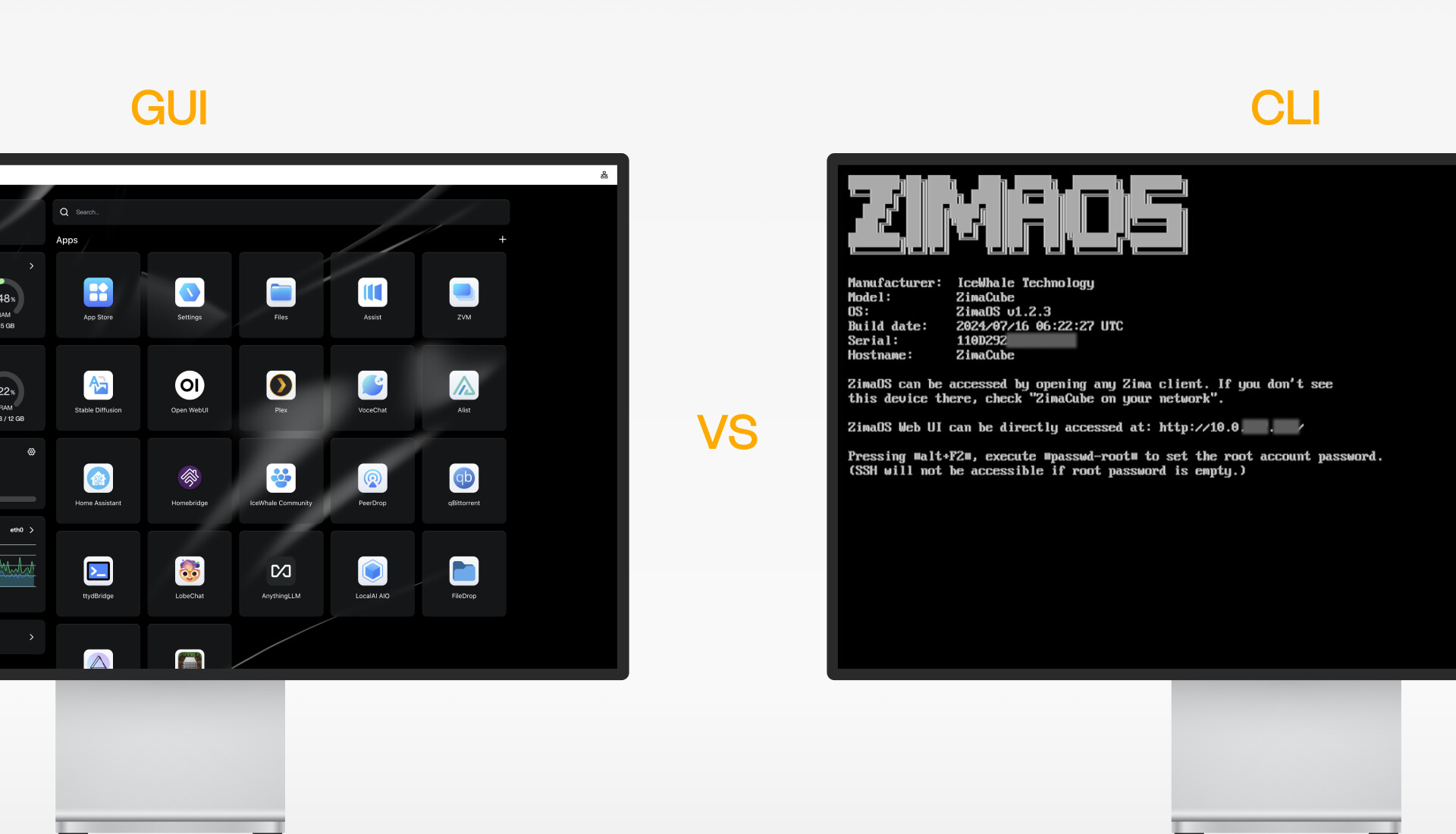
Methode 1: Das aktuelle webbasierte Terminal verwenden
Öffnen Sie Einstellungen → Allgemein → Entwicklermodus, aktivieren Sie bei Bedarf den SSH-Zugriff und öffnen Sie das webbasierte Terminal. Melden Sie sich mit dem ZimaOS-Konto und Passwort an. Die aktuelle ZimaOS-Dokumentation verwendet diesen kontobasierten Ablauf in den Anweisungen zum Terminal im Entwicklermodus.
Wechseln Sie nur für einen Schritt, der Root-Rechte erfordert, zum Root-Benutzer:
sudo -iMethode 2: Tastatur und Bildschirm verwenden
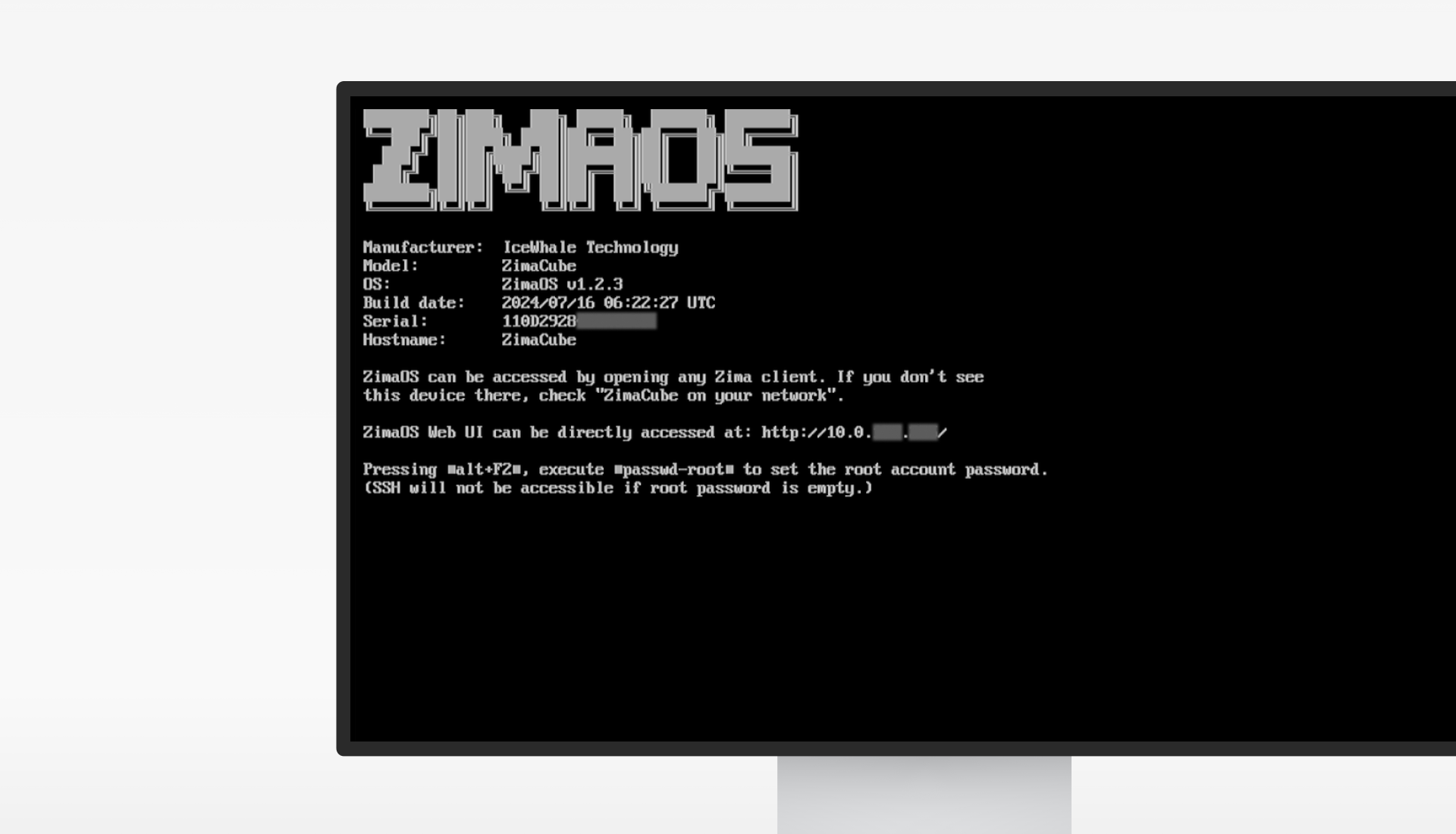
Das historische Tutorial verwendete Alt+F2 und beschrieb eine erstmalige Root-Anmeldung ohne Passwort. Betrachten Sie dies als versionsabhängig. Verwenden Sie auf einem aktuellen System das in der laufenden Benutzeroberfläche und der aktuellen Dokumentation angegebene Konto- und Passwortmodell. Lassen Sie niemals den Remote-Root-Zugriff ohne Passwort aktiviert.
Methode 3: Über SSH verbinden
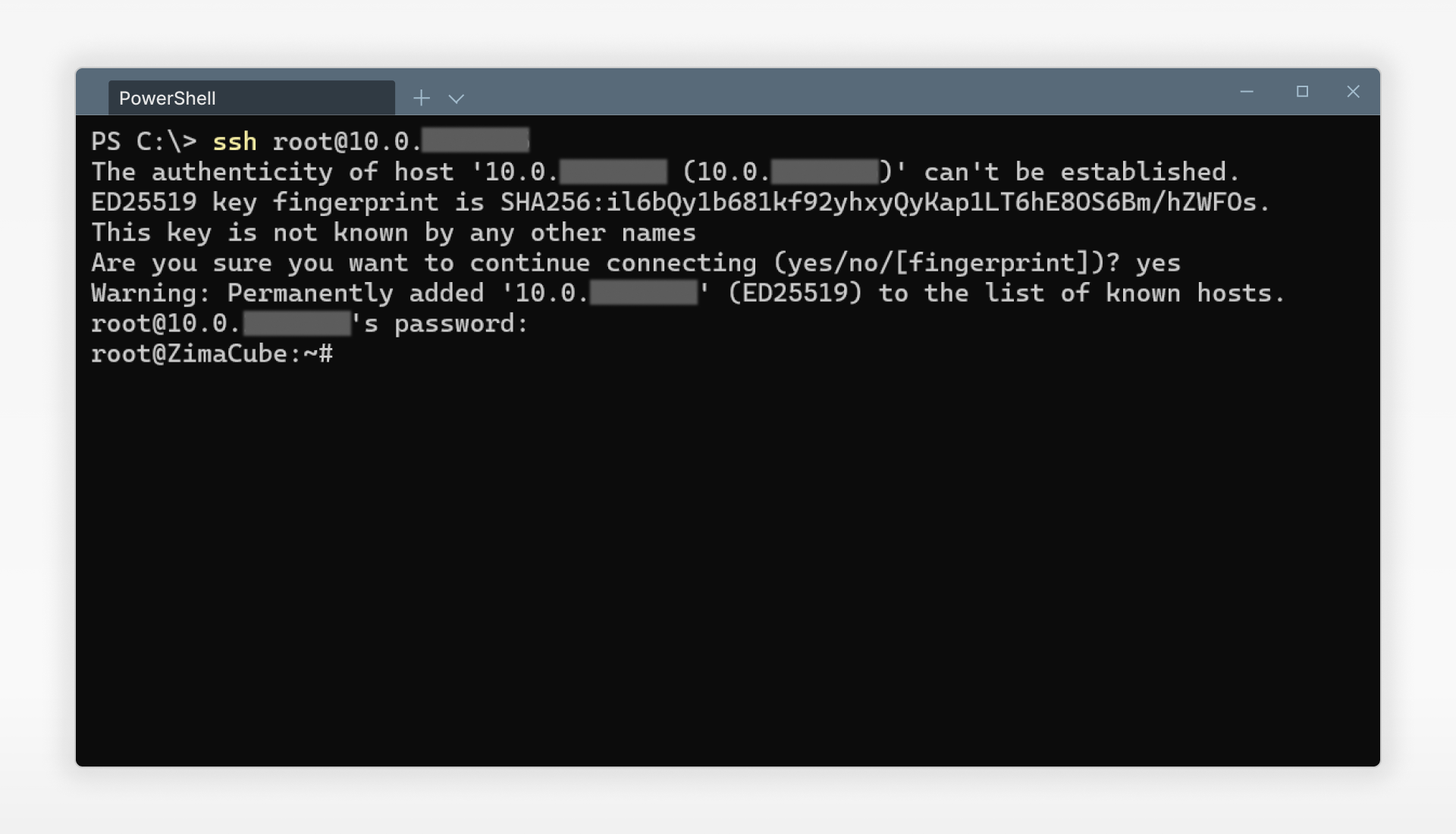
Aktivieren Sie den SSH-Zugriff im Entwicklermodus, ermitteln Sie die LAN-Adresse von ZimaOS und stellen Sie von einem vertrauenswürdigen Computer aus eine Verbindung her:
ssh <zimaos-account>@<zimaos-ip>Überprüfen Sie den Host-Key-Fingerabdruck bei der ersten Verbindung über einen vertrauenswürdigen lokalen Kanal, bevor Sie ihn akzeptieren. Der aktuelle ZimaOS-CLI-Leitfaden dokumentiert den SSH-Zugriff, während neuere Anwendungsleitfäden das normale Konto verwenden und anschließend sudo -i, wenn root erforderlich ist.
Historische Methode: ttydBridge
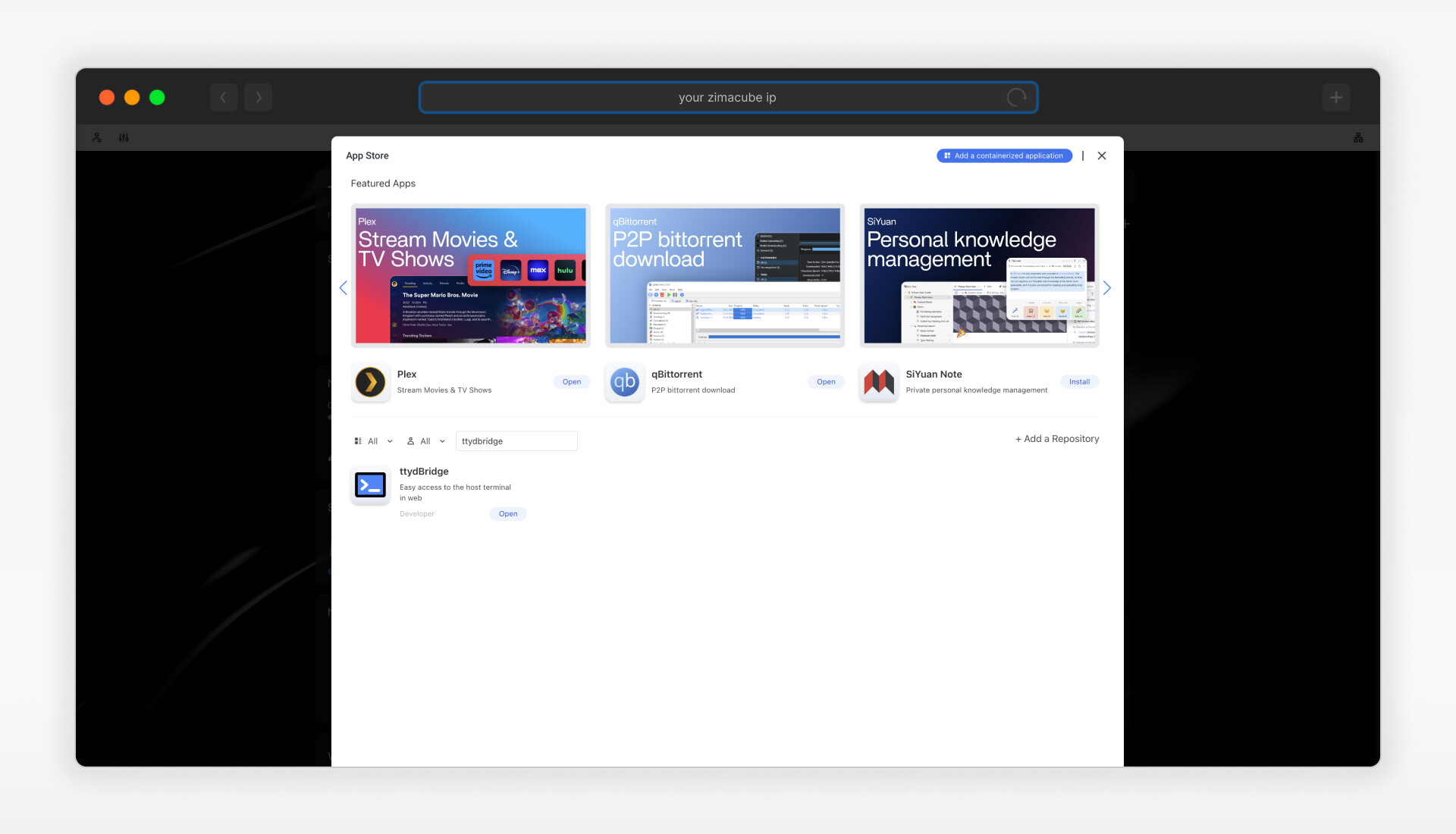
Der Beitrag enthielt historische Standardzugangsdaten für ttydBridge. Verwenden oder veröffentlichen Sie keine Standardzugangsdaten erneut. Wenn ein alter ttydBridge-Container nicht mehr benötigt wird, entfernen Sie ihn erst, nachdem Sie geprüft haben, ob ein Workflow davon abhängt.
Die schreibgeschützte Systemgrenze verstehen
Viele ZimaOS-Systempfade sind absichtlich schreibgeschützt. Speichern Sie Experimente in einem neuen Ordner unterhalb von /DATA, nicht im Betriebssystem-Image. Bevor Sie löschen oder Berechtigungen rekursiv ändern, ermitteln Sie den exakten Pfad und bestätigen Sie, dass es sich nicht um eine App-Datenbank, das Stammverzeichnis eines eingebundenen Speichers oder einen freigegebenen Ordner handelt.
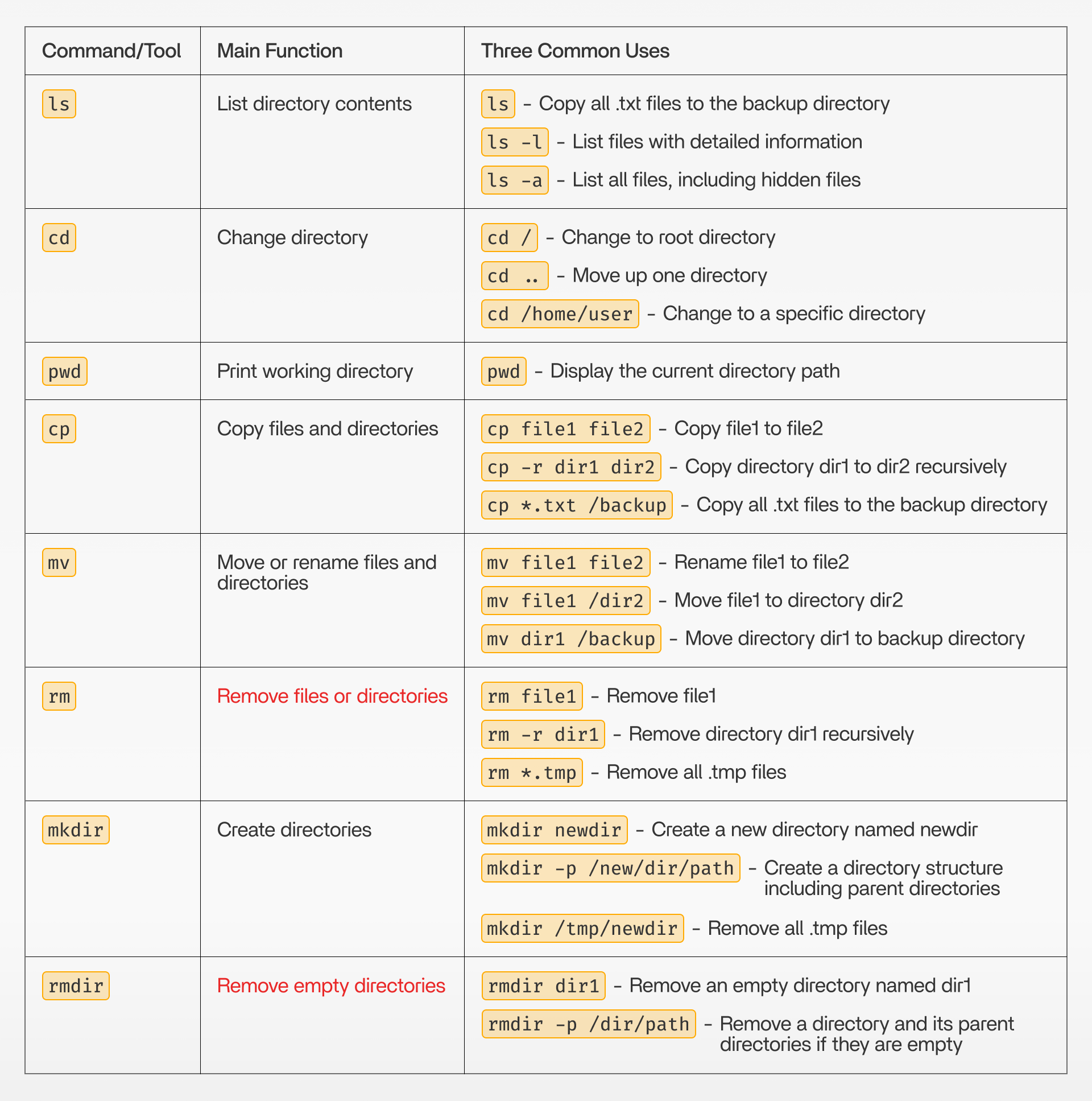
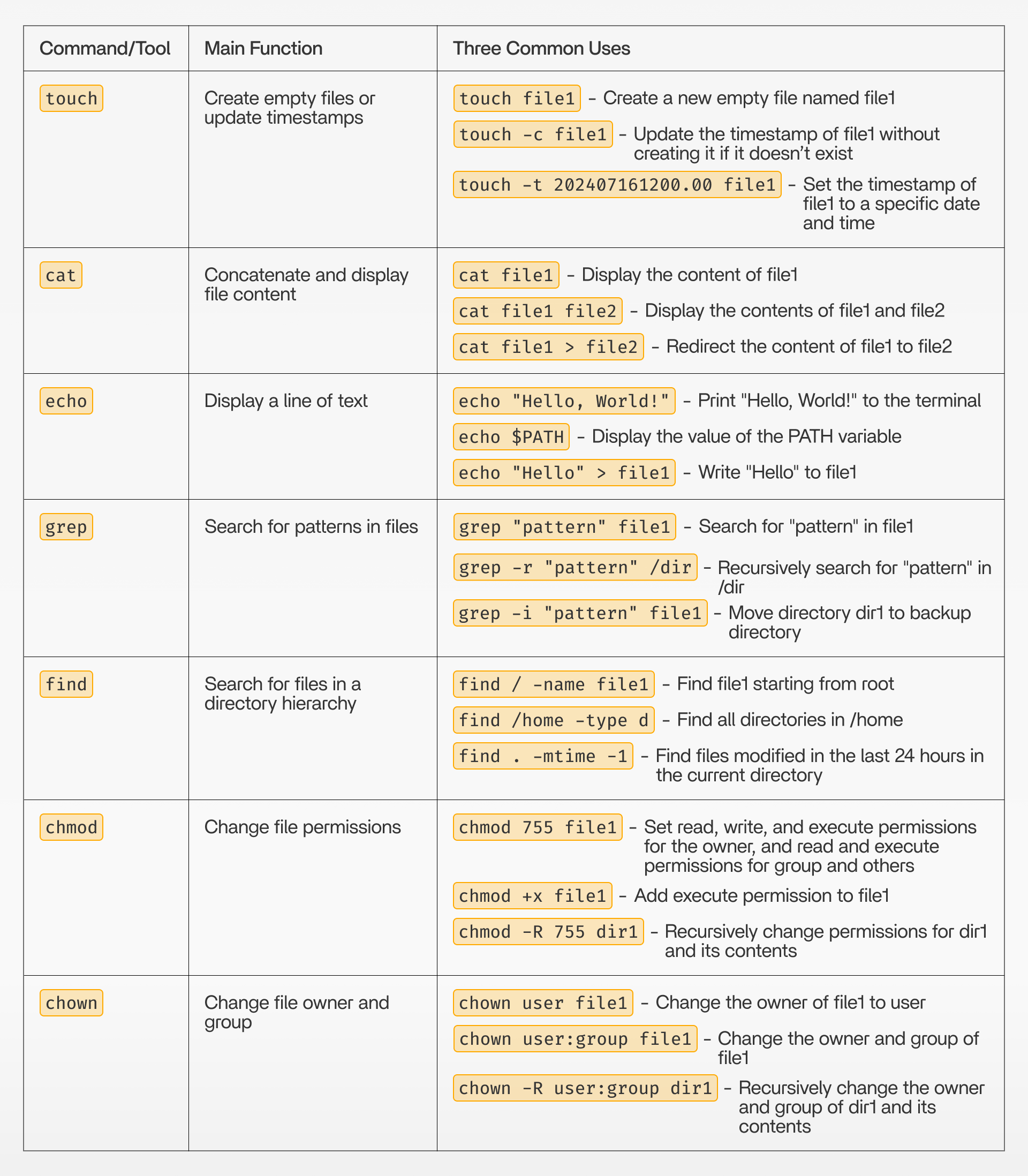
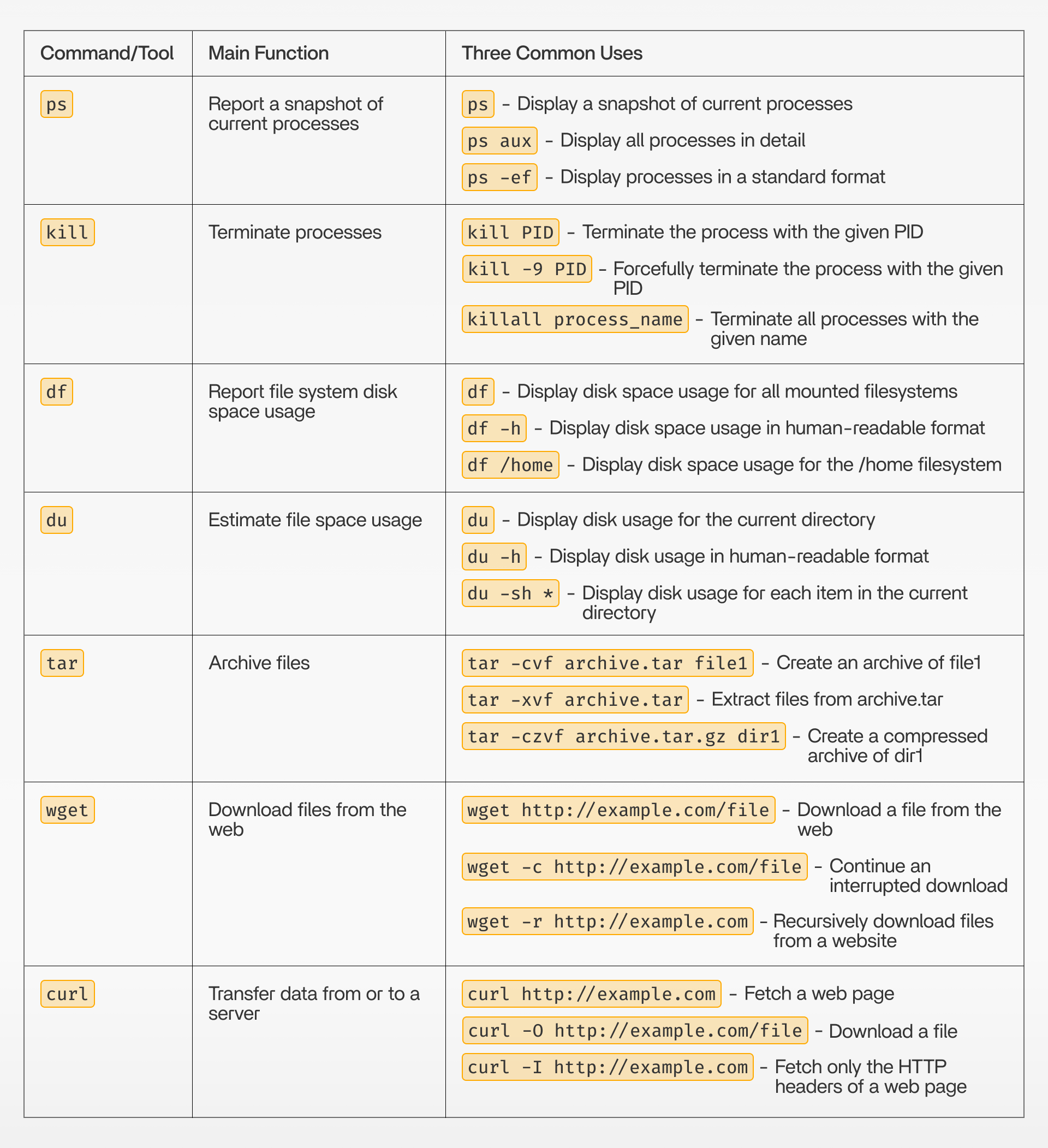
Die ursprüngliche Befehlsreferenz
ZimaOS-CLI-FAQ
Welche Terminalmethode wird derzeit bevorzugt?
Verwenden Sie für die meisten Verwaltungsaufgaben den Entwicklermodus und das integrierte webbasierte Terminal.
Sollte ich mich direkt als root über SSH anmelden?
Verwenden Sie das normale ZimaOS-Konto und erhöhen Sie die Berechtigungen nur für den erforderlichen Befehl.
Warum kann root nicht jeden Systempfad bearbeiten?
ZimaOS schützt einen Großteil seines unveränderlichen Betriebssystem-Images als schreibgeschützt.


