
Was bedeutet ein blinkender Cursor während der ZimaOS-Installation?
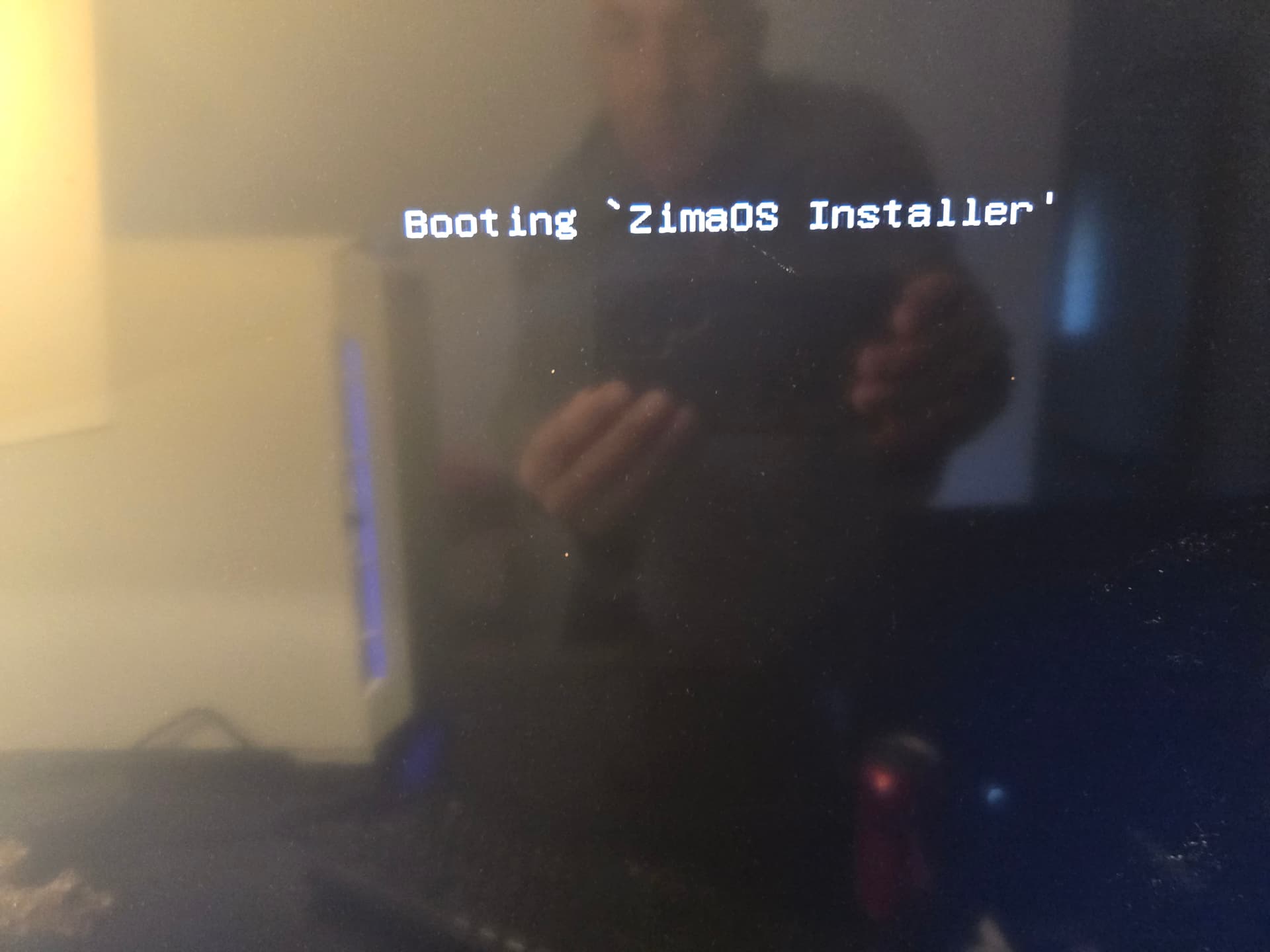
Ein schwarzer Bildschirm mit blinkendem Cursor kann in mehreren Phasen einer ZimaOS-Installation auftreten. In diesem Community-Fall aus Juni und Juli 2025 blieb das System zunächst unmittelbar nach der Meldung „Booting ‘ZimaOS Installer’“ stehen. Ein späterer Test mit einer schlanken Beta-ISO erreichte zwar das grafische Installationsprogramm, doch das installierte System startete weiterhin nicht ordnungsgemäß.
Status des Falls: Im Community-Thread wurde keine bestätigte Lösung gefunden. Die Ergebnisse gelten für die spezifische ASUS-Z890-Desktopkonfiguration und die getesteten ZimaOS-1.4.x-Images. Sie sollten nicht als allgemeines Kompatibilitätsurteil für aktuelle ZimaOS-Versionen oder alle Z890-Systeme betrachtet werden.
Im Community-Test gemeldete Hardware und Symptome
Beim ursprünglichen Test kam kürzlich veröffentlichte Desktop-Hardware statt eines Zima-Geräts zum Einsatz. Dieser Unterschied ist wichtig, da eine erfolgreiche Installation auf einem x86-System keine Unterstützung für jedes Mainboard, jede Firmware-Implementierung, jedes Grafikgerät oder jeden Speichercontroller bestätigt.
| Komponente | Getestete Konfiguration |
|---|---|
| Mainboard | ASUS TUF GAMING Z890-PLUS WIFI |
| BIOS | Version 0407 vom 30. August 2024 |
| Prozessor | Intel Core Ultra 7 265K |
| Dedizierte GPU | NVIDIA RTX 2000 Ada Generation mit 16 GB ECC-GDDR6 |
| Speicher | Samsung-NVMe-SSDs, darunter zunächst eine 990 PRO und bei späteren Tests eine 980 |
| Arbeitsspeicher | DDR5 |
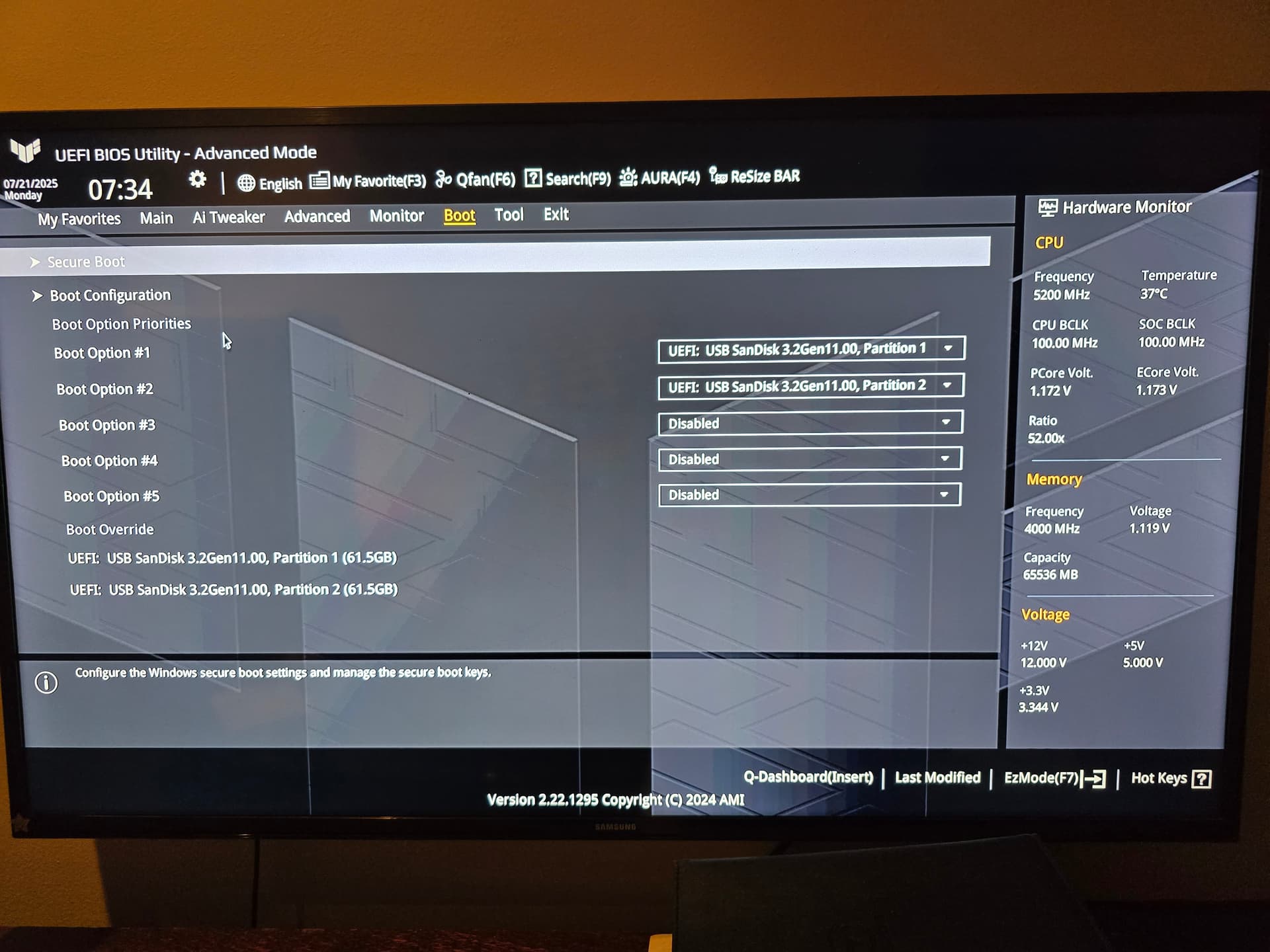
| Startkonfiguration | UEFI aktiviert, Secure Boot deaktiviert und das interne Laufwerk im NVMe-AHCI-Modus sichtbar |
Zwei getrennte Fehlerphasen
- Fehler beim Start des Installationsprogramms: Die meisten getesteten Images blieben nach der Startmeldung des ZimaOS-Installationsprogramms stehen und zeigten nie die Installationsoberfläche an.
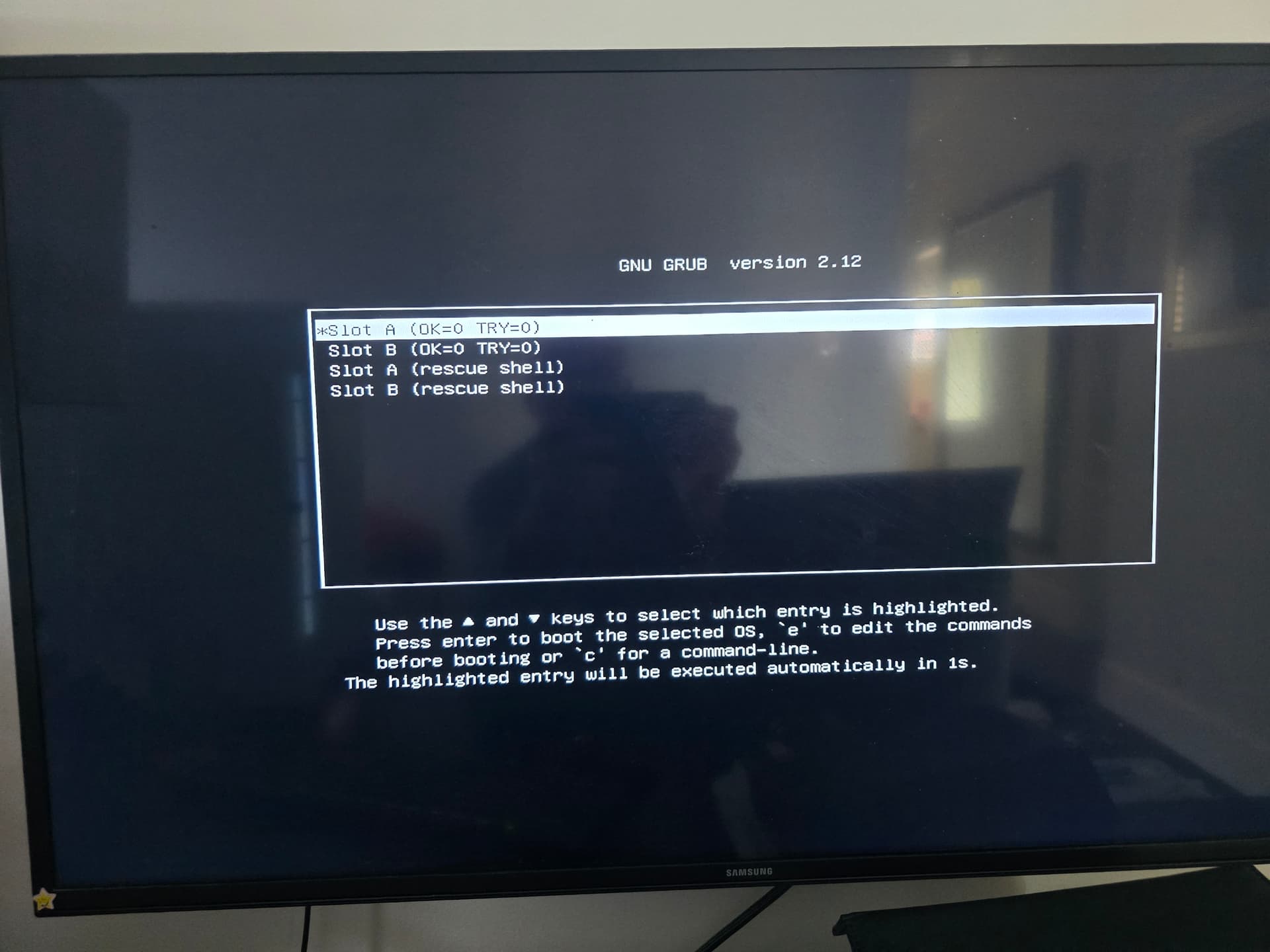
- Fehler beim Start des installierten Systems: Die schlanke Beta-ISO 1.4.2 wurde erfolgreich installiert, aber beim nächsten Start wurden Slot A, Slot B und die Rescue Shell als „Slot 0“ angezeigt. Bei der Auswahl einer Option erschien entweder ein leerer Bildschirm oder eine Shell-Eingabeaufforderung.
Was der Nutzer bereits ausgeschlossen hatte
Der Thread ist wertvoll, weil der Nutzer eine umfangreiche Reihe fehlgeschlagener Tests dokumentiert hat. Die folgenden Prüfungen konnten das Problem auf diesem bestimmten System nicht beheben:
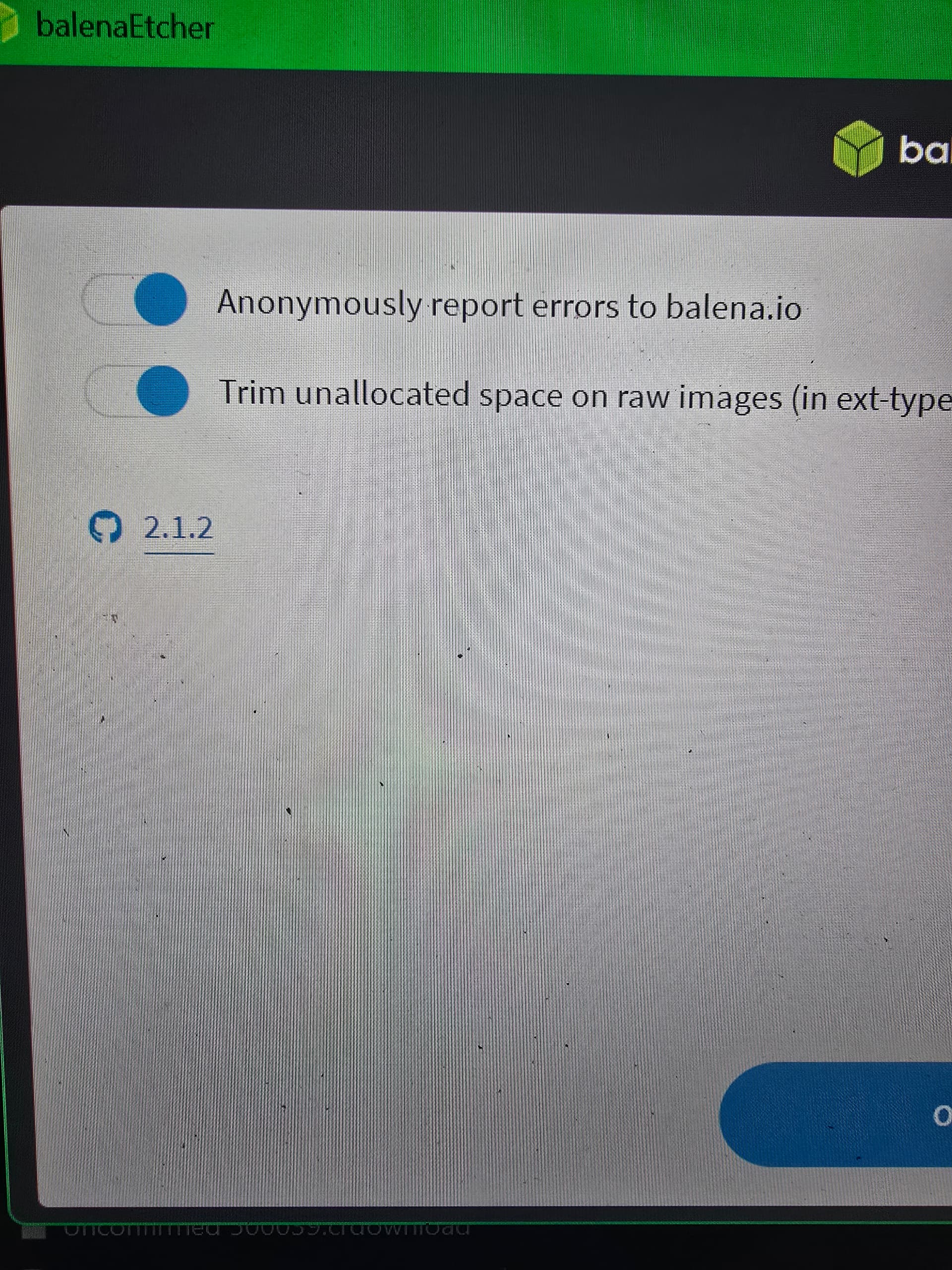
- Erneutes Flashen des Installationsmediums mit Balena Etcher, Rufus und
dd. - Verwendung der neuesten Version von Balena Etcher unter Windows nach vollständiger Bereinigung des USB-Laufwerks.
- Erstellen einer neuen MBR-Partitionstabelle und Formatieren des Installationslaufwerks als FAT32 vor dem Flashen.
- Verwendung eines zweiten USB-Laufwerks als Installationsmedium.
- Deaktivierung von Secure Boot, Fast Boot und dem Schutz von UEFI-Variablen.
- Verwendung des reinen UEFI-Modus und anschließend ein separater Test mit CSM.
- Disconnecting other Windows drives and removing competing EFI entries.
- Andere Windows-Laufwerke trennen und konkurrierende EFI-Einträge entfernen.
- Von DisplayPort auf HDMI wechseln.
Die Boot-Parameter ausprobieren,acpi=off,noapicundirqpollals von Benutzern gemeldete Experimente, nicht als vom Team empfohlene Lösungen. - Versuch, die Installation auf einer externen USB-SSD durchzuführen.
Auf demselben Computer startete eine Live-Umgebung von Ubuntu 24.04.2 erfolgreich, und der ZimaOS-Installer startete auf älterer Z690-Hardware. Diese Vergleiche grenzten das Problem ein, bewiesen jedoch nicht, ob die eigentliche Ursache in der Firmware des Mainboards, dem Verhalten des Installers, der Grafikinitialisierung, der Speichererkennung oder einer anderen Wechselwirkung der Hardware lag.
Was das ZimaOS-Team klarstellte
Eine frühe Theorie im Thread besagte, dass der Installer einen veralteten Kernel verwendete. Ein Mitglied des ZimaOS-Teams stellte klar, dass der ZimaOS-Build zu diesem Zeitpunkt den Linux-Kernel 6.12 verwendete und die meisten integrierten GPUs unterstützen sollte. Das Team betrachtete daher das Installer-Image und seinen Boot-Pfad als getrennte mögliche Ursachen, anstatt die Kernel-Theorie des Benutzers zu bestätigen.
Das Team stellte Varianten des ZimaOS-1.4.2-Beta-Installers zum Testen bereit und empfahl die neueste Version von Balena Etcher. Außerdem wurde vorgeschlagen, ein anderes USB-Laufwerk für den Installer auszuprobieren, ein externes USB-Laufwerk als Installationsziel zu testen und den Modus des internen Laufwerks zu überprüfen.
Hinweis zu historischen Versionen: Diese 1.4.x-Beta-Images waren 2025 zu Zwecken der Fehlerbehebung bereitgestellte Artefakte. Gehen Sie nicht davon aus, dass sie für eine neue Installation geeignet sind. Beginnen Sie mit der aktuellen ZimaOS-Downloadseite und lesen Sie anschließend die neuesten ZimaOS-Versionshinweise auf GitHub, bevor Sie ein Image auswählen.
Eine praktische Anleitung zur Fehlerbehebung
3. Bestätigen, an welcher Stelle der Boot-Vorgang stoppt
Notieren Sie die genaue letzte Meldung auf dem Bildschirm. Ein Einfrieren vor der Installer-Oberfläche und ein Fehler nach der Installation sind unterschiedliche Probleme. Fotografieren Sie den Bildschirm oder nehmen Sie ein kurzes Video auf, damit die Boot-Phase, der ausgewählte USB-Eintrag und etwaige Warnungen verglichen werden können.
2. Den Installer auf einem leeren USB-Laufwerk neu erstellen
Verwenden Sie das aktuelle Image von der offiziellen Downloadseite und ein aktuelles Dienstprogramm zum Schreiben von Images. Wenn das Dienstprogramm eine fehlende Partitionstabelle meldet oder darauf hinweist, dass das Image möglicherweise nicht bootfähig ist, halten Sie die Warnung fest, anstatt davon auszugehen, dass ein erfolgreicher Schreibvorgang ein bootfähiges Gerät garantiert. Das Ausprobieren eines anderen USB-Laufwerks kann dabei helfen, medienbezogenes Verhalten von einem plattformweiten Fehler zu unterscheiden.
3. Firmware und Sichtbarkeit der Speichergeräte prüfen
Vergewissern Sie sich, dass der vorgesehene Installations-USB-Stick und die Zielfestplatte in der Firmware sichtbar sind. Notieren Sie, ob das System UEFI oder CSM verwendet, ob Secure Boot aktiviert ist und welcher Speichermodus aktiv ist. Ändern Sie jeweils nur eine Einstellung, damit sich jede Verbesserung einer bestimmten Anpassung zuordnen lässt.
4. Installationsprogramm und Ziellaufwerk getrennt testen
Testen Sie den Installations-USB-Stick nach Möglichkeit an einem anderen kompatiblen Computer und einen zweiten Installations-USB-Stick am betroffenen Computer. Das ZimaOS-Image startete auf dem älteren Z690-System des Benutzers, während das Z890-System weiterhin beim Start hängen blieb. Das Team schlug außerdem vor, auf einem externen USB-Laufwerk zu installieren, das vom Installationsmedium getrennt war; das externe Ziel wurde in diesem Fall jedoch nicht erkannt.
5. Beweise vor erweiterten Änderungen sichern
Sichern Sie wichtige Daten und notieren Sie BIOS-Version, Mainboardmodell, CPU, Grafikhardware, Dateinamen des Images, Version der Flash-Anwendung und das genaue Bootergebnis, bevor Sie die Festplattenaufteilung ändern, die Installation wiederholen oder ältere Images testen. Diese Informationen sind für Supportteams hilfreicher als eine bloße Beschreibung eines blinkenden Cursors.
Was geschah nach der Installation von ZimaOS mit der schlanken ISO?
Die schlanke zimaos_zimacube-1.4.2-beta1_installer_slim.iso war das einzige getestete Image, das den grafischen Installer öffnete. Die Installation auf einer Samsung-980-NVMe-SSD wurde abgeschlossen, aber das installierte Betriebssystem startete nicht normal. Beim nächsten Start wurden die A/B-Systemslots und Rescue Shell als „Slot 0“ angezeigt, woraufhin der Rechner zu einem leeren Bildschirm oder einer Shell zurückkehrte.
Ein Mitglied der Community schlug vor, die logische Blockgröße der NVMe zu überprüfen. Der ursprüngliche Verfasser hielt dies in diesem konkreten Fall für unwahrscheinlich, da dieselbe Samsung 980 ZimaOS bereits erfolgreich auf einem ZimaBoard-System ausgeführt hatte. Keine offizielle Antwort bestätigte, dass das NVMe-Blockformat die Ursache war. Daher sollte dieser Hinweis eher als diagnostische Möglichkeit denn als Lösung betrachtet werden.
Fazit: Wurde der blinkende Cursor behoben?
Im Thread wurde keine bestätigte Lösung gemeldet. Das Bereinigen und Ersetzen des USB-Installers, das Ändern von Firmware-Einstellungen, das Testen mehrerer 1.4.x-Images, das Wechseln der Display-Ausgänge und das Ausprobieren verschiedener Installationsziele führten auf der getesteten ASUS-TUF-GAMING-Z890-PLUS-WIFI-Konfiguration nicht zu einem bootfähigen ZimaOS-System.
Die am besten belegte Schlussfolgerung ist, dass es sich um eine ungelöste Wechselwirkung zwischen dem Installer oder dem installierten Bootprozess aus dem Jahr 2025 und dieser spezifischen Desktop-Konfiguration handelte. Nutzer, die aktuelle Versionen testen, sollten mit dem aktuellen Download und den aktuellen Installationsanleitungen beginnen, sich nicht auf alte Beta-Images verlassen und reproduzierbare Ergebnisse dokumentieren, bevor sie Support anfordern. Der umfassendere Leitfaden der Community zur Fehlerbehebung bei der ZimaOS-Installation enthält zusätzliche Prüfungen für Zima-Hardware und Systeme von Drittanbietern.
Häufig gestellte Fragen
Warum bleibt ZimaOS bei „Booting ZimaOS Installer“ hängen?
Die Meldung zeigt, an welcher Stelle dieses System angehalten wurde, identifiziert aber keine allgemeingültige Ursache. Installationsmedien, das Bootverhalten der Firmware, die Grafikinitialisierung, die Speichererkennung oder eine hardwarespezifische Wechselwirkung können ähnliche Symptome verursachen. In diesem Fall konnte trotz umfangreicher USB- und Firmware-Prüfungen keine bestätigte Ursache ermittelt werden.
Hat der ZimaOS-1.4.2-Beta-Installer das ASUS-Z890-Problem behoben?
Nein. Die schlanke Beta-ISO erreichte die grafische Installation und schloss sie ab, aber das installierte System konnte weiterhin nicht starten. Die Beta-IMG und andere getestete Images blieben bereits bei der Bootmeldung des Installers hängen.
Beweist ein erfolgreicher Ubuntu-Live-Start, dass ZimaOS kompatibel ist?
Nein. Sie zeigt, dass der Computer eine andere Linux-Live-Umgebung starten kann und dass die wichtigsten Hardwarekomponenten dort funktionieren. Sie beweist jedoch nicht, dass sich der ZimaOS-Installer, die Boot-Konfiguration, die enthaltenen Treiber und der Speicher-Workflow identisch verhalten.
Sollten neue Nutzer die schlanke Beta-ISO 1.4.2 herunterladen?
Nicht als standardmäßige Installationsoption. Es handelte sich um ein historisches Troubleshooting-Build, das während der Diskussion im Jahr 2025 geteilt wurde. Verwende die aktuellen offiziellen Download- und Release-Informationen zu ZimaOS, sofern das ZimaOS-Team dich nicht ausdrücklich auffordert, ein älteres Image zu testen.
Wurde bestätigt, dass die NVMe-SSD die Ursache war?
Nein. Die logische Blockgröße von NVMe wurde als gemeinsamer Ansatz zur Fehlerbehebung vorgeschlagen, aber dieselbe Samsung 980 hatte zuvor auf einem anderen System mit ZimaOS funktioniert. Im Thread wurde weder die SSD noch ihr Blockformat als eigentliche Ursache festgestellt.


