
ZimaOS 1.6.2 verursachte mindestens zwei sehr unterschiedliche Symptome in „Dateien“, die nicht als ein einziger Fehler diagnostiziert werden sollten. Eines war eine reproduzierbare Regression beim Verschieben: Die Inhalte wurden verschoben, aber ein leerer Quellordner blieb bestehen. Beim anderen traten Fehler beim Einbinden und Autorisieren eines Cloud-Laufwerks auf, die in einem verifizierten Fall nach einer vollständigen Browser-Aktualisierung verschwanden.
Die Regression beim Verschieben von Ordnern hat eine wichtige Versionsgrenze: ZimaOS 1.7.1 behob ausdrücklich das Problem, dass nach dem Ausschneiden leere Ordner zurückblieben. Wenn Sie eine aktuelle stabile Version verwenden und dasselbe Symptom weiterhin sehen, bestätigen Sie zuerst die genaue Version, bevor Sie alte Workarounds für 1.6.2 anwenden.
Problem 1: Leere Quellordner bleiben nach dem Verschieben bestehen
Das gemeldete Muster war ungewöhnlich spezifisch: Dateien und Unterordner wurden erfolgreich zwischen internen SATA-Laufwerken mit ext4 verschoben, aber der ursprüngliche übergeordnete Ordner blieb leer zurück. Beim Kopieren trat das Problem nicht auf, und das Verhalten begann nach dem Update auf 1.6.2.
So bestätigen Sie, dass derselbe Fehler vorliegt
- Erstellen Sie einen kleinen Testordner mit einem Unterordner und einigen Dateien.
- Verschieben Sie ihn mit der ZimaOS-App „Dateien“ zwischen zwei lokalen Speicherorten.
- Bestätigen Sie, dass alle Inhalte am Ziel angekommen sind.
- Prüfen Sie, ob am Quellort nur der leere übergeordnete Ordner zurückgeblieben ist.
Wenn Dateien fehlen, sich Berechtigungen ändern oder das Ziel ein Netzwerkfreigabe statt eines lokalen ext4-Speichers ist, handelt es sich um einen anderen Ablauf. Gehen Sie dann nicht automatisch davon aus, dass diese historische Regression die Ursache ist.
Die Regression beim Verschieben von Ordnern wurde in ZimaOS 1.7.1 behoben
Die Versionshinweise zu ZimaOS 1.7.1 führen ausdrücklich eine Behebung für leere Ordner auf, die in bestimmten Szenarien nach dem Ausschneiden von Ordnern zurückblieben.
Die beste Lösung für ein System, auf dem noch 1.6.2 läuft, besteht daher darin, nach einer Sicherung auf eine aktuelle stabile Version zu aktualisieren, statt Skripte zu erstellen, die zurückgebliebene Ordner automatisch löschen.
Problem 2: Cloud-Laufwerk meldet „Speicher nicht eingebunden“ oder Instanzfehler
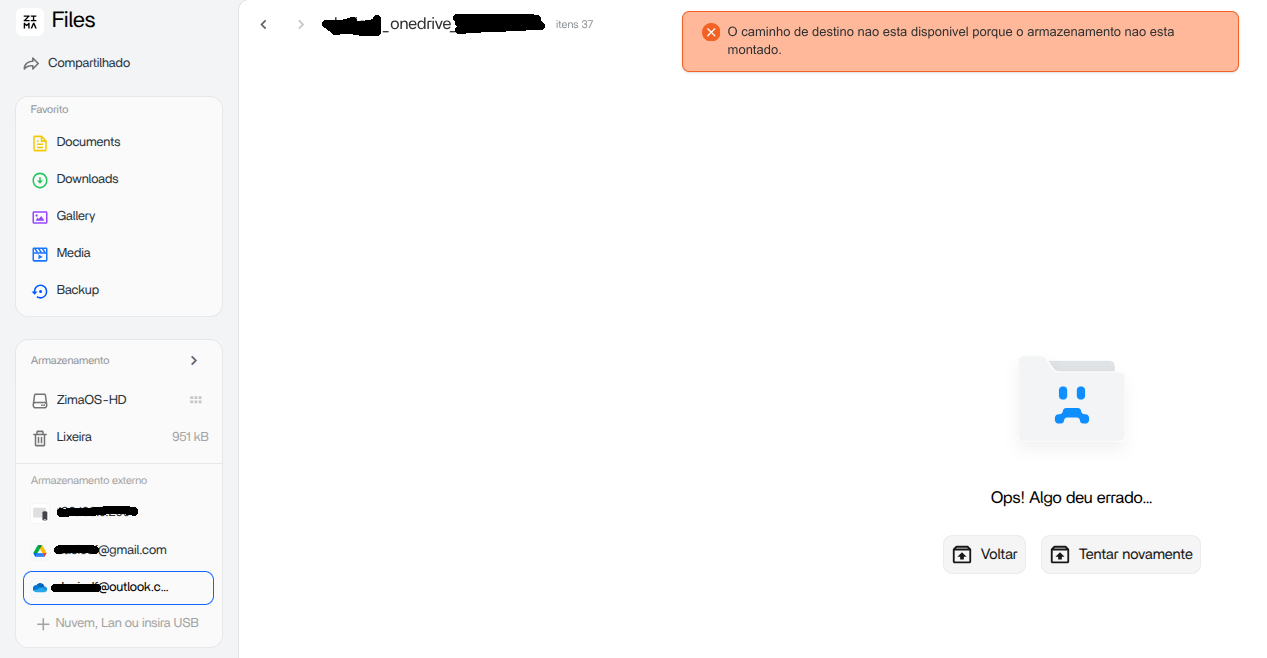
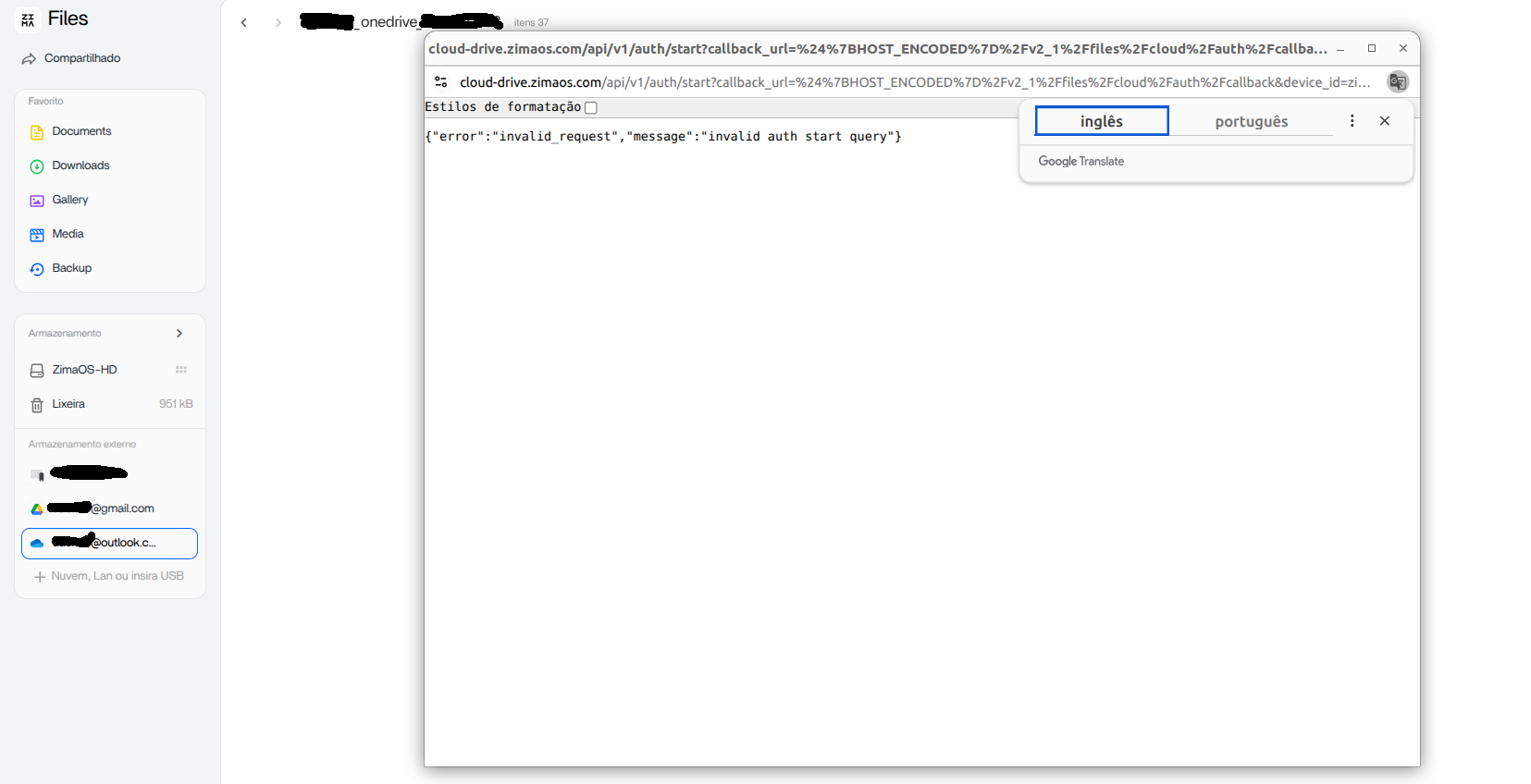
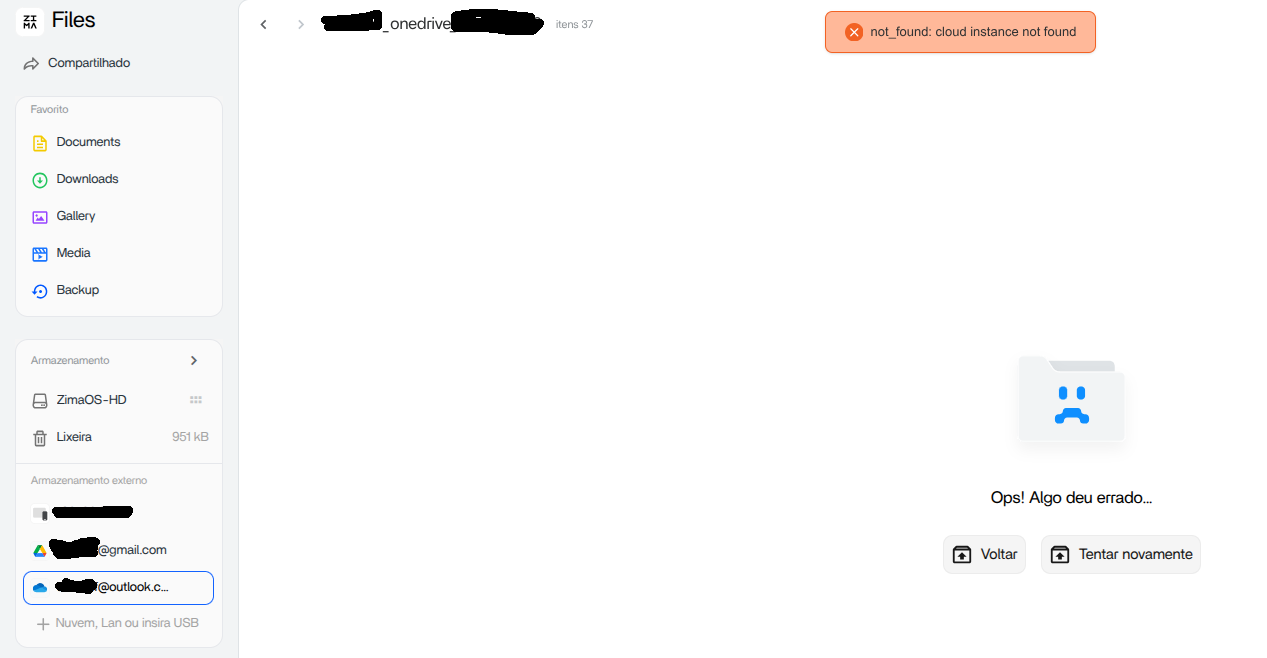
Fehler bei Cloud-Laufwerken können auf mehreren Ebenen auftreten: bei der Autorisierung des Cloud-Anbieters, beim gespeicherten ZimaOS-Token, bei der Backend-Einbindung oder beim Status der Browseroberfläche. Die obigen Screenshots wirken schwerwiegend, aber ein Benutzer im Ankündigungsthread konnte das Problem nach einer von IceWhale empfohlenen vollständigen Aktualisierung beheben.
Schritt 1: ZimaOS-Seite vollständig aktualisieren
Beim normalen Neuladen können veraltetes JavaScript und zwischengespeicherte Sitzungsdaten wiederverwendet werden. Verwenden Sie die Methode Ihres Browsers für eine vollständige Aktualisierung, öffnen Sie anschließend „Dateien“ erneut und prüfen Sie, ob das Cloud-Konto weiterhin aufgeführt ist.
Schritt 2: Prüfen, ob der Anbieter derzeit unterstützt wird
Der aktuelle Leitfaden zu Cloud-Laufwerken in ZimaOS beschreibt die direkte Integration in „Dateien“ für Google Drive, Dropbox und OneDrive. Die aktuelle Oberfläche zeigt die unterstützten Anbieter an.
Schritt 3: Nur bei tatsächlich fehlerhafter Sitzung erneut autorisieren
Wenn das Laufwerk nach einer vollständigen Aktualisierung weiterhin nicht verfügbar ist, entfernen Sie das Konto und verbinden Sie es erneut – jedoch erst, nachdem Sie geprüft haben, welche lokalen Aufgaben von dieser Einbindung abhängen. Eine erneute Autorisierung sollte nicht die erste Reaktion auf ein reines Anzeigeproblem sein.
So unterscheiden Sie ein Problem mit dem UI-Cache von einem echten Einbindungsproblem
Ein UI-Problem ändert sich normalerweise nach einer vollständigen Aktualisierung, in einem anderen Browser oder in einer neuen privaten Sitzung. Ein Problem mit der Backend-Einbindung bleibt browserübergreifend bestehen und kann auch Sicherungsaufgaben oder Anwendungspfade beeinträchtigen, die die Cloud-Einbindung verwenden.
Nutzen Sie diese Unterscheidung, bevor Sie Anmeldedaten löschen. Wenn „Dateien“ in einem Browser fehlerhaft aussieht, in einem anderen aber funktioniert, sollten Sie sich auf die Frontend-Sitzung konzentrieren. Wenn jeder Client und jeder Dienst denselben fehlenden Speicher meldet, untersuchen Sie die Einbindungs- oder Autorisierungsebene.
Lokale Fehler beim Verschieben von Dateien nicht mit Cloud-Authentifizierungsfehlern vermischen
Die Ankündigung zu 1.6.2 sammelte viele voneinander unabhängige Berichte nach dem Upgrade. Es ist leicht, daraus einen vagen Artikel über „Speicherfehler“ zu machen, doch das erschwert die Fehlerbehebung. Das Ausschneideverhalten bei lokalem ext4-Speicher und OAuth-/Cloud-Einbindungsfehler haben unterschiedliche Belege, Fehlerstellen und Lösungen.
Der Überblick zur Cloud-Integration bietet den umfassenderen Kontext zu Cloud- und lokalen Speicherabläufen.
Was tun, wenn das Problem unter dem aktuellen ZimaOS weiterhin besteht?
Beim Ordnerproblem sollten Sie die aktuelle ZimaOS-Version, das Dateisystem von Quelle und Ziel, die Frage, ob beide Speicherorte lokal sind, sowie die Information dokumentieren, ob der Vorgang als Ausschneiden/Verschieben oder als Kopieren ausgeführt wurde. Beim Cloud-Problem sollten Sie den Anbieter, den Browser, den genauen Fehler, die Auswirkungen einer vollständigen Aktualisierung und die Frage dokumentieren, ob das Laufwerk von einem anderen Client aus funktioniert.
So wird ein neuer Fehlerbericht hilfreich, statt ohne Prüfung anzunehmen, dass ein alter Fehler aus 1.6.2 zurückgekehrt ist.
FAQ
Behebt ZimaOS 1.7.1 den leeren Ordner, der nach dem Verschieben von Dateien zurückbleibt?
Ja. In den Versionshinweisen zu 1.7.1 wird ausdrücklich erwähnt, dass leere Ordner behoben wurden, die in bestimmten Szenarien nach dem Ausschneiden von Ordnern zurückbleiben konnten.
Sollte ich die leeren Ordner unter 1.6.2 manuell löschen?
Sie können bestätigte leere Überreste entfernen, aber ein Upgrade ist die bessere langfristige Lösung. Automatisieren Sie das Löschen erst, nachdem Sie überprüft haben, dass keine Dateien beim Verschieben fehlgeschlagen sind.
Warum kann eine vollständige Aktualisierung einen Fehler beim Cloud-Laufwerk beheben?
Der Browser kann nach einem Upgrade veraltete Frontend- oder Sitzungsdaten behalten. Wenn die Backend-Einbindung funktioniert, kann die Aktualisierung der Frontend-Ressourcen und der Sitzung die Oberfläche wiederherstellen, ohne das Konto zu ändern.
Sollte ich die Verbindung zu OneDrive oder Google Drive sofort trennen und wiederherstellen?
Nein. Versuchen Sie zunächst eine vollständige Aktualisierung und anschließend eine neue, saubere Browsersitzung. Autorisieren Sie das Konto nur dann erneut, wenn die Einbindung oder das Token tatsächlich ungültig ist.


