
BIOS prüfen, bevor Partitionen oder ZimaOS-Einstellungen geändert werden
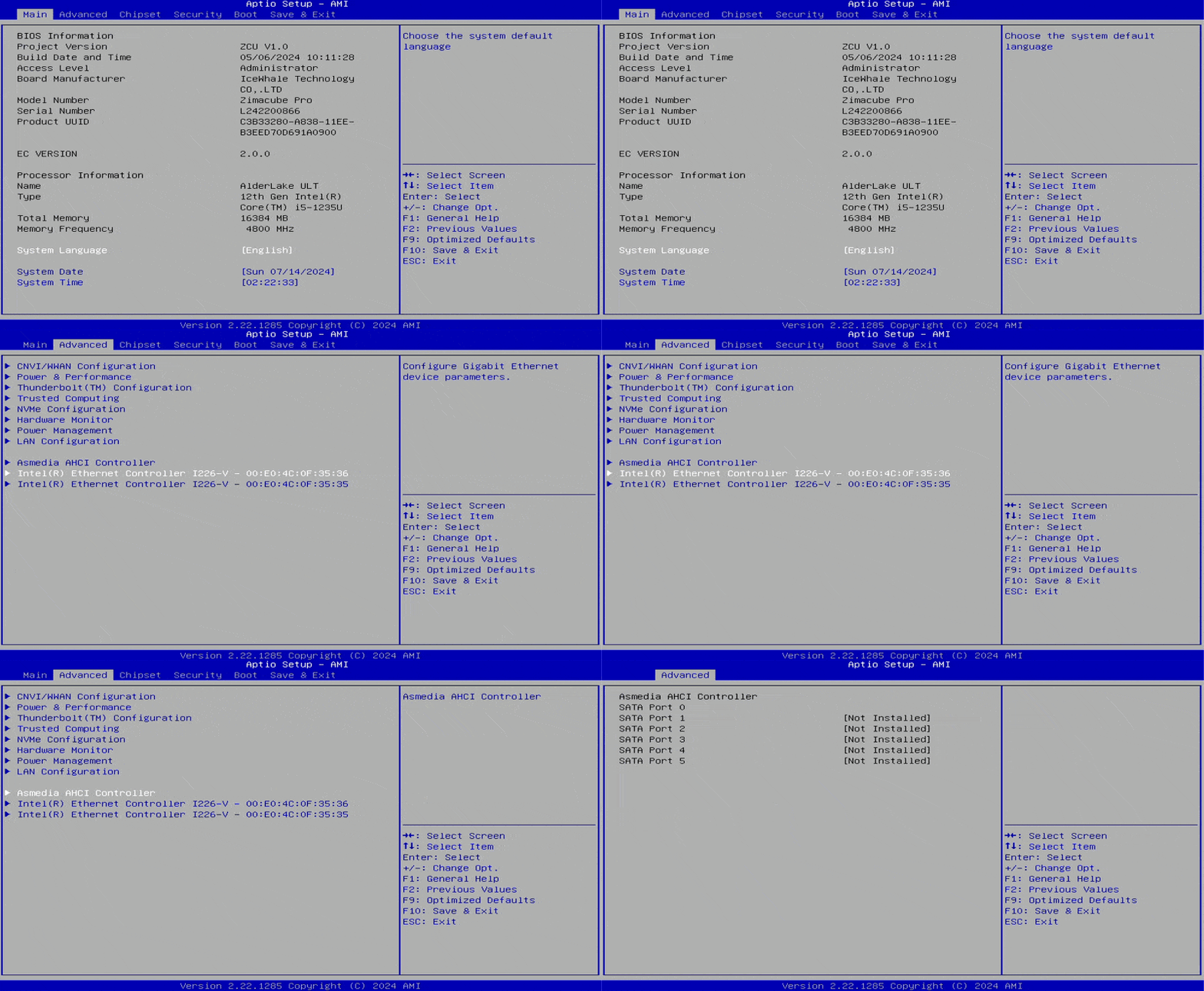
Wenn ein SATA-Laufwerk weder in ZimaOS noch in einem anderen installierten Betriebssystem angezeigt wird, ist die Sichtbarkeit in der Firmware das erste Unterscheidungsmerkmal. Wenn das ZimaCube-BIOS den Einschub als leer meldet, können Formatierung, Einbindung und Anwendungseinstellungen die Hardware nicht sichtbar machen.
Der ursprüngliche Autor testete sechs Seagate-IronWolf-Pro-ST8000NT001-Laufwerke. Die Laufwerke funktionierten in anderen Systemen, während eine ältere Laptop-Festplatte im ZimaCube erkannt wurde. Damit war die einfache Annahme widerlegt, dass jeder Einschub oder jedes getestete Laufwerk defekt sei; die Theorie des Autors zur SATA-Revision war damit jedoch nicht bewiesen.
Schalten Sie den ZimaCube aus, bevor Sie ein Laufwerk einsetzen, entfernen oder erneut einsetzen. Das Team erklärte später, dass das Ein- und Ausstecken von Laufwerken in dieser Diagnose bei ausgeschaltetem Computer erfolgen sollte.
Laufwerk, Einschub, Schacht und gemeinsamen Hardwarepfad isolieren
Vergewissern Sie sich, dass jeder Einschub vollständig sitzt, bevor Sie den Griff schließen. Ein Teilnehmer merkte an, dass sich der Griff schließen ließ, obwohl ein Laufwerksträger nicht korrekt verbunden war. Testen Sie jeweils nur ein bekannt funktionsfähiges Laufwerk, statt alle Einschübe zu belegen und mehrere Variablen gleichzeitig zu ändern.
Beobachten Sie, ob der Fehler einem bestimmten Laufwerk oder einem bestimmten Schacht folgt. Ein anderer Teilnehmer stellte fest, dass ein fehlerhaftes Laufwerk weitere Datenträger am Backplane ausfallen ließ und bei verschiedenen Starts zu einer uneinheitlichen Erkennung führte. Wenn der Fehler dem Laufwerk folgt, weist das in eine andere Richtung, als wenn mehrere bekannte funktionsfähige Laufwerke im selben Schacht ausfallen.
Wenn mehrere Datenträger gleichzeitig verschwinden, kommen weiterhin die Stromversorgung, das Backplane oder ein anderer gemeinsamer Pfad infrage. Wiederholen Sie das Ergebnis nach einem Kaltstart und notieren Sie die genauen Kombinationen aus Schacht und Modell, bevor Sie den Fall eskalieren.
lsblk erst verwenden, wenn die Firmware das Gerät erkennt
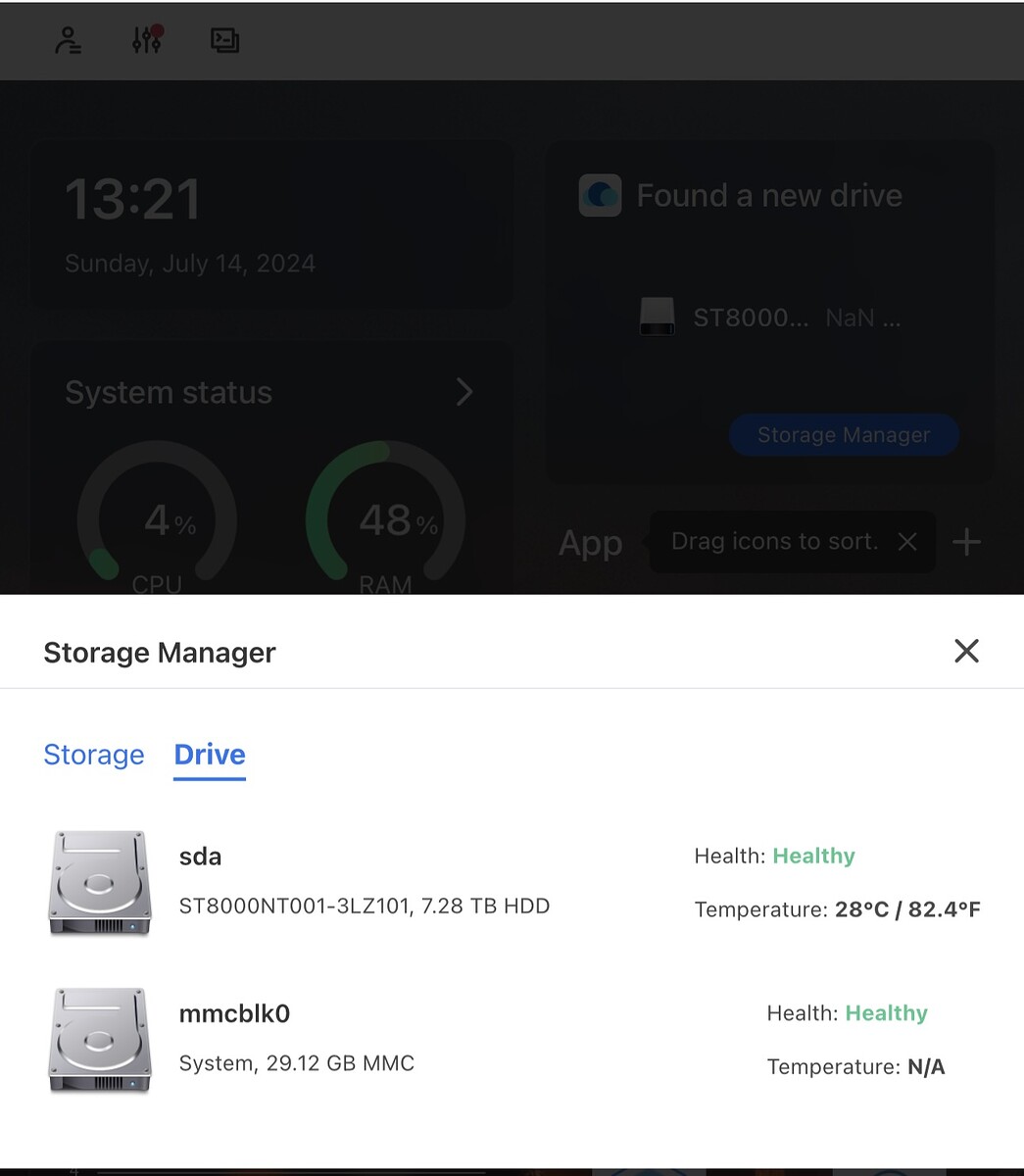
Wenn das BIOS den Datenträger auflistet, starten Sie ZimaOS und führen Sie lsblk aus. Ein Datenträger, der im BIOS und in lsblk sichtbar ist, aber unter „Dateien“ oder „Speicher“ fehlt, gehört zu einem Zweig der Betriebssystemdarstellung oder zu Metadaten und stellt nicht dasselbe Problem dar wie ein vollständig fehlendes Gerät.
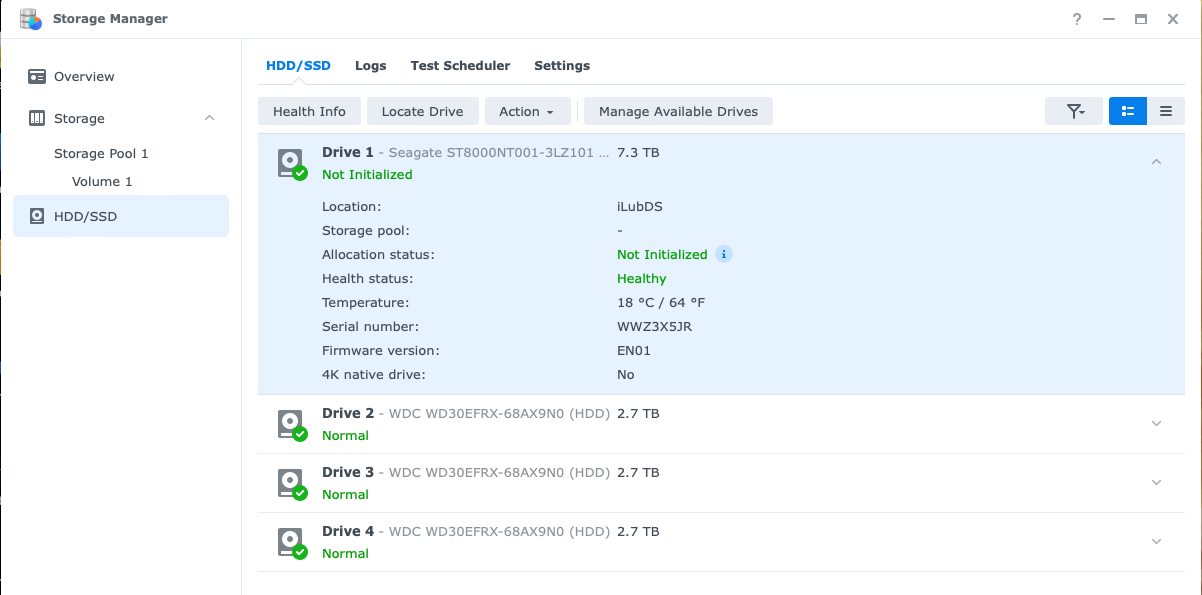
Ein Benutzer hatte ältere Datenträger, die zuvor in einem Synology-RAID verwendet worden waren. BIOS und lsblk erkannten sie, und nachdem alte Formatierungs- und Partitionsinformationen aus einer Live-Linux-Umgebung entfernt worden waren, konnte ZimaOS sie sehen. Das war ein anderer Zweig als das ursprüngliche Fehlen auf BIOS-Ebene.
Das Löschen von Partitions- oder RAID-Metadaten ist destruktiv. Identifizieren Sie das Gerät anhand von Modell, Größe und Seriennummer, sichern Sie wiederherstellbare Daten und löschen Sie niemals einen Datenträger nur deshalb, weil der bereits erkannte Datenträger eines anderen Benutzers veraltete Metadaten hatte.
Eine 3,3-Volt-Pin-Umgehung nicht als allgemeine Lösung betrachten
Eine Antwort des Teams deutete an, dass manche Laufwerke der Enterprise-Klasse auf das Deaktivieren der Stromversorgung über 3,3 Volt reagieren könnten, und erwähnte als Test das Isolieren des entsprechenden Stromversorgungspins. Für die ursprünglichen sechs Laufwerke wurde dieser Hinweis jedoch nicht bestätigt.
Ein anderes Mitglied, das ein verwandtes 14-TB-Modell verwendete, berichtete, dass der Klebebandtest keinen Unterschied machte. Auch der Autor lehnte abgeklebte Pins als unzuverlässige Grundlage für ein RAID oder einen Speicherpool ab. Diese Ergebnisse erlauben es nicht, aus diesem Thread eine universelle „3,3-V-Pin-Lösung“ abzuleiten.
Verändern Sie keine Anschlüsse und verlassen Sie sich in einem produktiven Speichersystem nicht auf lose Isolierung, wenn keine hardwarespezifische Dokumentation und kein unterstützter Serviceweg vorliegen. Kehren Sie stattdessen zu den Erkenntnissen aus der Isolierung von Laufwerk und Schacht zurück.
Eskalieren, wenn BIOS und lsblk den Datenträger beide nicht erkennen
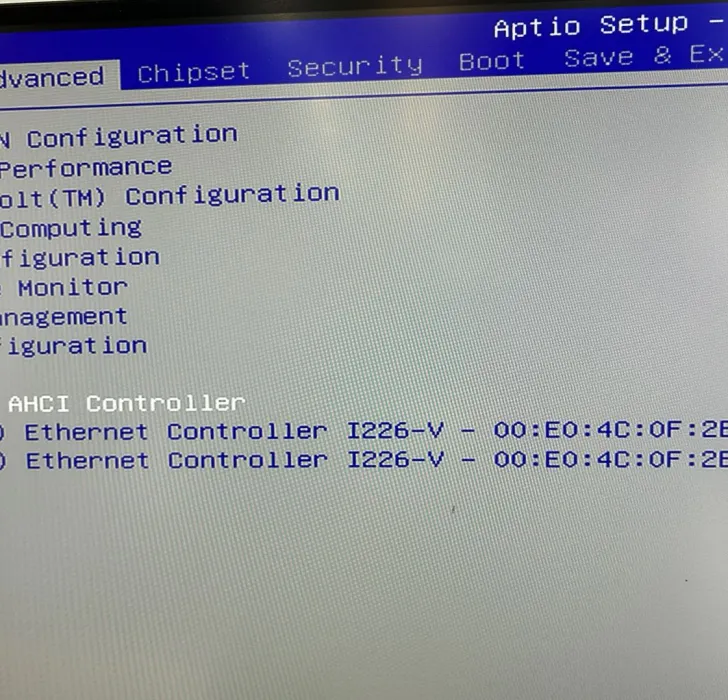
Die abschließende Diagnosegrenze des Teams war eindeutig: Prüfen Sie den Datenträger im BIOS und führen Sie lsblk aus. Wenn der Datenträger nach korrektem Einsetzen bei ausgeschaltetem Gerät und kontrollierten Laufwerkstests weder dort noch in lsblk erscheint, wenden Sie sich wegen eines Austauschs des Backplanes an den IceWhale-Support.
Geben Sie das ZimaCube-Modell, Laufwerksmodell und Firmware, die betroffenen Schächte, BIOS-Fotos, die Ausgabe von lsblk sowie die Ergebnisse mit einem bekannten funktionsfähigen Laufwerk an. Das ist ein stärkerer Nachweis, als einen alten SATA-Standard anzunehmen, den der Beitrag nie bestätigt hat.
Prüfen Sie nach einer Reparatur oder einem Austausch jeden Schacht bei einem Kaltstart, kontrollieren Sie BIOS und lsblk und führen Sie anschließend einen zweiten Neustart durch, bevor Sie ein RAID erstellen. Die Erkennung bei beiden Starts ist das Signal für eine erfolgreiche Behebung.
FAQ
Sollte ich ein Laufwerk löschen, das im ZimaCube-BIOS fehlt?
Nein. Partitionsdaten sind nicht der erste Ansatzpunkt, wenn die Firmware die Hardware nicht erkennen kann. Prüfen Sie zuerst Sitz, Laufwerk, Schacht, Stromversorgung und Backplane.
Kann ein fehlerhaftes Laufwerk dazu führen, dass andere ZimaCube-Datenträger verschwinden?
Ein Teilnehmer berichtete genau dieses Verhalten. Testen Sie jeweils nur ein Laufwerk, um festzustellen, ob der Fehler einem bestimmten Datenträger folgt.
Wann sollte ich den Austausch des Backplanes anfordern?
Das Team empfahl, den Support zu kontaktieren, wenn ein korrekt getesteter Datenträger weder im BIOS noch in lsblk erscheint.


