
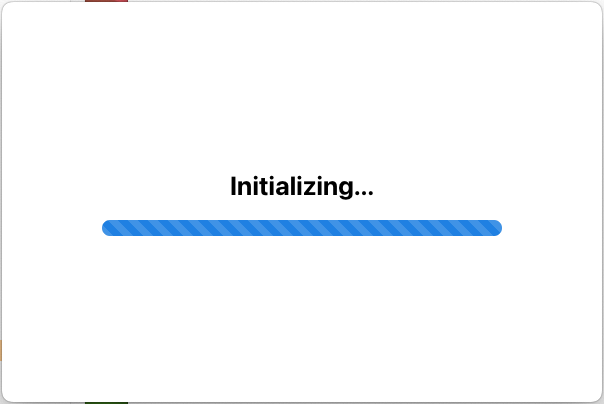
Wenn ZimaClient bei Initialisierung stehen bleibt, liegt das Problem häufig nicht an der Erkennung des ZimaOS-Servers selbst. Im ursprünglichen Community-Bericht von 2024 konnte der Benutzer bereits über die Weboberfläche auf einen ZimaCube zugreifen, doch Zima Client 0.1.7 auf macOS schloss die Initialisierung nie ab.
Ein Mitglied des IceWhale-Teams erläuterte später den wichtigen internen Schritt: Zu diesem Zeitpunkt installierte und überprüfte die Initialisierung von ZimaClient ZeroTier. Der Thread entwickelte sich anschließend zu einer ausführlicheren Fehlerbehebungsdokumentation mit Themen wie macOS-Autorisierung, ZeroTier-Installation, mehreren lokalen Benutzern, neueren ZimaClient-Versionen, Berichten zu Windows sowie der Sammlung von Protokollen. In der aktuellen Dokumentation von ZimaSpace werden Benutzer, bei denen die Installation von ZimaClient festhängt, weiterhin angewiesen, ZeroTier manuell zu installieren und anschließend ZimaClient erneut auszuführen. Zusätzlich wird eine separate macOS-Lösung für Fälle beschrieben, in denen Zima-Prozesse laufen, aber kein Fenster angezeigt wird.
Was bedeutet „Initialisierung“ bei ZimaClient?
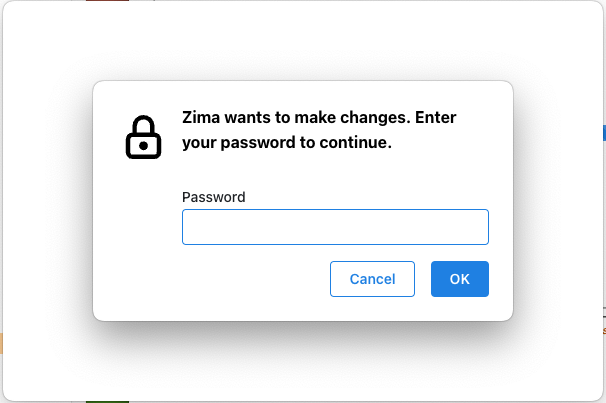
Im Thread vom Juli 2024 erklärte IceWhale, dass der Initialisierungsschritt für die Installation und Sicherstellung des laufenden Betriebs von ZeroTier zuständig war. Für diese Installation war eine Autorisierung durch das Betriebssystem erforderlich, weshalb der macOS-Client vor dem Hängenbleiben das Passwort des Benutzers abfragte.
Das ist wichtig, weil sich dadurch der Ansatz zur Fehlerbehebung ändert. Wenn die ZimaOS-Weboberfläche bereits in einem Browser funktioniert, hilft es möglicherweise nicht, die LAN-Adresse des ZimaCube wiederholt zu ändern. Überprüfen Sie stattdessen zuerst den clientseitigen Helfer und die ZeroTier-Installation.
Aktuelle offizielle erste Maßnahme: ZeroTier installieren und ZimaClient erneut ausführen
Im aktuellen Installationsleitfaden für ZimaClient wird ZeroTier weiterhin als erste Prüfung empfohlen, wenn die Installation festhängt.
Der aktuelle Ablauf ist:
- Bestätigen, dass der Computer über eine funktionierende Internetverbindung verfügt.
- ZeroTier von der offiziellen Downloadseite herunterladen und installieren.
- Die Autorisierungsabfragen des Betriebssystems abschließen.
- ZimaClient erneut ausführen.
Verwenden Sie die offizielle ZeroTier-Downloadseite anstelle eines alten Paketlinks, der aus einer historischen Forumsantwort kopiert wurde.
Die ursprünglichen Anweisungen für ZimaClient 0.1.7 sind historisch
Der Community-Beitrag wurde im Juli 2024 verfasst und bezog sich ausdrücklich auf Zima Client 0.1.7IceWhale veröffentlichte später Download-Links für Versionen über 0.1.7 und erklärte, dass automatische Updates ab 0.1.8 verfügbar waren. Diese direkten historischen Binärdateien sollten 2026 nicht als bevorzugter aktueller Downloadpfad betrachtet werden.
Verwenden Sie die aktuelle Download- und Installationsseite von ZimaSpace für ZimaClient, um den neuesten unterstützten Build zu erhalten. Der Thread ist weiterhin wertvoll, da die grundlegenden Konzepte zur Fehlerbehebung – ZeroTier, Autorisierung, Prozesse und Protokolle – auch in späteren offiziellen Dokumentationen vorkamen.
Sonderfälle bei macOS-Passwort und Autorisierung prüfen
Die Antwort von IceWhale aus dem Jahr 2024 nannte zwei Bedingungen im Zusammenhang mit macOS, die die Initialisierung beeinträchtigen konnten:
- Ein lokales Konto ohne Passwort oder mit ungewöhnlichen Leerzeichen am Anfang oder Ende des Passworts.
- Mehrere lokale Benutzer, bei denen ZeroTier für den Kontext des aktuellen Benutzers nicht korrekt initialisiert wurde.
Historisch wurde empfohlen, ein normales Passwort für das lokale Benutzerkonto zu verwenden und ZeroTier bei mehreren betroffenen Benutzern unter dem aktuellen Benutzer neu zu installieren. Diese Hinweise stammen aus der älteren Autorisierungsimplementierung von ZimaClient und sollten daher als Anhaltspunkte zur Fehlerbehebung verstanden werden, nicht als allgemeine Anforderungen für macOS-Passwörter.
Wenn ZimaClient unter macOS läuft, aber kein Fenster angezeigt wird
Der ursprüngliche Autor berichtete, dass nach der manuellen Installation von ZeroTier das Zima-Client-Fenster verschwunden war, während Zima-bezogene Prozesse im Aktivitätsmonitor weiterhin aktiv waren. Die aktuelle Dokumentation von ZimaSpace behandelt dieses Symptom nun direkt.
Unter macOS:
- Öffnen Sie den Aktivitätsmonitor.
- Suchen Sie nach Prozessen mit Bezug zu Zima, etwa
Zima,Zima Helperundzima-client-backup. - Schließen Sie alle zugehörigen Zima-Prozesse.
- Öffnen Sie Launchpad und starten Sie ZimaClient erneut.
Dies ist sinnvoller, als wiederholt auf das Anwendungssymbol zu klicken, während im Hintergrund noch veraltete Hilfsprozesse laufen.
Alternative: Das mit ZimaClient gebündelte ZeroTier-Paket installieren
Ein offizieller Community-Leitfaden zur Fehlerbehebung aus dem Jahr 2025 dokumentierte, wo ZimaClient sein gebündeltes ZeroTier-Installationsprogramm unter Windows und macOS ablegte. Dies kann hilfreich sein, wenn die externe ZeroTier-Installation und Ihr ZimaClient-Paket nicht synchron sind.
Von IceWhale dokumentierte Pfade historischer/aktueller Pakete:
Windows:
%LocalAppData%\Programs\zima-client\resources\app.asar.unpacked\resources\installer\zerotiermacOS:
/Applications/Zima.app/Contents/Resources/app.asar.unpacked/resources/installer/zerotierWenn diese Pfade in deinem aktuellen Client-Paket nicht vorhanden sind, erstelle sie nicht manuell neu. Die Paketierung von ZimaClient kann sich ändern. Verwende die aktuelle offizielle Installationsanleitung als maßgebliche Referenz.
Computer nach Problemen bei der ZeroTier-Installation neu starten
Der spätere Leitfaden zur Fehlerbehebung für ZimaClient von IceWhale empfiehlt ebenfalls, den Computer neu zu starten, wenn die manuelle Installation von ZeroTier das Initialisierungsproblem nicht sofort behebt. Das ist unter Windows besonders relevant, wenn die Registrierung eines Netzwerkdienstes oder die Installation eines Treibers nicht ordnungsgemäß abgeschlossen wurde.
Starte ZimaClient nach dem Neustart erneut, bevor du weitere Netzwerkkomponenten änderst. Wenn du mehrere Änderungen an Netzwerktreibern, VPN, Bridges und Firewall gleichzeitig vornimmst, lässt sich schwerer feststellen, welche Änderung das Problem tatsächlich behoben oder verschlimmert hat.
ZimaClient-Protokolle sammeln, bevor alles neu installiert wird
Der Thread aus dem Jahr 2024 und die aktuelle ZimaSpace-Dokumentation enthalten beide Speicherorte der Protokolle zur Fehlersuche.
macOS:
~/Library/Application Support/Zima/logsWindows:
%AppData%\Zima\logsWenn die Initialisierung weiterhin fehlschlägt:
- Erstelle einen Screenshot des festhängenden Zustands oder des Fehlers des Betriebssystems.
- Beende ZimaClient so ordnungsgemäß wie möglich.
- Kopiere die Zima-Protokolle, bevor eine weitere Neuinstallation nützliche Informationen überschreibt.
- Notiere dein Betriebssystem, die ZimaClient-Version und ob ZeroTier installiert ist und ausgeführt wird.
Verwende den Support-Kanal, der in der aktuellen ZimaSpace-Dokumentation aufgeführt ist, statt dich dauerhaft auf eine alte Foren-E-Mail-Adresse zu verlassen, da sich die Support-Zuständigkeit ändern kann.
Was spätere Antworten aus der Community ergänzten
Der ursprüngliche Thread endete nicht mit einer allgemein gültigen Lösung. Später meldeten Nutzer ähnliche Symptome unter Windows und Windows 11. Im Februar 2025 wurde im Thread eine neuere Zima-Client-Beta veröffentlicht, und ein Windows-Nutzer bestätigte, dass die neuere Version das Initialisierungsproblem für ihn behoben hatte.
Dieses Ergebnis zeigt, warum der Versionskontext wichtig ist: Eine manuelle Installation von ZeroTier kann erforderlich sein, aber einige Initialisierungsfehler können auch durch Fehler in der Client-Version verursacht werden. Wenn ZeroTier korrekt installiert ist und der aktuelle offizielle Client weiterhin hängt, solltest du Protokolle sammeln und nach einer neueren unterstützten ZimaClient-Version suchen, statt dieselbe alte Binärdatei wiederholt neu zu installieren.
Die ZimaOS-Weboberfläche kann während der Fehlersuche am Client weiterhin verwendet werden
Der ursprüngliche Autor konnte während des gesamten Client-Problems über einen Browser auf den ZimaCube zugreifen. ZimaClient ergänzt die Konnektivität und Integration für Desktop-Systeme, aber ein hängender Desktop-Client bedeutet nicht automatisch, dass ZimaOS selbst oder der Speicherpool offline ist.
Wenn dein unmittelbares Ziel die Serververwaltung ist, verwende bei der Fehlersuche an der lokalen ZimaClient-Installation weiterhin die ZimaOS-Weboberfläche. So bleibt ein Problem mit dem Desktop-Client von einem Problem mit der Serververfügbarkeit getrennt.
Benötigst du ZimaClient nur, um unter macOS auf einen freigegebenen Ordner zuzugreifen?
Der Thread zeigte außerdem, dass das praktische Ziel des Autors darin bestand, den Zima-Speicher auf dem Mac-Desktop einzubinden. Ein anderer Teilnehmer wies darauf hin, dass macOS, sobald ein Speicherpool und eine Dateifreigabe konfiguriert sind, über die normalen Netzwerkfunktionen zur Dateifreigabe eine Verbindung zu einem freigegebenen Server herstellen kann. ZimaClient ist nicht der einzige mögliche Weg zu einfachem SMB-Dateizugriff.
Dadurch wird der Nutzen der Konnektivitätsfunktionen von ZimaClient nicht geschmälert, kann aber als vorübergehende Lösung dienen, während der Client repariert wird.
Checkliste zur Fehlerbehebung bei „Initialisierung“ von ZimaClient
- Vergewissere dich, dass der ZimaOS-Server weiterhin normal in einem Browser geöffnet werden kann.
- Vergewissere dich, dass der Computer, auf dem ZimaClient ausgeführt wird, über Internetzugang verfügt.
- Verwende den aktuellen ZimaClient-Build von ZimaSpace, nicht den historischen Download 0.1.7 oder eine Beta-Version.
- Installiere ZeroTier gemäß den aktuellen offiziellen Anweisungen oder repariere die Installation.
- Bestätige die Autorisierungsaufforderungen von macOS oder Windows.
- Starte den Computer neu, wenn die Installation des ZeroTier-Dienstes nicht ordnungsgemäß abgeschlossen wird.
- Schließe unter macOS alle Zima-bezogenen Prozesse in der Aktivitätsanzeige, wenn die App ausgeführt wird, ohne dass ein sichtbares Fenster erscheint.
- Starte ZimaClient neu und teste erneut.
- Wenn der Vorgang weiterhin hängt, sammle die ZimaClient-Protokolle, bevor du die Software neu installierst oder andere Netzwerksoftware änderst.
- Notiere bei Supportanfragen die genauen Versionen des Clients und des Betriebssystems.
FAQ: ZimaClient bleibt bei „Initialisierung“ hängen
Warum bleibt ZimaClient bei „Initialisierung“ hängen?
In der ursprünglichen Erklärung von IceWhale bestand die Initialisierung aus der Installation und Überprüfung von ZeroTier. Eine fehlgeschlagene Installation des Hilfsprogramms, ein Autorisierungsproblem, ein veralteter Client-Prozess oder ein Fehler in der Client-Version kann daher dazu führen, dass die Anwendung in diesem Stadium hängen bleibt.
Soll ich ZeroTier manuell installieren?
Ja, dieser Schritt gehört weiterhin zur offiziellen Fehlerbehebung. Der aktuelle ZimaClient-Leitfaden von ZimaSpace weist Nutzer, die bei der Installation nicht weiterkommen, an, ZeroTier zu installieren und anschließend ZimaClient erneut auszuführen.
Was ist, wenn ich ZeroTier installiert habe und das Zima-Fenster verschwunden ist?
Überprüfe unter macOS die Aktivitätsanzeige. Die aktuelle ZimaSpace-Dokumentation empfiehlt, alle Zima-bezogenen Prozesse zu beenden, wenn die App anzeigt, dass sie ausgeführt wird, aber keine Benutzeroberfläche erscheint, und sie anschließend neu zu starten.
Soll ich Zima Client 0.1.7 aus dem alten Thread herunterladen?
Nein. Version 0.1.7 war der historische Build, um den es im Bericht von 2024 ging. Verwende den aktuellen ZimaClient-Download von ZimaSpace.
Wo werden ZimaClient-Protokolle gespeichert?
Die aktuelle ZimaSpace-Dokumentation führt auf, ~/Library/Application Support/Zima/logs unter macOS und %AppData%\Zima\logs unter Windows.


