
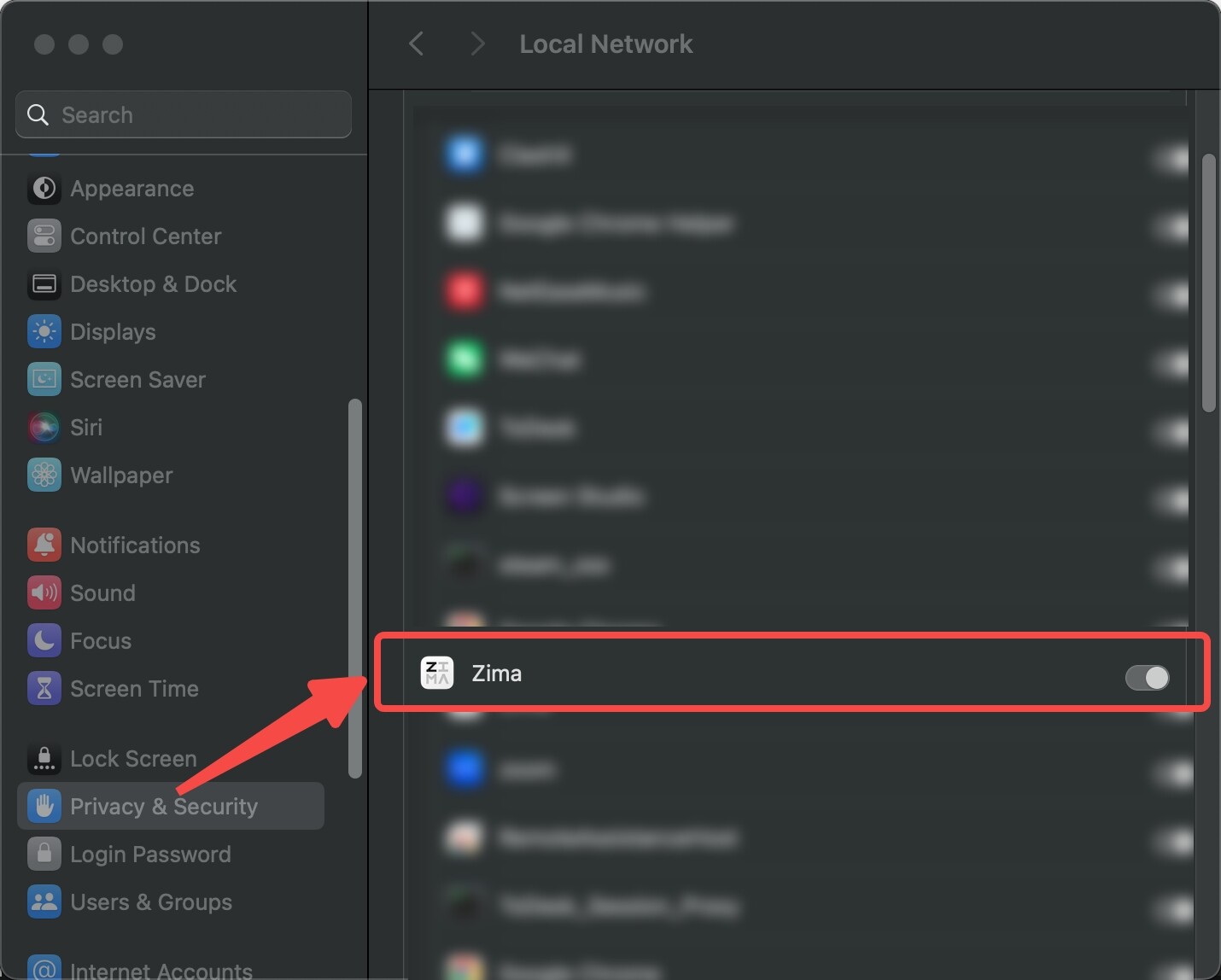
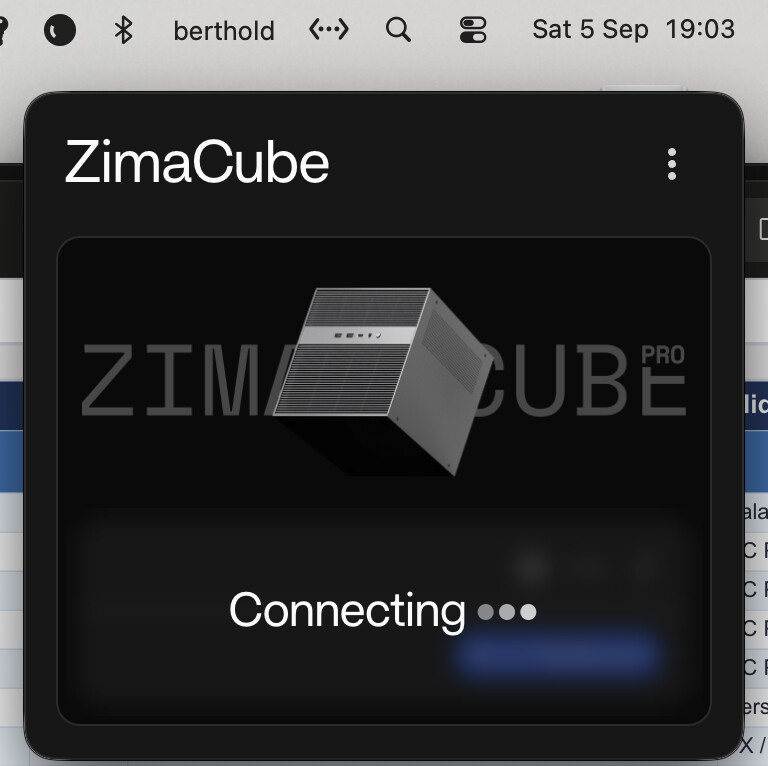
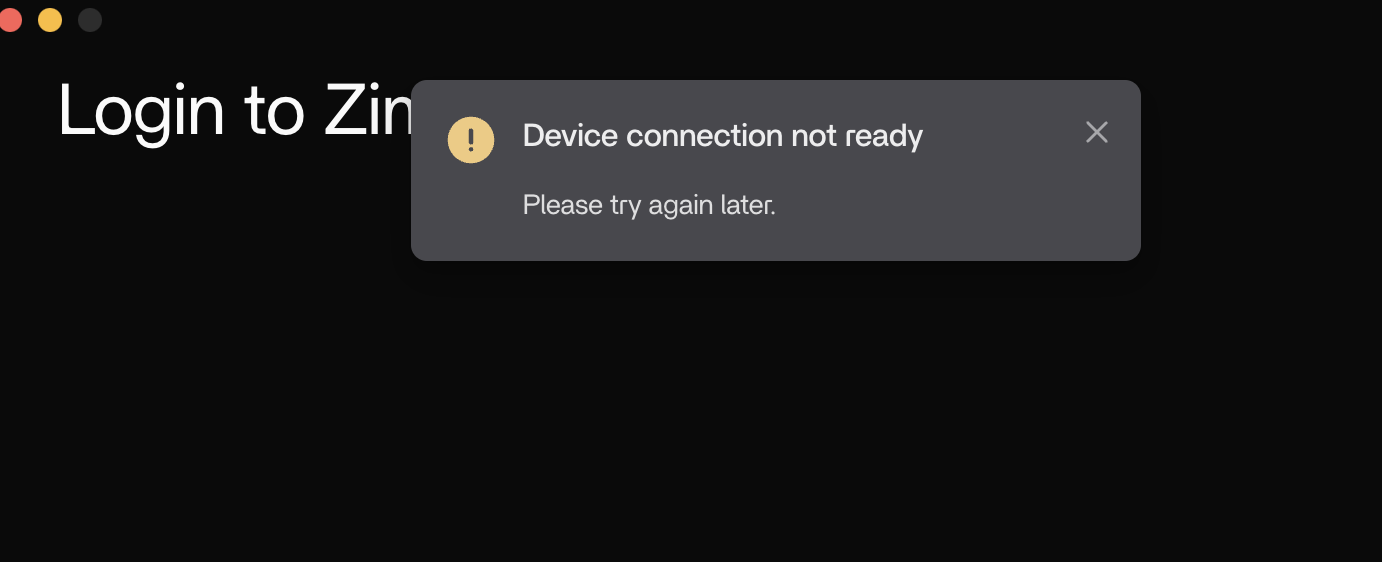
Wenn ZimaClient unter macOS „Geräteverbindung nicht bereit“ meldet, während das ZimaOS-Web-Dashboard und Ping weiterhin funktionieren, überprüfe zuerst die Berechtigung für das lokale Netzwerk in macOS. Im ursprünglichen Fall wurde die Verbindung sofort wiederhergestellt, nachdem der Zima-Schalter unter „Datenschutz & Sicherheit → Lokales Netzwerk“ aktiviert worden war.
Ein zweiter Nutzer mit einer macOS-27-Beta hatte diese Berechtigung bereits aktiviert, konnte aber weiterhin keine Verbindung herstellen. Nach dem Update auf die nächste macOS-Beta verschwand das Problem. Dasselbe Symptom kann also entweder auf ein Berechtigungsproblem oder einen Kompatibilitätsfehler von macOS/ZimaClient zurückzuführen sein.
Schritt 1: Prüfen, ob das NAS ohne ZimaClient funktioniert
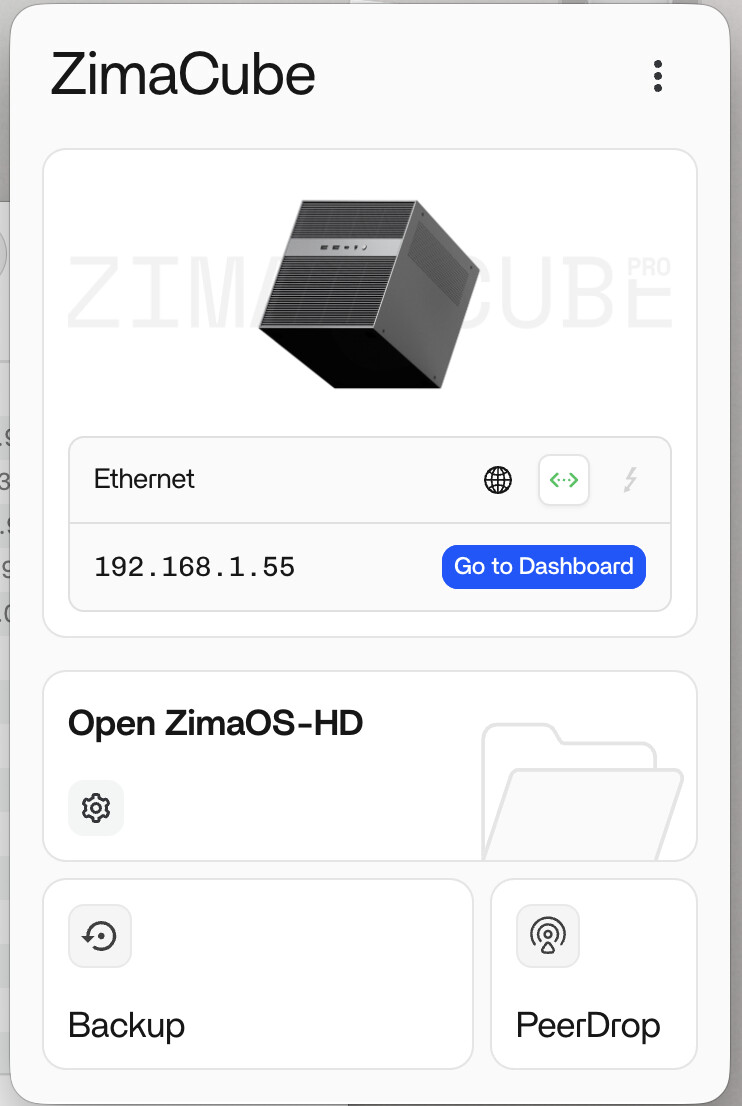
Öffne die ZimaOS-LAN-IP direkt in einem Browser und pinge das Gerät an. Wenn beides funktioniert, sind der Server und die grundlegende Netzwerkverbindung intakt.
Schritt 2: Lokale Netzwerkberechtigung aktivieren
Öffnen Sie unter macOS „Systemeinstellungen“ → „Datenschutz & Sicherheit“ → „Lokales Netzwerk“ und stellen Sie sicher, dass Zima aktiviert ist. Beenden Sie ZimaClient und öffnen Sie es nach der Änderung der Berechtigung erneut.
Schritt 3: Den aktuellen ZimaClient installieren
Die aktuelle Installationsanleitung für ZimaClient beschreibt die aktuellen Installationsprogramme, Schritte zum Neustarten von Prozessen und die Speicherorte der Protokolle.
Schritt 4: Hängende Zima-Prozesse beenden
Öffnen Sie die Aktivitätsanzeige und beenden Sie Zima, Zima Helper, Backup-Hilfsprogramme und andere Zima-bezogene Prozesse. Starten Sie ZimaClient anschließend erneut.
Schritt 5: Kompatibilität mit der macOS-Version testen
Wenn „Lokales Netzwerk“ aktiviert ist und die Weboberfläche funktioniert, prüfen Sie, ob Sie eine macOS-Betaversion verwenden. Im ursprünglichen Thread wurde eine Regression in der Betaversion von macOS 27 beschrieben, die in Beta 8 ohne Änderung an ZimaOS behoben wurde.
Schritt 6: Protokolle sichern, bevor Sie erneut installieren
~/Library/Application Support/Zima/logsReproduzieren Sie den Fehler einmal, beenden Sie den Client und speichern Sie dann die Protokolle und Screenshots, solange die Zeitstempel noch aktuell sind.
ZimaOS nicht zurücksetzen, wenn nur der Mac-Client nicht funktioniert
Wenn iOS oder ein anderer Computer normal eine Verbindung herstellt und der direkte Zugriff über die IP-Adresse funktioniert, lässt sich ein reines Mac-Problem mit Berechtigungen oder Kompatibilität wahrscheinlich nicht durch eine Neuinstallation des NAS beheben.
Der Leitfaden zur Fehlerbehebung bei Verbindungen hilft dabei, die einzelnen Ebenen auseinanderzuhalten.
FAQ
Wo befindet sich die Einstellung „Lokales Netzwerk“ unter macOS?
Systemeinstellungen → Datenschutz & Sicherheit → Lokales Netzwerk.
Warum kann Finder auf die Freigabe zugreifen, während ZimaClient keine Verbindung herstellen kann?
Der SMB-Zugriff und die Erkennung/Verbindung durch ZimaClient nutzen unterschiedliche Dienste und Berechtigungen.
Wo befinden sich die ZimaClient-Protokolle?
Unter macOS: ~/Library/Application Support/Zima/logs.
Soll ich die Network ID neu generieren?
Nicht ohne vorherige Prüfung der lokalen Berechtigung und der Client-Kompatibilität; der Quellbenutzer hat die Network ID neu generiert, ohne den Mac-Client zu reparieren.


