
Fazit: 760 MB waren ein echter Messwert, aber kein normaler universeller Ausgangswert
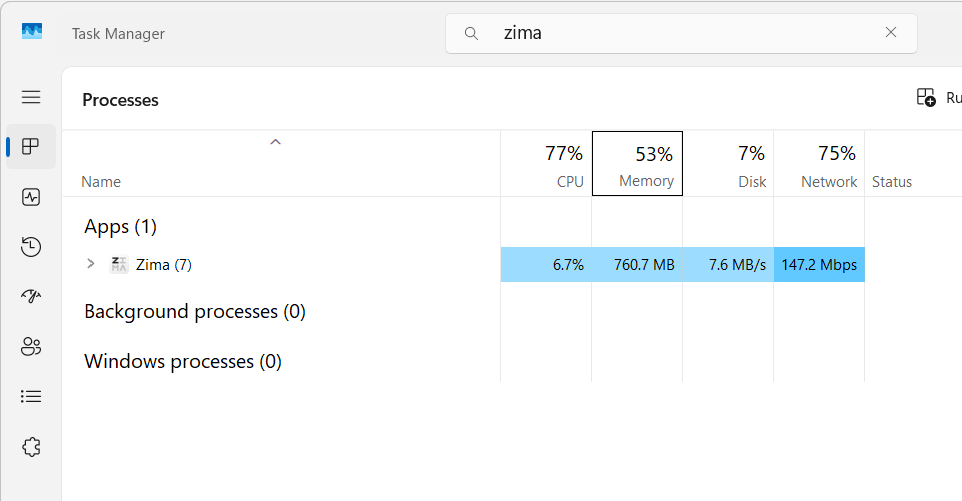
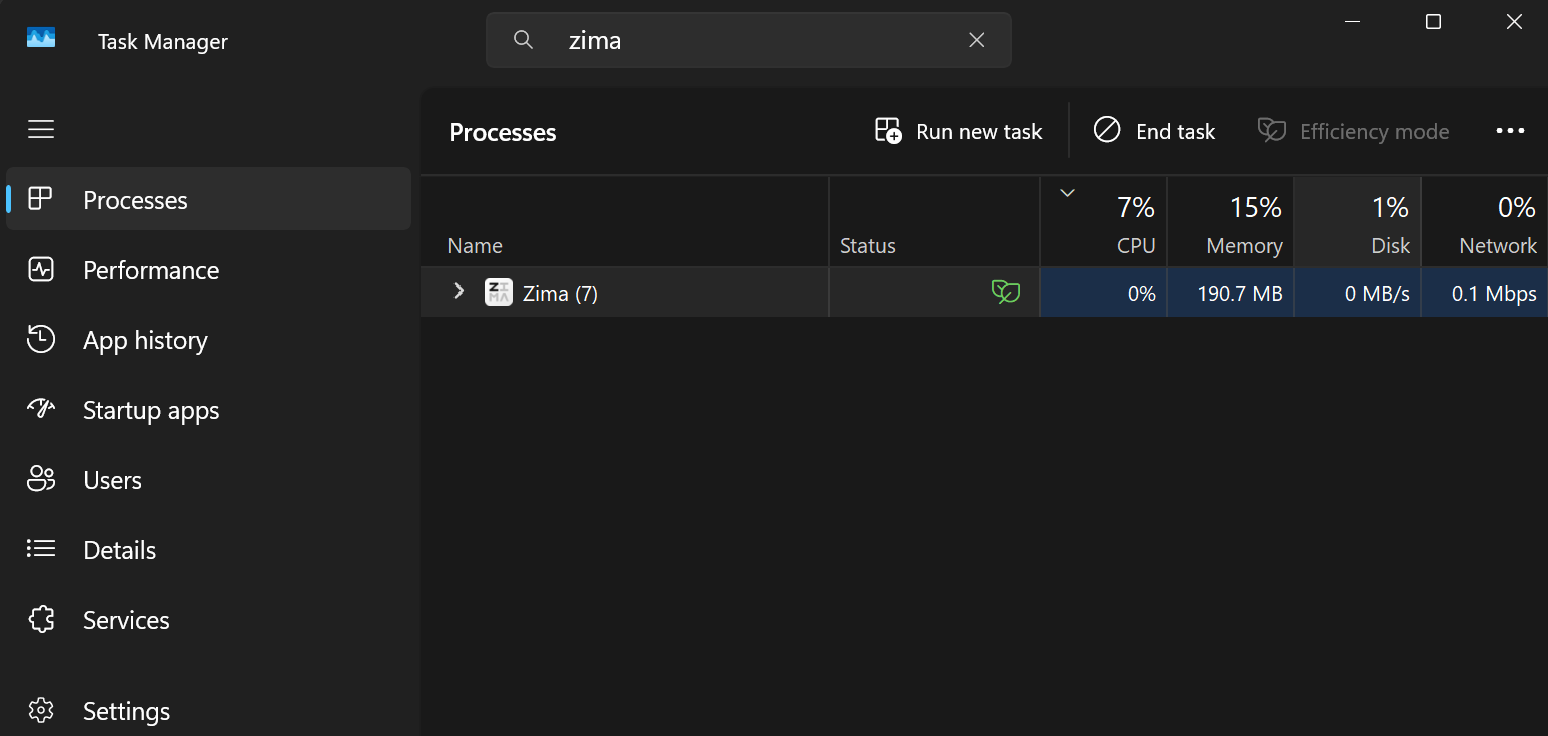
Die aussagekräftige Information ist der Unterschied. Auf einem Windows-11-24H2-System belegte der Zima-Client rund 760 MB, während eine andere Installation etwa 191 MB verwendete. Daher ist die Aussage „Zima Client verwendet immer 765 MB“ nicht belegt. Betrachten Sie den hohen Messwert als versions- und auslastungsabhängige Untersuchung des Speicherverbrauchs.
Erfassen Sie die Client-Version, bevor Sie den Speicherverbrauch vergleichen
Die Antwort von IceWhale fragte sofort nach den Versionen von ZimaClient und ZimaOS, da sich das Speicherverhalten zwischen Releases ändern kann. ZimaClient wird derzeit aktiv aktualisiert. Daher sollte ein Screenshot des Task-Managers aus dem Jahr 2025 nicht als Ausgangswert für 2026 verwendet werden. Die Installation von ZimaClient ist der aktuelle Einstiegspunkt für den Client.
Beobachten Sie den privaten Arbeitssatz über einen längeren Zeitraum statt nur einen Screenshot zu prüfen
Die Speicherspalte im Task-Manager ist nützlich, kann aber je nach Verhalten verschiedener Electron-/WebView-Hilfsprozesse unterschiedliche Werte enthalten. Beobachten Sie den Prozess mehrere Minuten lang nach dem Start sowie beim Durchsuchen von Dateien, bei Backups, beim Fernzugriff und im Leerlauf. Microsofts Process Explorer bietet eine detailliertere Übersicht auf Prozessebene.
Prüfen Sie, ob der Speicherverbrauch weiter ansteigt
Ein stabiler Speicherbedarf von 300–700 MB und ein Prozess, der von 200 MB auf mehrere GB anwächst, ohne Speicher wieder freizugeben, sind zwei unterschiedliche Probleme. Erfassen Sie den Speicherverbrauch alle paar Minuten und notieren Sie, welche Aktion den Anstieg auslöst. Für einen Bericht über ein Speicherleck ist ein Verlauf erforderlich, nicht nur eine hohe Zahl.
Trennen Sie Backup-Aktivitäten vom Leerlaufverbrauch des Clients
ZimaClient kann die Geräteerkennung, den Fernzugriff, Schnellaktionen und Backups übernehmen. Ein Backup-Scan oder eine aktive Übertragung kann legitimerweise mehr Speicher und CPU verwenden als ein Client-Prozess im Infobereich im Leerlauf. Pausieren Sie das Backup, warten Sie, bis sich der Client stabilisiert hat, und vergleichen Sie anschließend erneut.
Der Gerätezugriff von ZimaClient bietet den aktuellen Funktionskontext.
Führen Sie vor einer Neuinstallation einen sauberen Neustart durch
Beenden Sie ZimaClient vollständig, vergewissern Sie sich, dass seine Hilfsprozesse verschwunden sind, starten Sie ihn erneut und messen Sie wieder. Wenn der hohe Verbrauch erst nach mehreren Tagen Laufzeit auftritt, notieren Sie diese Dauer. Wenn ein frischer Start sofort wieder zu demselben ungewöhnlich hohen Wert führt, sammeln Sie Protokolle und Versionsinformationen für den Support.
Vergleichen Sie zwei Synchronisations-Clients nicht ausschließlich anhand des RAM-Verbrauchs
Synology Drive und ZimaClient verwenden weder identische Architekturen noch denselben Funktionsumfang. Der RAM-Verbrauch ist besonders auf Windows-PCs mit 8–16 GB wichtig. Aussagekräftiger ist jedoch der Ressourcenverbrauch bei derselben Aufgabe: im Leerlauf, beim Synchronisieren eines Ordners, beim Fernzugriff, beim Backup-Scan und bei einer aktiven Übertragung.
Der Effizienzmodus von Windows ist eine Übergangslösung, keine Fehlerbehebung
Windows kann zulassen, dass eine Anwendung im Effizienzmodus ausgeführt wird. Dadurch ändern sich jedoch hauptsächlich die Zeitplanung und das Energieverhalten. Es erklärt nicht, warum der Speicherverbrauch hoch ist, und behebt kein Speicherleck. Verwenden Sie ihn nur, wenn Reaktionsfähigkeit oder Energieverbrauch wichtig sind, während Sie Belege sammeln.
Was ein aussagekräftiger Bericht über hohen Speicherverbrauch enthalten sollte
Geben Sie den Windows-Build, die ZimaClient-Version, die ZimaOS-Version, den Speicherverbrauch nach einem frischen Start und nach 30–60 Minuten, die aktiven ZimaClient-Funktionen sowie die Information an, ob der Speicherbedarf sinkt, wenn Backup- und Fernzugriffsfunktionen im Leerlauf sind. Das ZimaOS-Backup hilft dabei, einen dieser Testzustände zu definieren.
Für detailliertere Belege unter Windows kann der Windows Performance Recorder eine zeitbasierte Aufzeichnung erstellen, wenn der Speicherverbrauch erst nach längerem Synchronisieren oder Backup-Aktivitäten ansteigt. Das ist für Entwickler hilfreicher als der Vergleich zweier isolierter Screenshots des Task-Managers.
FAQ
Sind 760 MB für ZimaClient normal?
Der Quellthread zeigt, dass dieser Wert auftreten kann. Ein anderes System verwendete jedoch etwa 191 MB, daher ist er kein universeller Ausgangswert.
Wie sollte ich ein Speicherleck messen?
Verfolgen Sie den Speicherverbrauch über einen längeren Zeitraum und prüfen Sie, ob er bei wiederholten Aktionen oder langen Leerlaufphasen kontinuierlich ansteigt.
Verursacht Windows 11 24H2 das Problem?
Der Bericht trat unter 24H2 auf. Ein einzelner Fall reicht jedoch nicht aus, um Windows 24H2 als Ursache festzustellen.
Sollte ich ZimaClient neu installieren?
Starten Sie den Client zunächst sauber neu und testen Sie die aktuelle Version. Installieren Sie ihn erst neu, nachdem Version und Prozessverhalten dokumentiert wurden.
Welche Daten sollte ich an den Support senden?
Client- und Betriebssystemversionen, Windows-Build, Screenshots, den Speicherverlauf, aktive Funktionen und die Schritte, mit denen sich der Anstieg reproduzieren lässt.


