
Das ursprüngliche IceWhale-Tutorial zeigte, wie einfach sich ein Palworld-Server auf dem ZimaBlade anfühlen konnte: die App „Palworld Dedicated Server“ in CasaOS installieren, Servername und Passwort festlegen, Palworld starten und sich mit der IP-Adresse des ZimaBlade verbinden. Dieser Ablauf ist konzeptionell weiterhin nützlich, aber das App-Store-Paket eines Drittanbieters aus dem Jahr 2024 sollte nicht als aktuelle technische Grundlage betrachtet werden.
Pocketpair veröffentlicht inzwischen ein offizielles Palworld-Dedicated-Server-Docker-Image sowie beispielhafte Compose-Dateien. Die aktuelle Serverdokumentation empfiehlt 4 CPU-Kerne, 16 GB RAM, schnellen SSD-Speicher und standardmäßig den UDP-Port 8211. Auf einem System mit 8 GB kann der Server möglicherweise starten, aber Pocketpair warnt, dass Abstürze durch unzureichenden Arbeitsspeicher wahrscheinlicher werden.

Aktuelle Serveranforderungen vor der Installation prüfen
Pocketpairs aktuelle Anleitung für dedizierte Server empfiehlt:
- mindestens 4 CPU-Kerne;
- 16 GB RAM;
- mehr als 32 GB RAM für größere oder stärker ausgelastete Server;
- eine schnelle SSD;
- 64-Bit-Linux oder Windows;
- standardmäßig den UDP-Port 8211.
Eine ZimaBlade-Konfiguration mit 16 GB RAM eignet sich für aktuelle Palworld-Server-Workloads deutlich besser als ein System mit 8 GB.
Siehe die aktuellen Palworld-Serveranforderungen.
Für eine aktuelle Bereitstellung Pocketpairs offizielles Docker-Image verwenden
Pocketpair pflegt inzwischen ein offizielles Docker-Image und eine beispielhafte Compose-Konfiguration. Das Upstream-Projekt dokumentiert das Starten und Beenden, Protokolle, Konfiguration, Speicherpfade und Image-Aktualisierungen.
Verwenden Sie die offizielle Palworld-Docker-Bereitstellung, anstatt sich auf die alte CasaOS-Play-ZIP-Datei zu verlassen.
Das Verzeichnis mit den Spielständen dauerhaft speichern
Das offizielle Compose-Modell erzeugt Serverdaten in einem dauerhaften Saved-Verzeichnis. Dazu gehören Welt-Spielstände und Konfigurationen, die eine Neuerstellung des Containers überstehen müssen.
Binden Sie die dauerhaften Serverdaten an einen echten NAS-Speicherort und erstellen Sie vor Aktualisierungen des Spiels oder Servers eine Sicherung.
Das Konzept für Servername und Passwort aus der Quelle gilt weiterhin
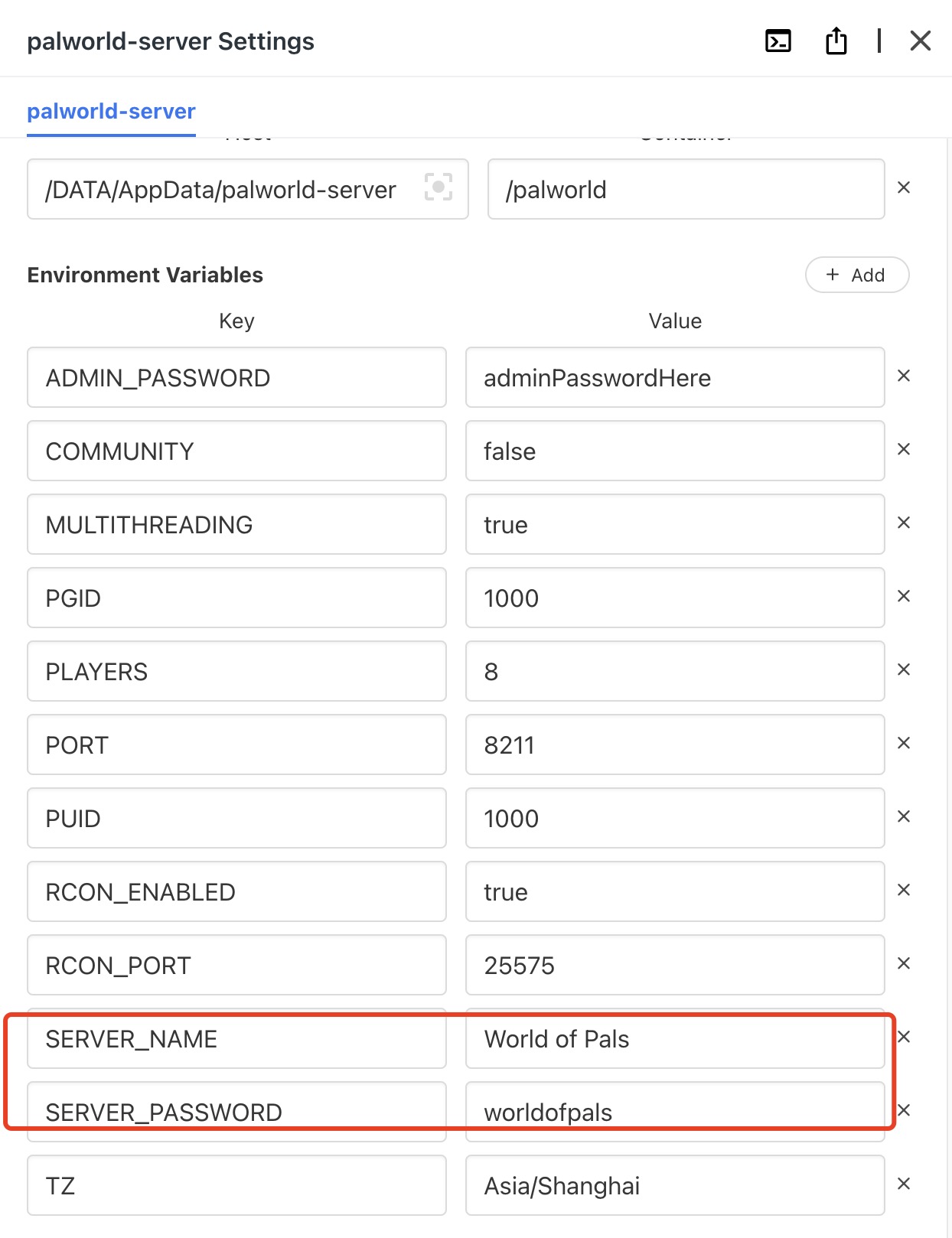
In der aktuellen Docker-Anleitung von Pocketpair werden viele Serverargumente in Compose und Spieleinstellungen in PalWorldSettings.ini festgelegt. Gehen Sie nicht davon aus, dass jeder alte Name einer Umgebungsvariablen vom offiziellen Image unterstützt wird.
Für LAN- und Internetspiel ist eine unterschiedliche Netzwerkkonfiguration erforderlich
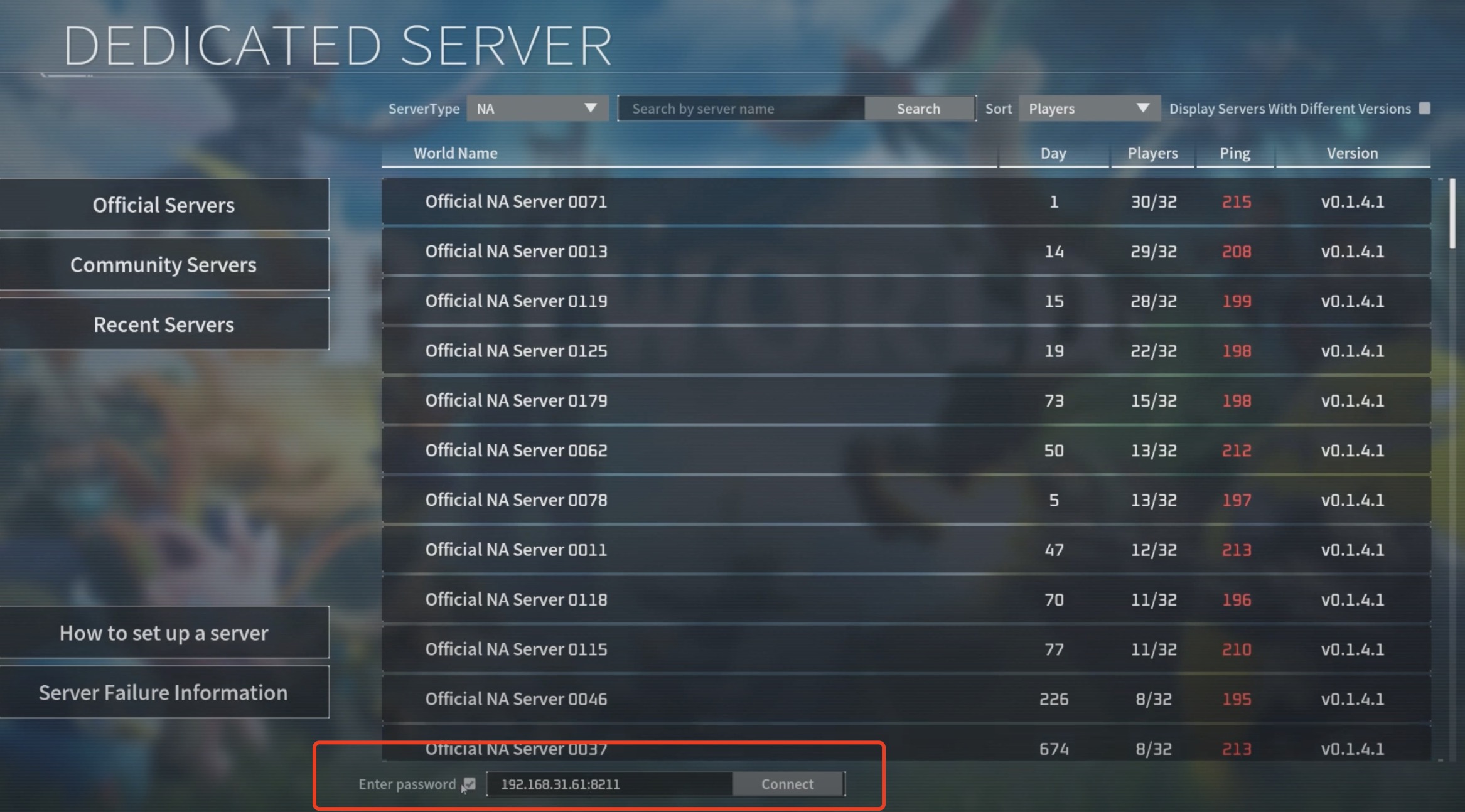
Im selben LAN können Spieler die private IP-Adresse und den Port des Servers verwenden. Spieler aus dem Internet benötigen einen erreichbaren öffentlichen Zugriff auf UDP 8211 oder einen anderen konfigurierten Port sowie passende Router- und Firewall-Regeln für das Netzwerk.
Veröffentlichen Sie nicht einfach andere CasaOS-/ZimaOS-Verwaltungsports, nur um den Spielserver erreichbar zu machen.
Die Quelle stellte über „Mehrspieler“ eine Verbindung per IP her

Spielstände vor der Aktualisierung des Images sichern
Pocketpairs aktuelle Docker-Anleitung empfiehlt ausdrücklich, vor der Änderung des Server-Image-Tags und der Neuerstellung des Dienstes eine Sicherung anzulegen. Spielaktualisierungen können die Kompatibilität zwischen Server und Client sowie das Verhalten von Spielständen verändern.
FAQ zum Palworld-Server
Ist das alte CasaOS-Play-Palworld-Paket weiterhin die bevorzugte aktuelle Quelle?
Nein. Pocketpair veröffentlicht inzwischen ein offizielles Docker-Image und Compose-Beispiele.
Wie viel RAM empfiehlt Pocketpair derzeit?
16 GB für den Server; für größere Bereitstellungen werden mehr als 32 GB empfohlen.
Was sollte gesichert werden?
Die dauerhaften Palworld-Spielstands- und Konfigurationsdaten, insbesondere vor Image- oder Spielaktualisierungen.


