
Das ursprüngliche Tutorial ist für ein ZimaBlade im Auslieferungszustand weiterhin weitgehend gültig: kompatiblen DDR3L-SODIMM-Speicher installieren, ein oder zwei SATA-Laufwerke anschließen, Ethernet und Stromversorgung verbinden, CasaOS starten, die LAN-IP-Adresse ermitteln und die Einrichtung über den Browser eines anderen Geräts abschließen.
Die beiden wichtigsten Aktualisierungen betreffen die Stromversorgung und die Grenzen des Betriebssystems. Laut aktueller Anleitung von IceWhale unterstützt das ZimaBlade ein bis zwei SATA-Festplatten oder -SSDs. Für den langfristigen Einsatz von Festplatten sollte eine externe Laufwerksstromversorgung in Betracht gezogen werden. Wenn das Board statt des vorinstallierten CasaOS mit ZimaOS geflasht wurde, verwenden Sie den aktuellen ZimaOS-Ersteinrichtungsablauf anstelle der standardmäßigen CasaOS-Anmeldeschritte.
SODIMM vor dem Einschalten des Boards installieren
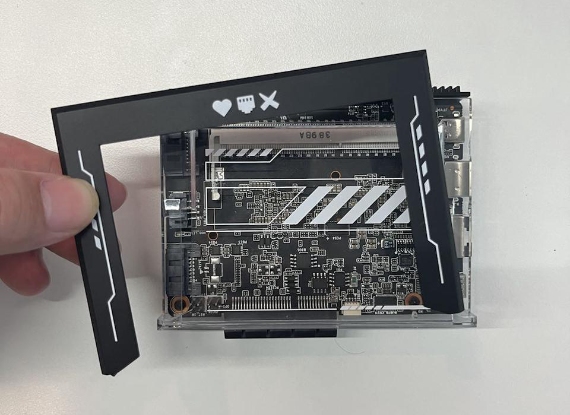
Setzen Sie das Modul vollständig ein und bringen Sie die Schutzabdeckungen wieder an, bevor Sie Speicherlaufwerke oder die Stromversorgung anschließen.
Ein oder zwei SATA-Laufwerke mit Daten- und Stromversorgung anschließen
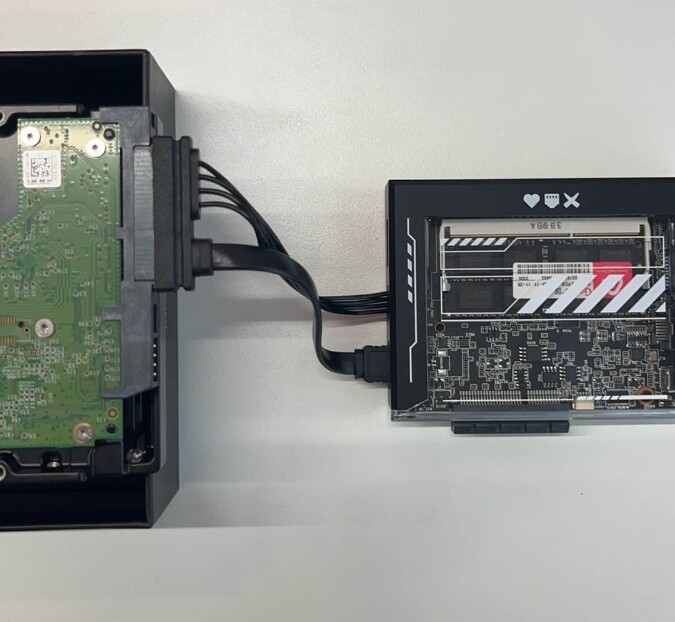
In der aktuellen Dokumentation von IceWhale werden weiterhin ein bis zwei SATA-Festplatten oder -SSDs als üblicher Speicherweg für ein ZimaBlade-NAS beschrieben. Für mechanische Laufwerke im Dauerbetrieb empfiehlt IceWhale außerdem, eine separate externe Stromquelle in Betracht zu ziehen.
Beachten Sie die aktuelle Hardware-Einrichtung für das ZimaBlade für heutige Hinweise zu Laufwerken und Stromversorgung.
Für die erste NAS-Einrichtung Ethernet verwenden
Verbinden Sie das ZimaBlade per Ethernet mit dem Router oder Switch. Eine kabelgebundene Netzwerkverbindung beseitigt beim ersten Start Variablen durch WLAN-Treiber und Gerätesuche.
Ein ZimaBlade im Auslieferungszustand startet CasaOS
Das ursprüngliche Tutorial verwendet die CasaOS-Konsolenanmeldung casaos/casaos. Führen Sie nach der Anmeldung ip addr aus und ermitteln Sie die IPv4-Adresse der physischen Ethernet-Schnittstelle. Verwechseln Sie Loopback- oder Docker-Netzwerkadressen nicht mit der LAN-Adresse.
Einrichtung über den Browser eines anderen Geräts abschließen
Öffnen Sie die IP-Adresse des ZimaBlade auf einem Computer oder Smartphone im selben LAN und erstellen Sie das normale CasaOS-WebUI-Konto.
Speicher erst erstellen, wenn das Laufwerk erkannt wurde
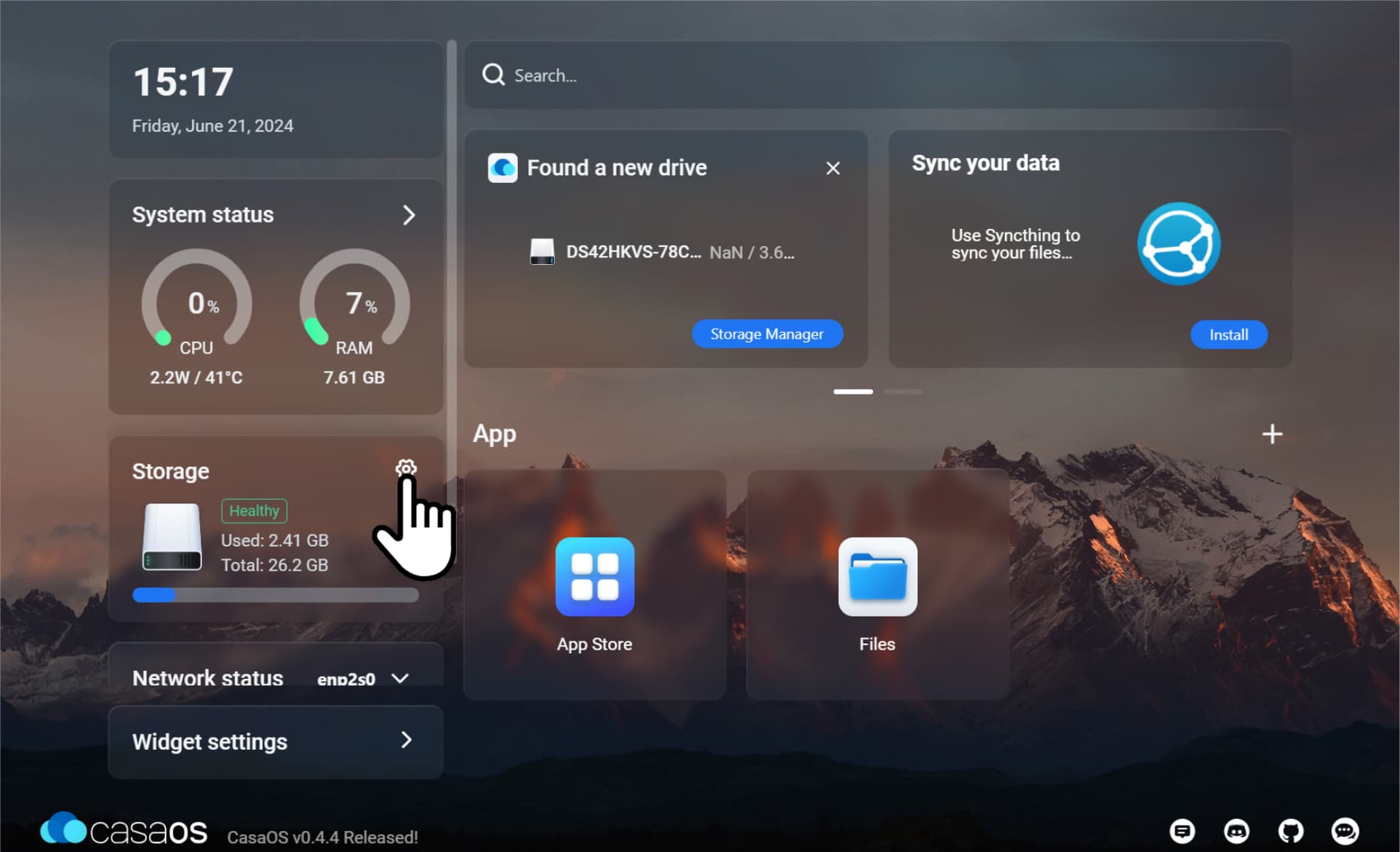
Überprüfen Sie vor der Initialisierung oder Formatierung das Modell und die Kapazität des Ziellaufwerks. Beim Erstellen des Speichers können vorhandene Daten gelöscht werden.
Files verwenden, sobald der Speicher vorhanden ist
Nachdem CasaOS den Speicher erstellt hat, können Sie mit Files Benutzerdaten hochladen, durchsuchen und organisieren. Anwendungen sollten die tatsächlich benötigten Speicherordner einbinden, statt große Datenmengen auf die kleine Systemfestplatte zu schreiben.
Wenn Sie ZimaOS installiert haben, befolgen Sie nicht mehr die CasaOS-Anmeldeschritte
Auf dem ZimaBlade kann auch ZimaOS ausgeführt werden. Eine ZimaOS-Installation verwendet das Konto- und Einrichtungsmodell von ZimaOS, ZimaClient oder den direkten Zugriff über die IP-Adresse sowie die aktuelle ZimaOS-Speicherseite.
Die Laufwerksstromversorgung als Teil des NAS-Designs betrachten
Eine SATA-Festplatte, die im Leerlauf erkannt wird, kann beim Hochfahren oder bei intensiven Ein-/Ausgabevorgängen trotzdem verschwinden, wenn die Stromversorgung nicht ausreicht. Das ist bei mechanischen Laufwerken wichtiger als bei SSDs, da der Anlaufstrom einer Festplatte deutlich höher als ihr Dauerverbrauch sein kann.
Wenn sich zwei Festplatten inkonsistent verhalten, testen Sie jedes Laufwerk einzeln und ziehen Sie die aktuelle Empfehlung von IceWhale für eine externe Laufwerksstromversorgung in Betracht, bevor Sie annehmen, dass der Speichercontroller oder das Dateisystem defekt ist.
Das Formatieren eines neuen NAS-Laufwerks ist ein destruktiver Schritt
Das ursprüngliche Tutorial geht schnell von „Laufwerk erkannt“ zum Erstellen des Speichers über. Überprüfen Sie vor diesem Schritt bei einem wiederverwendeten Laufwerk, dass es keine benötigten Daten enthält. Beim Erstellen eines neuen Speicherbereichs können vorhandene Dateisystemstrukturen überschrieben werden.
Wenn das Laufwerk bereits Daten enthält, die erhalten bleiben sollen, prüfen Sie zunächst, ob CasaOS/ZimaOS dieses Dateisystem unterstützt und ob der vorgesehene Ablauf eher Importieren oder Einbinden statt Formatieren ist.
Eine Freigabe erst erstellen, wenn der lokale Speicherpfad funktioniert
Ein zuverlässiger NAS-Ablauf besteht aus mehreren Ebenen: Hardwareerkennung, Erstellung des lokalen Dateisystems bzw. Speichers, Ordnererstellung und anschließend SMB- oder Anwendungszugriff. Wenn das Laufwerk lokal nicht zuverlässig funktioniert, wird die Fehlersuche durch die Freigabe im Netzwerk nur schwieriger.
Erstellen Sie nach der Einrichtung des Speichers einen Testordner, schreiben und lesen Sie lokal eine kleine Datei und geben Sie den Ordner anschließend für einen anderen Computer frei.
RAID oder mehrere Laufwerke ersetzen keine Sicherung
Das ZimaBlade kann als kompaktes NAS mit zwei Laufwerken eingesetzt werden, doch eine Spiegelung schützt hauptsächlich vor dem Ausfall eines einzelnen Laufwerks. Sie schützt nicht vor versehentlichem Löschen, Dateisystembeschädigung, Schadsoftware, Diebstahl oder einem Ausfall des Gehäuses bzw. der Stromversorgung.
Bewahren Sie mindestens eine unabhängige Kopie wichtiger Dateien auf und prüfen Sie, ob Sie sie wiederherstellen können, bevor Sie die einzige Kopie persönlicher Daten auf das neue NAS übertragen.
FAQ zur NAS-Einrichtung des ZimaBlade
Wie viele SATA-Laufwerke unterstützt das ZimaBlade offiziell?
In der aktuellen Dokumentation von IceWhale werden ein bis zwei SATA-Festplatten oder -SSDs aufgeführt.
Ist für den langfristigen Festplattenbetrieb eine separate Stromversorgung erforderlich?
IceWhale empfiehlt derzeit, für den langfristigen Festplattenbetrieb eine externe Stromversorgung in Betracht zu ziehen.
Gilt das CasaOS-Tutorial aus dem Jahr 2024 unverändert nach der Installation von ZimaOS?
Nein. Die Hardwareschritte bleiben nützlich, aber die Betriebssystemanmeldung, die Speicheroberfläche und der Ersteinrichtungsablauf sind anders.


