
Die Quelle identifiziert das unbekannte PCI-Gerät nie. Daher lautet die sicherste Schlussfolgerung nicht „Installieren Sie diesen einen Treiber“. Der Windows-Geräte-Manager meldete Code 28 – kein kompatibler Treiber installiert – und der ursprüngliche Verfasser sagte später, dass ein Dienstprogramm eines Drittanbieters einen Treiber gefunden habe, der das Problem behob. Da die Hardware-ID und der endgültige Treibername nie veröffentlicht wurden, lässt sich daraus kein reproduzierbares Zima-spezifisches Treiberpaket erstellen.
Eine spätere Antwort brachte eine zweite Möglichkeit ins Spiel: Wenn die Windows-11-Installation innerhalb von ZVM lief, könnte das unbekannte PCI-Gerät ein virtuelles VirtIO-Gerät wie VirtIO Balloon gewesen sein. Physisches Windows auf Zima-Hardware und Windows innerhalb von ZVM erfordern unterschiedliche Diagnosewege.
Code 28 bedeutet, dass Windows keinen Treiber für dieses Gerät hat
Im Geräte-Manager zeigt Code 28 an, dass Windows die PCI-Funktion erkennt, aber keinen passenden installierten Treiber besitzt. Das ist etwas völlig anderes, als wenn das Gerät bei der PCI-Aufzählung überhaupt nicht vorhanden wäre.


Lesen Sie vor der Installation die PCI-Hardware-ID aus
Öffnen Sie Geräte-Manager → unbekanntes PCI-Gerät → Eigenschaften → Details → Hardware-IDs. Ein Wert wie:
PCI\VEN_XXXX&DEV_YYYY...identifiziert den Hersteller und die Gerätefamilie deutlich zuverlässiger als die allgemeine Bezeichnung „PCI-Gerät“.
Verwenden Sie diese ID, um den Treiber beim Geräte- oder Chipsatzhersteller, beim Hersteller des Mainboards oder Systems oder beim Projekt für das virtuelle Gerät zu finden, das dieses Gerät erstellt hat.
Die Quelle verwendete Dienstprogramme zur Treiberaktualisierung, dies ist jedoch nicht die bevorzugte aktuelle Methode
Eine Antwort schlug Driver Booster vor. Der ursprüngliche Verfasser sagte später, dass CCleaner den fehlenden Treiber gefunden und aktualisiert habe. Der Thread verrät nicht, welches Paket installiert wurde.
Generische Dienstprogramme zur Treiberaktualisierung können falsche, veraltete oder unnötig umfangreiche Pakete installieren. Bevorzugen Sie optionale Treiber über Windows Update, den Hardwarehersteller, offizielle Treiberquellen von Intel/AMD/Realtek/Broadcom usw. oder das exakte Projekt für das virtuelle Gerät.
Wenn Windows innerhalb von ZVM läuft, prüfen Sie zuerst VirtIO
KVM/QEMU-Gäste stellen häufig virtuelle VirtIO-Geräte für Netzwerk, Speicher, Ballooning und andere paravirtualisierte Funktionen bereit. Ein späterer Teilnehmer der Quelle sagte, dass sein unbekanntes „PCI-Gerät“ der VirtIO-Balloon-Treiber war.
Die IceWhale-Community-Anleitung für ZVM weist Benutzer an, die ISO-Datei virtio-win herunterzuladen, sie als VM-CD-ROM einzubinden und anschließend die passenden Windows-Treiber von dieser CD zu installieren.
Wenn Windows direkt auf Zima-Hardware läuft, ist VirtIO nicht die Lösung
Eine Windows-Installation auf echter Hardware benötigt Treiber für den tatsächlichen Chipsatz, die Netzwerkkarte, den Speichercontroller, die GPU, die PCIe-Bridge oder angeschlossenes Zubehör. Die Installation von VirtIO-Treibern für virtuelle Maschinen löst kein davon unabhängiges physisches PCI-Geräteproblem.
Die Leuchten am PCI-Steckplatz identifizieren den fehlenden Treiber nicht
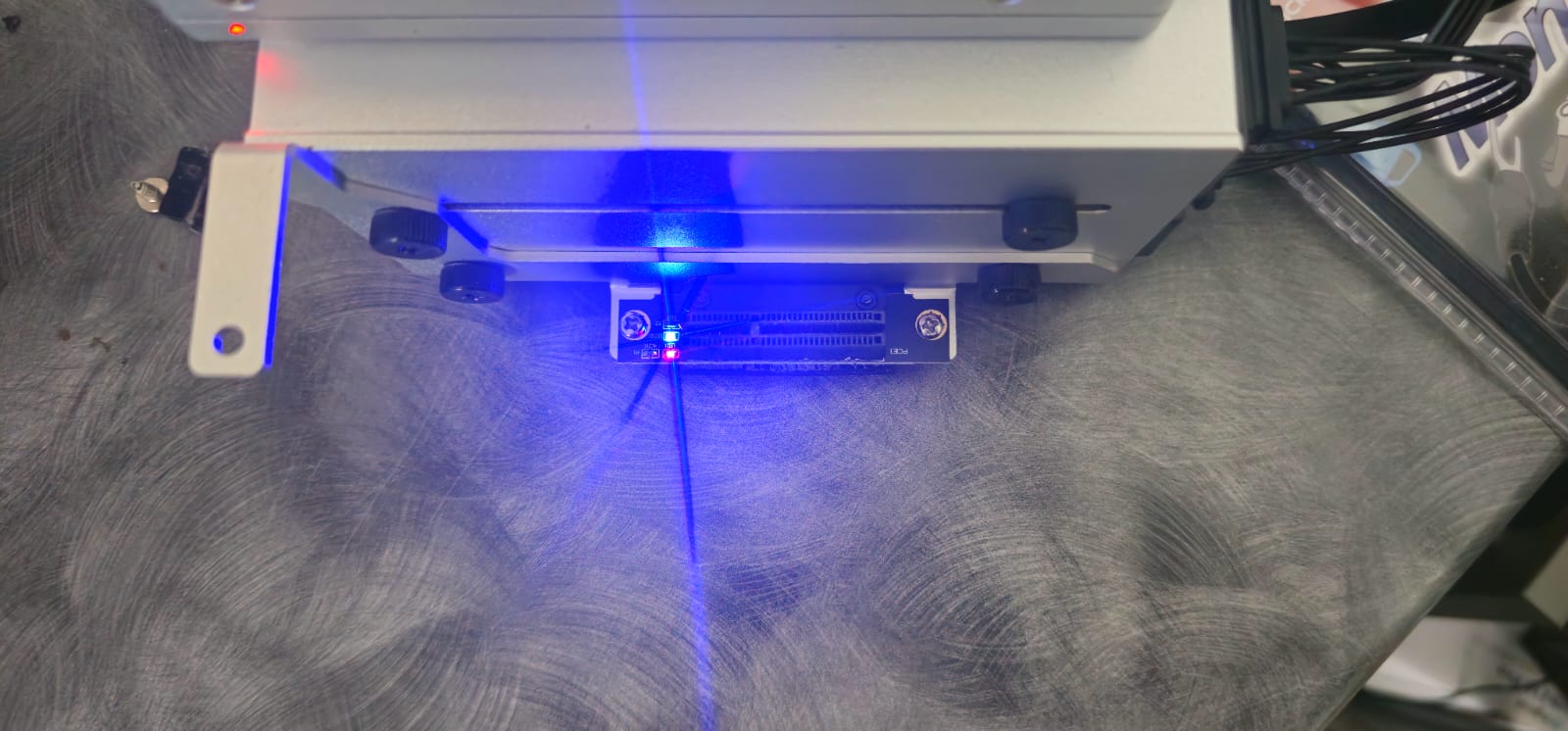
Die Quelle erwähnt rote und blaue Leuchten an der PCI-Verbindung. Link- oder Betriebs-LEDs können anzeigen, dass die Hardware mit Strom versorgt wird oder verbunden ist, identifizieren jedoch nicht, welcher Windows-Treiber fehlt.
Überprüfen Sie den Gerätenamen nach der Treiberinstallation
Nach der Installation und dem Neustart sollte der Geräte-Manager den allgemeinen Eintrag „PCI-Gerät“ durch die tatsächliche Geräteklasse bzw. den Gerätenamen ersetzen und Code 28 entfernen. Notieren Sie den endgültigen Namen und die Treiberversion, damit die Lösung später reproduziert werden kann.
FAQ zu Windows-PCI-Treibern
Hat die Quelle das genaue PCI-Gerät identifiziert?
Nein. Der ursprüngliche Verfasser sagte lediglich, dass ein Dienstprogramm eines Drittanbieters schließlich einen funktionierenden Treiber gefunden habe.
Sollten alle unbekannten PCI-Geräte in ZVM VirtIO-Treiber verwenden?
Nicht automatisch. Für Windows-Gäste unter ZVM/KVM ist VirtIO jedoch eine wichtige erste Prüfmöglichkeit.
Sollte Bare-Metal-Windows die ZVM-VirtIO-ISO verwenden?
Nein, es sei denn, das Gerät ist tatsächlich ein virtuelles VirtIO-Gerät. Physische Hardware sollte den Treiber ihres tatsächlichen Herstellers verwenden.


