
Bei der Werkswiederherstellung wird der Speicher neu beschrieben. Identifizieren Sie daher zuerst beide Ziele.
Das ursprüngliche Tutorial erstellt einen bootfähigen Wiederherstellungs-USB-Stick und installiert anschließend CasaOS auf dem Speicher der ZimaBlade. Beide Schritte sind destruktiv: Das Image-Schreibprogramm löscht das ausgewählte USB-Laufwerk, und das Wiederherstellungsinstallationsprogramm löscht die ausgewählte Systemfestplatte. Trennen Sie nicht benötigte Speichergeräte und sichern Sie alle wiederherstellbaren Daten, bevor Sie fortfahren.
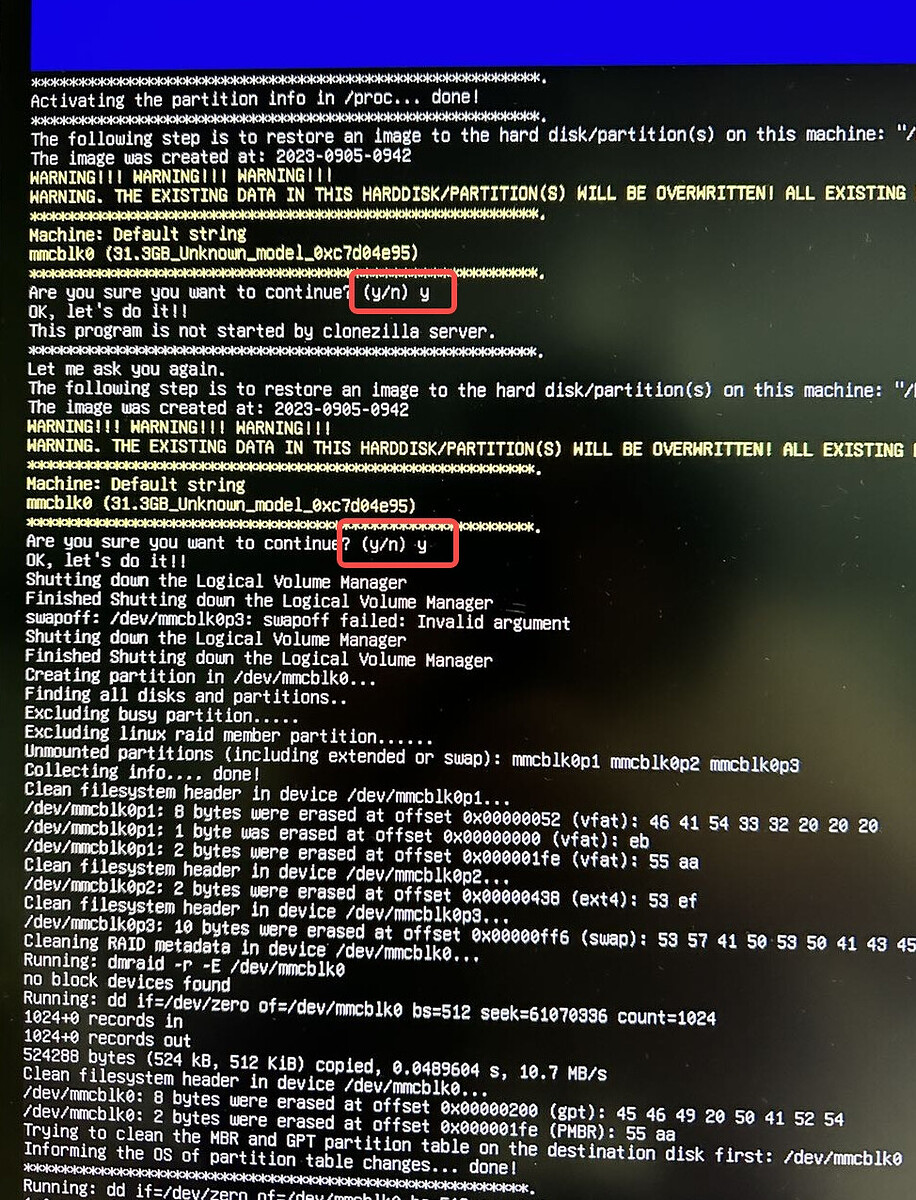
Der integrierte Speicher der ZimaBlade kann als eMMC- oder MMC-Gerät angezeigt werden, und die angezeigte Kapazität kann vom beworbenen Wert abweichen. Achten Sie auf Gerätetyp und ungefähre Größe, anstatt blind „die erste Festplatte“ auszuwählen. Wenn das Installationsprogramm das Ziel nicht eindeutig erkennen lässt, brechen Sie ab, statt eine SATA-Datenfestplatte zu riskieren.
Erstellen und überprüfen Sie den Wiederherstellungs-USB-Stick
Verwenden Sie das Wiederherstellungsabbild, das über den aktuellen offiziellen Supportpfad für Ihr genaues Modell verlinkt ist. Im Thread von 2024 wurde ursprünglich eine Google-Drive-Datei verwendet, während eine spätere Antwort des Teams nach Berichten über unvollständige Downloads auf CasaOS-Releases verwies. Diese Antwort belegt nicht, dass jedes allgemeine CasaOS-Release-Asset ein ZimaBlade-Werksabbild ist. Bestätigen Sie daher vor dem Flashen den Zweck des Assets.
Laden Sie Balena Etcher von der offiziellen Seite zum Schreiben von Abbildern herunter, wählen Sie das Wiederherstellungsabbild und anschließend einen entbehrlichen USB-Stick mit mindestens der im Thread angegebenen erforderlichen Größe aus. Überprüfen Sie die Größe der heruntergeladenen Datei und die veröffentlichte Prüfsumme, sofern eine verfügbar ist; wiederholte Downloads, die immer an derselben Stelle fehlschlagen, weisen auf ein Übertragungsproblem hin und sind kein Grund, eine unvollständige Datei zu flashen.
Starten Sie den Schreibvorgang, lassen Sie die Validierung vollständig abschließen und werfen Sie den USB-Stick ordnungsgemäß aus. Wenn Etcher einen Verifizierungsfehler meldet, fahren Sie nicht mit der ZimaBlade fort. Probieren Sie einen anderen USB-Stick, Anschluss oder ein anderes Download-Netzwerk aus und bewahren Sie den genauen Fehler auf.


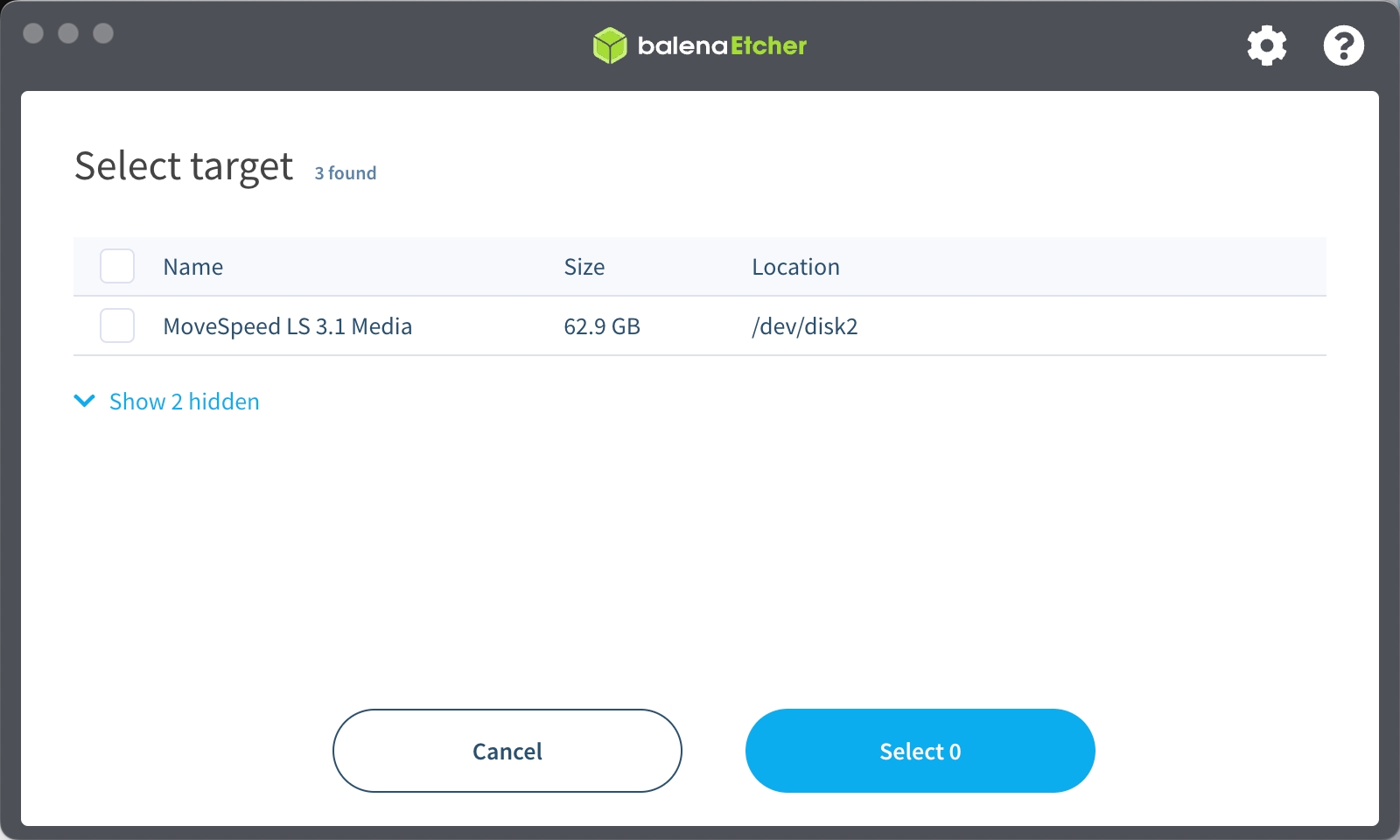

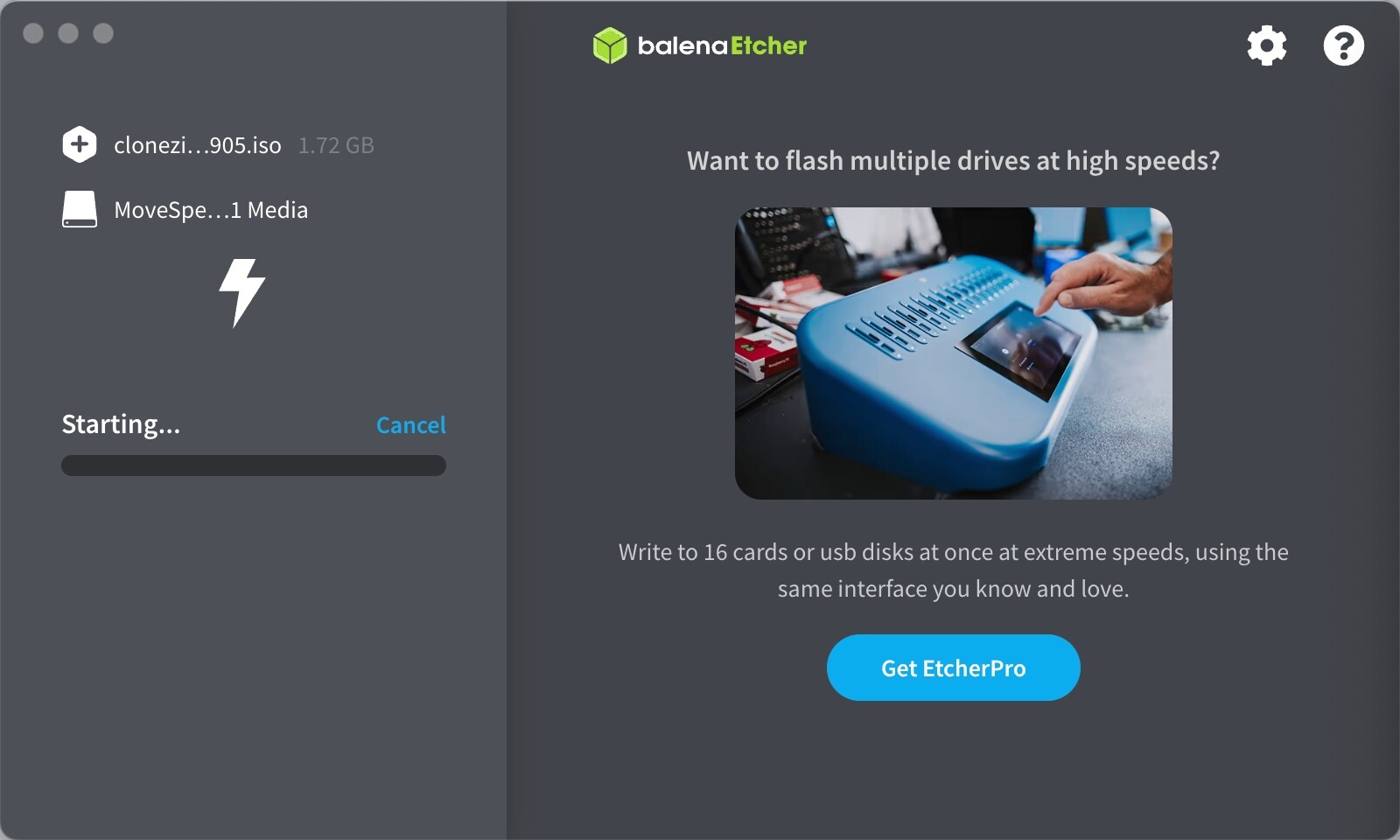
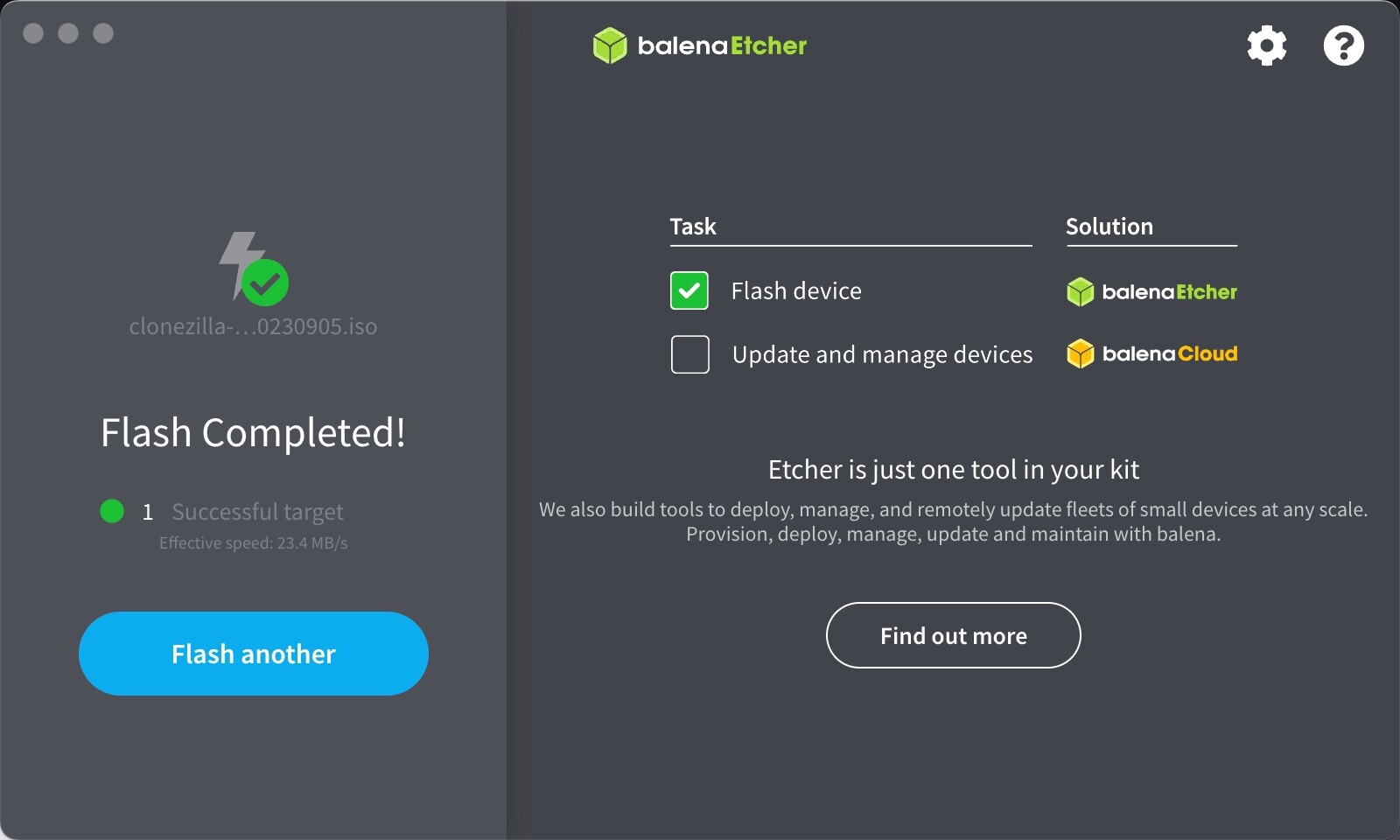
Starten Sie vom USB-Stick und wählen Sie den internen eMMC-Speicher aus.
Schließen Sie den USB-Installer, den Monitor über den erforderlichen miniDP-Adapter, die Tastatur, die Stromversorgung und möglichst auch Ethernet an. Wenn die Anschlüsse nicht ausreichen, können Sie optional einen Hub verwenden. Schalten Sie das Gerät ein und drücken Sie wiederholt F11, um das einmalige Startmenü zu öffnen.
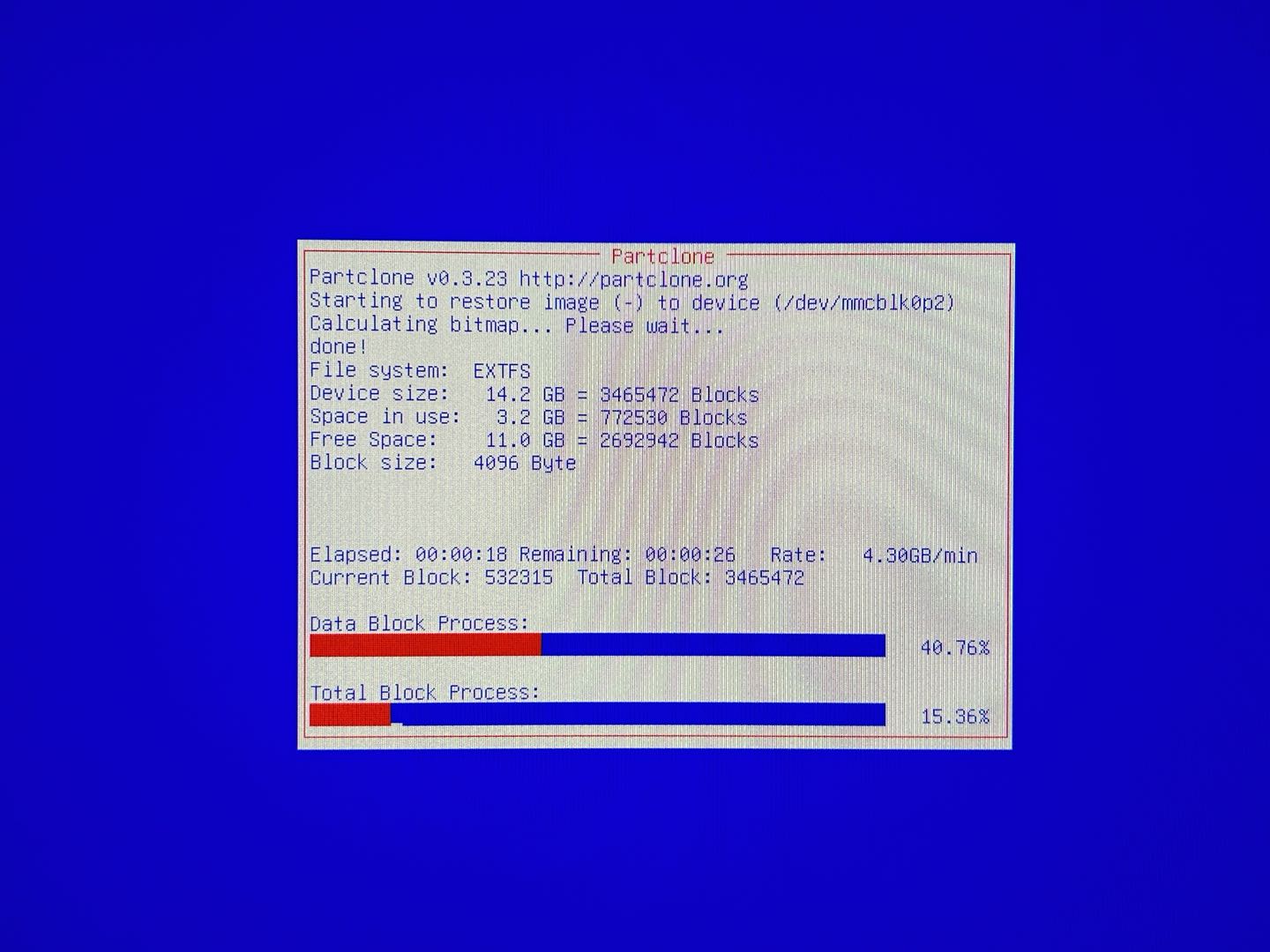
Wählen Sie den USB-Eintrag mit dem Präfix UEFI aus. Warten Sie auf die Wiederherstellungsumgebung, anstatt einen leeren oder ausgelasteten Bildschirm sofort zu unterbrechen. Befolgen Sie das vom Wiederherstellungsabbild angezeigte Menü, halten Sie jedoch bei jeder Speicherauswahl an und bestätigen Sie die Identität des internen eMMC- oder MMC-Speichers.
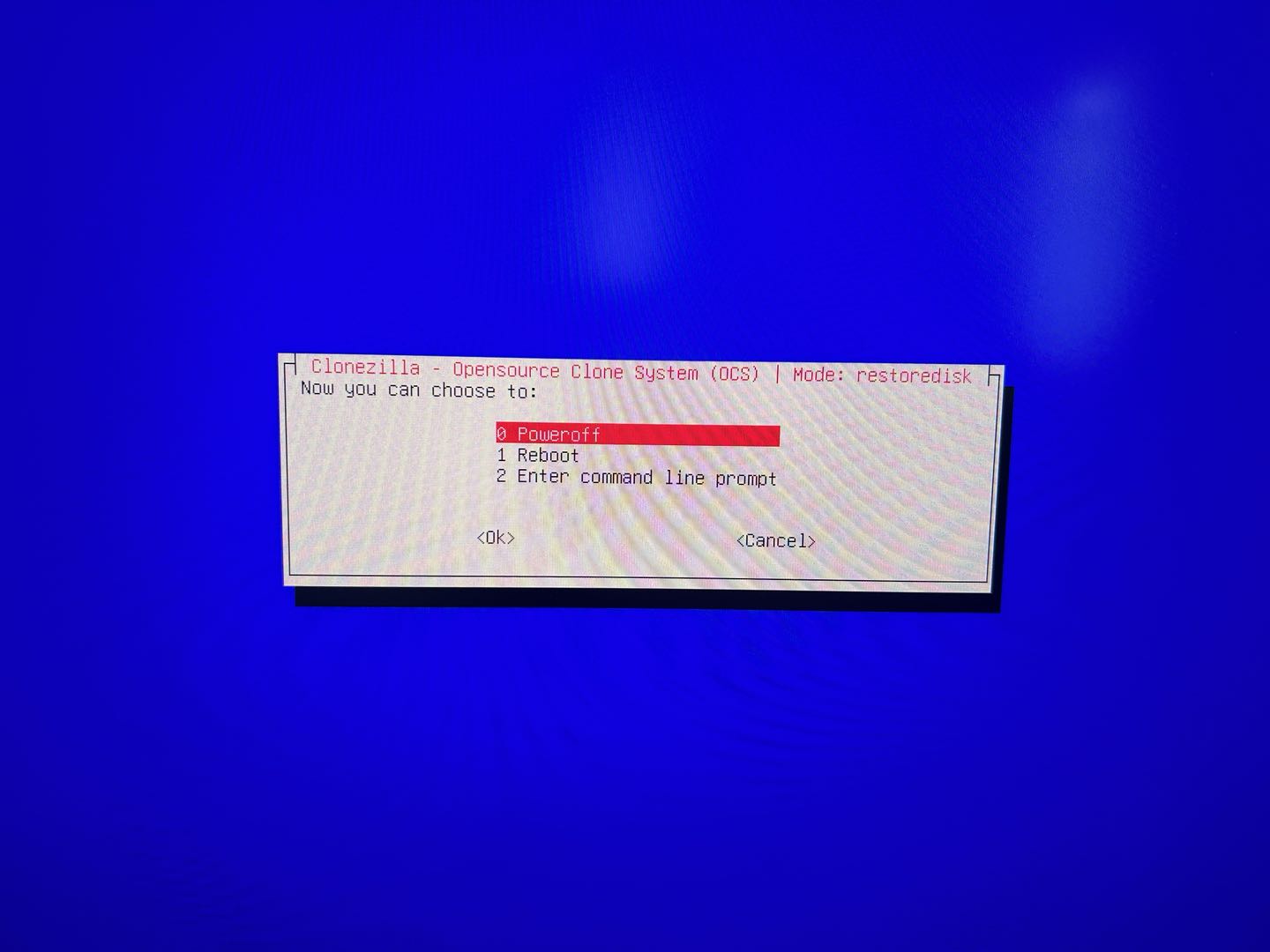
Bestätigen Sie die destruktive Abfrage erst nach dieser Prüfung. Lassen Sie die Installation und den abschließenden Countdown vollständig durchlaufen. Entfernen Sie den Wiederherstellungs-USB-Stick vor dem nächsten Start, damit das Gerät das neu installierte System testet, anstatt zum Installationsprogramm zurückzukehren.


Ein Problem mit der Startreihenfolge von einer fehlgeschlagenen Installation unterscheiden
Wenn beim Neustart zum Einlegen gültiger Startmedien aufgefordert wird, öffnen Sie das Startmenü und suchen Sie nach dem internen eMMC-Eintrag. Vergewissern Sie sich, dass das USB-Laufwerk entfernt wurde und der UEFI-Start weiterhin aktiviert ist. Wenn CasaOS auf einem externen Laufwerk installiert wurde, muss dieses Laufwerk möglicherweise in der Firmware-Startreihenfolge ausdrücklich ausgewählt werden.
Wenn das interne Gerät angezeigt wird, aber nicht startet, führen Sie die Wiederherstellung nicht wiederholt ohne neue Erkenntnisse aus. Überprüfen Sie erneut die Quelle und Validierung des Images und erfassen Sie anschließend den Abschlussbildschirm des Installationsprogramms sowie die Firmware-Starteinträge. Der Thread enthält einen erfolglosen Bericht über einen Start nach der Installation, jedoch keine bestätigte allgemeingültige Ursache.
Wenn eMMC in der Firmware oder im Installationsprogramm fehlt, behandeln Sie das Problem nicht länger als Einstellung der Startreihenfolge. Wenden Sie sich mit der Geräteseriennummer, dem Dateinamen des Images, dem Prüfsummenergebnis, der Zielliste des Installationsprogramms und Fotos des Startfehlers an den Support. Öffnen Sie das Gerät nicht und schreiben Sie nicht auf andere Datenträger, nur um eine Vermutung zu testen.
FAQ
Kann eine normale CasaOS-GitHub-Version das Werksimage wiederherstellen?
Der Thread verweist später auf die CasaOS-Releases-Seite, belegt jedoch nicht, dass jedes Release-Asset ein modellspezifisches Werksimage ist. Bestätigen Sie mit dem aktuellen Support, welches Wiederherstellungs-Asset das richtige ist.
Warum wird das interne Laufwerk kleiner als erwartet angezeigt?
Hersteller und Betriebssysteme geben die Kapazität unterschiedlich an. Verwenden Sie Gerätetyp und ungefähre Größe gemeinsam; der interne Speicher der ZimaBlade kann als eMMC oder MMC erscheinen.
Soll ich es nach einem Fehler wegen ungültiger Startmedien weiter versuchen?
Nicht ohne einen neuen Anhaltspunkt. Überprüfen Sie das Entfernen des USB-Laufwerks, den UEFI-Starteintrag, den Zielfestdatenträger und die Integrität des Images. Eskalieren Sie das Problem, wenn das interne Gerät weiterhin nicht starten kann.
Die ursprüngliche Menüsequenz und die ungelösten Berichte finden Sie im Thread zur Wiederherstellung der ZimaBlade-CasaOS-Werkseinstellungen.


