
Eine hohe CPU-Auslastung während des ersten Jellyfin-Bibliotheksscans ist zu erwarten. Wenn ein Server jedoch mehrere Tage lang nahezu 100 % Auslastung aufweist, während die Jellyfin-Oberfläche lediglich einen Ladekreis anzeigt, handelt es sich um eine andere Situation. In diesem ZimaOS-Thread vom März 2026 hatte der Nutzer etwa 90 GB Videomaterial hinzugefügt und am zweiten Tag weiterhin eine hohe CPU-Auslastung festgestellt.
Der Thread endete nicht mit einer bestätigten Ursache. Diese Seite sollte daher eher als Diagnoseleitfaden und nicht als Anleitung für einen gelösten Fall verwendet werden.
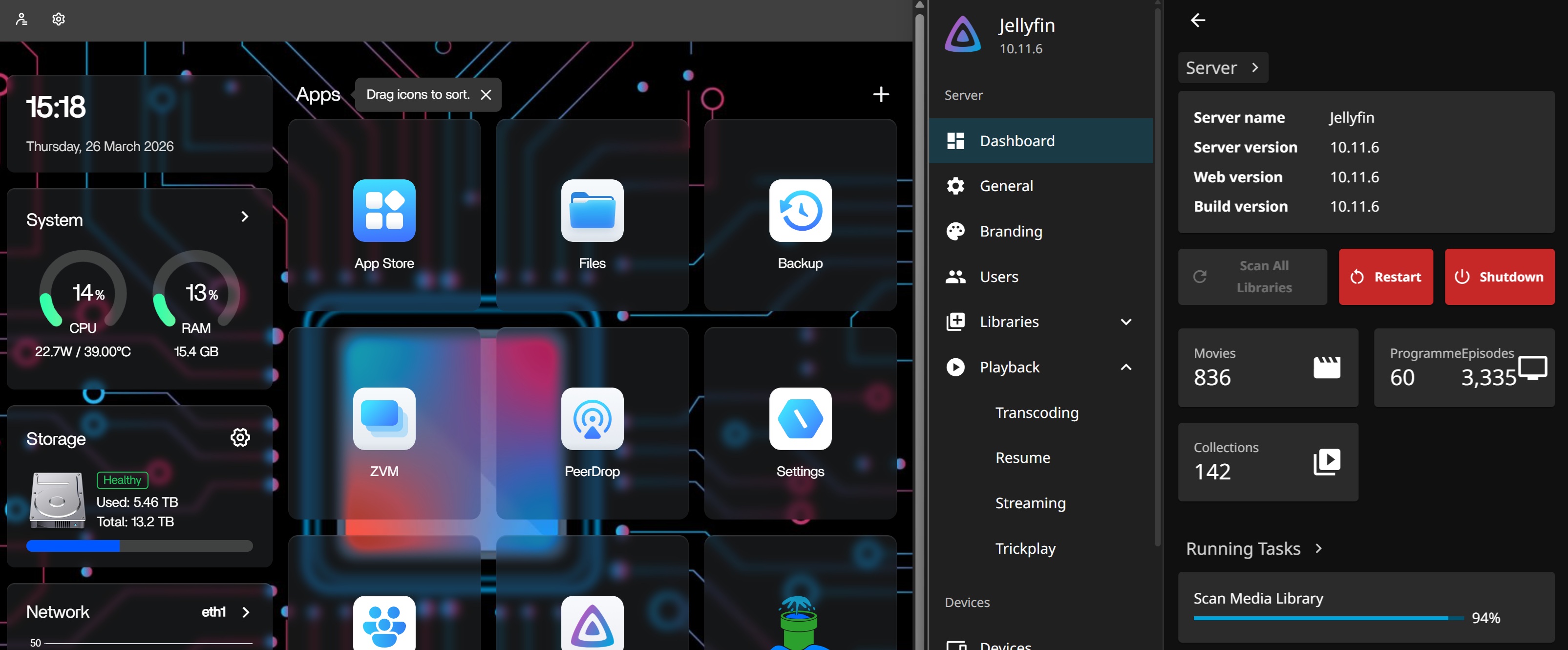
Stundenlange Erstarbeiten können normal sein; Tage plus eine eingefrorene Oberfläche nicht
Andere Nutzer aus der Community widersprachen der Annahme, dass eine anhaltende Vollauslastung der CPU über zwei Tage beim Indizieren normal sei. Ein Teilnehmer berichtete von einer deutlich geringeren Scan-Auslastung auf älterer Hardware, während ein anderer den Fall als wahrscheinlich festgefahren zusammenfasste, da Jellyfin sowohl CPU-Leistung verbrauchte als auch nicht geladen wurde.
Diese Unterscheidung ist hilfreicher als jeder feste CPU-Prozentwert. Bibliotheksgröße, Vorschaubilder, Kapitelbilder, Metadaten-Downloads, Codec-Analyse und Speichergeschwindigkeit können den Umfang der Arbeit beim ersten Scan beeinflussen.
Jellyfin führt mehr als eine einfache Dateiindizierung durch
Die aktuelle Jellyfin-Dokumentation führt geplante Aufgaben wie Bibliotheksscans, die Extraktion von Kapitelbildern und Schlüsselbildern, das Herunterladen von Untertiteln, die Datenbankoptimierung, die Cache-Bereinigung und weitere Wartungsaufgaben auf.
welche Hintergrundaufgaben Jellyfin ausführen kann
Wenn die CPU-Auslastung noch lange nach der Stabilisierung der Medienerkennung hoch bleibt, sollte geprüft werden, welche Hintergrundaufgabe tatsächlich ausgeführt wird, anstatt anzunehmen, dass der Server weiterhin einen normalen Bibliotheksscan durchführt.
Die Erstellung von Vorschauen und Kapitelbildern kann ressourcenintensiv sein
Eine Antwort aus der Community schlug vor, die Erstellung von Vorschaubildern und Kapitelbildern vorübergehend zu deaktivieren, um zu prüfen, ob die CPU-Auslastung sinkt. Das war ein Vorschlag zur Fehlerbehebung und keine bestätigte Lösung für den ursprünglichen Verfasser.
Die aktuelle Dokumentation zu Jellyfin-Aufgaben bestätigt, dass die Extraktion von Kapitelbildern und Schlüsselbildern echte Hintergrundaufgaben sind. Daher sind sie sinnvolle Ansatzpunkte, wenn die Verarbeitung beim Start ungewöhnlich lange dauert.
Nicht verfügbarer oder schlafender Speicher kann dazu führen, dass die Medienverarbeitung immer wieder fehlschlägt
Im Thread wurden auch der Energiesparmodus oder die Trennung eines USB- oder DAS-Speichers als mögliche Ursache genannt. Wenn ein Medienpfad verschwindet oder nur zeitweise verfügbar ist, können wiederholte Scans und fehlgeschlagene Medienzugriffe wie ein Problem bei der Indizierung wirken.
Stelle sicher, dass jeder Bibliothekspfad weiterhin eingebunden und erreichbar ist, bevor du die Jellyfin-Version änderst oder die Anwendung neu aufsetzt.
Transkodierung und Hardwarebeschleunigung verursachen eine separate CPU-Auslastung
Der Quellrechner verwendete einen Intel Core i7-1255U der 12. Generation mit Iris-Xe-Grafik. Jellyfin unterstützt unter Linux die Hardwarebeschleunigung per Intel Quick Sync und VA-API, sofern Container, Gerätezugriff, Treiber und Jellyfin-Einstellungen korrekt konfiguriert sind.
wie Jellyfin Intel Quick Sync und VA-API konfiguriert
Der Thread belegte jedoch nicht, dass eine fehlende GPU-Beschleunigung die ursprüngliche Belastung über zwei Tage verursacht hatte. Hardwarebeschleunigung ist vor allem dann relevant, wenn Jellyfin tatsächlich transkodiert oder eine kompatible, beschleunigte Medienverarbeitung durchführt.
Ein Nutzer berichtete von einer versionsabhängigen Abhilfe
Ein Community-Mitglied gab an, weniger Probleme beim Start gehabt zu haben, nachdem es zunächst Jellyfin 10.10.7 konfiguriert und anschließend auf 10.11.6 aktualisiert hatte. Dabei handelt es sich um eine persönliche Erfahrung und nicht um eine offizielle Empfehlung von Jellyfin oder IceWhale.
Führe kein Downgrade durch und pinne Jellyfin nicht allein aufgrund dieser einen Antwort auf eine bestimmte Version. Prüfe die aktuelle Image-Version, die Versionshinweise und die Protokolle deiner eigenen Installation.
Eine bessere Reihenfolge zur Fehlerbehebung
- Prüfe, ob das Jellyfin-Dashboard geladen werden kann.
- Prüfe, welche geplante Aufgabe oder Bibliotheksaufgabe dauerhaft ausgeführt wird.
- Stelle sicher, dass jeder Medienpfad eingebunden und lesbar ist.
- Reduziere bei Bedarf vorübergehend die aufwendige Erstellung von Vorschauen oder Kapitelbildern.
- Unterscheide die CPU-Auslastung durch den Bibliotheksscan von einer aktiven Videotranskodierung.
- Prüfe die Hardwarebeschleunigung nur dann, wenn die Transkodierung Teil des Problems ist.
- Untersuche die Jellyfin-Anwendungsprotokolle auf wiederholt verarbeitete Dateien oder Fehler, bevor du die Anwendung neu installierst.
FAQ zur hohen Jellyfin-CPU-Auslastung
Ist eine CPU-Auslastung von 100 % während des ersten Jellyfin-Scans normal?
Kurze Zeiträume können vorkommen. In diesem Quell-Thread wurden jedoch zwei Tage mit hoher CPU-Auslastung und einer nicht nutzbaren Oberfläche nicht als normal angesehen.
Können Vorschaubilder und Kapitelbilder die CPU-Auslastung erhöhen?
Ja. Jellyfin dokumentiert Extraktionsaufgaben für Kapitelbilder und Schlüsselbilder. Die Community schlug vor, diese vorübergehend als Diagnosetest zu deaktivieren.
Kann ein schlafendes USB-Laufwerk wiederholte Scans verursachen?
Es kann Medien unzugänglich machen und Fehler oder wiederholte Verarbeitung auslösen. Im Thread wurde die Verfügbarkeit des Speichers als eine mögliche, nicht als die bestätigte Ursache genannt.
Wurde das ursprüngliche Problem gelöst?
Im Thread wurde keine bestätigte abschließende Lösung veröffentlicht.


