
Rosa, grüne oder stark verfälschte Farben während der Jellyfin-HDR-Wiedergabe bedeuten in der Regel, dass der Server HDR- oder Dolby-Vision-Inhalte transkodiert, der Tone-Mapping-Pfad jedoch nicht korrekt funktioniert. Im IceWhale-Community-Thread vom Februar 2025 trat dies auf einem ZimaCube mit einem Intel N100 und 16 GB RAM auf, wenn die Jellyfin-Hardwarebeschleunigung aktiviert war.
Ein Mitglied des IceWhale-Teams reproduzierte ein korrektes Tone Mapping, identifizierte die Quelle als Dolby Vision und erklärte, dass die damals im ZimaOS App Store verfügbare Jellyfin-Version offenbar Probleme bei der Farbumwandlung hatte. Die Lösung aus der Community bestand darin, ein anderes Jellyfin-Container-Image zusammen mit den Intel-Quick-Sync-Video-Einstellungen zu verwenden. Der ursprüngliche Verfasser bestätigte später, dass dies das Problem behoben hatte. Der Thread ist daher nützlich, doch das genaue Container-Image und die Screenshots sind historisch: Vor dem Ersetzen einer funktionierenden modernen App-Store-Installation sollten aktuelle Jellyfin-Versionen und Hinweise zur Hardwarebeschleunigung geprüft werden.
Warum Jellyfin-HDR rosa oder grün erscheinen kann
Im ursprünglichen Bericht ging es um HDR-Inhalte, die nur dann mit einem rosa- oder grünstichigen Bild angezeigt wurden, wenn Hardwarebeschleunigung und Tone Mapping beteiligt waren. Nach Prüfung des Quellformats kam IceWhale zu dem Schluss, dass es sich bei der Datei um Dolby-Vision-Inhalte und nicht um gewöhnliches SDR-Video handelte.
Die HDR-zu-SDR-Wiedergabe ist kein einzelner Vorgang. Jellyfin muss möglicherweise:
- eine 10-Bit-HEVC- oder Dolby-Vision-Quelle dekodieren;
- HDR- oder Dolby-Vision-Farbinformationen in eine SDR-Ausgabe umwandeln;
- das Video skalieren oder Untertitel hinzufügen;
- das Ergebnis in ein vom Wiedergabegerät unterstütztes Format kodieren.
Wenn die GPU-Dekodierung funktioniert, aber die Tone-Mapping-Laufzeitumgebung, der Treiber oder das Container-Image nicht, kann der Stream weiterhin abgespielt werden, während die Farben sichtbar falsch dargestellt werden.
Das ZimaCube-N100-Gehäuse von 2025
Das für den Community-Test verwendete System war ein ZimaCube mit einem Intel-N100-Prozessor und 16 GB RAM. Dieses Hardwaredetail ist wichtig, da die integrierte Intel-GPU die Hardwaredekodierung von Videos unterstützt, die Leistung und Softwareunterstützung jedoch vom Codec, der Tone-Mapping-Methode, dem Kernel, dem Treiber und dem Jellyfin-FFmpeg-Build abhängen.
Die erste naheliegende aktuelle Produktoption für die ältere ZimaCube-Familie ist das aktuelle persönliche ZimaCube-2-Cloud-NAS. Gehen Sie nicht davon aus, dass dessen aktuelle Hardwarekonfiguration mit dem für diesen Community-Test verwendeten N100-System identisch ist.
Die in der Community geteilten Intel-QSV-Einstellungen
Die in der Community ausgewählte funktionierende Konfiguration verwendete Intel QuickSync (QSV) als Methode zur Hardwarebeschleunigung in Jellyfin. Der Screenshot zeigte außerdem, dass die Hardwaredekodierung für gängige Codecs aktiviert war und die stromsparende Intel-H.264-Kodierung aktiviert war.
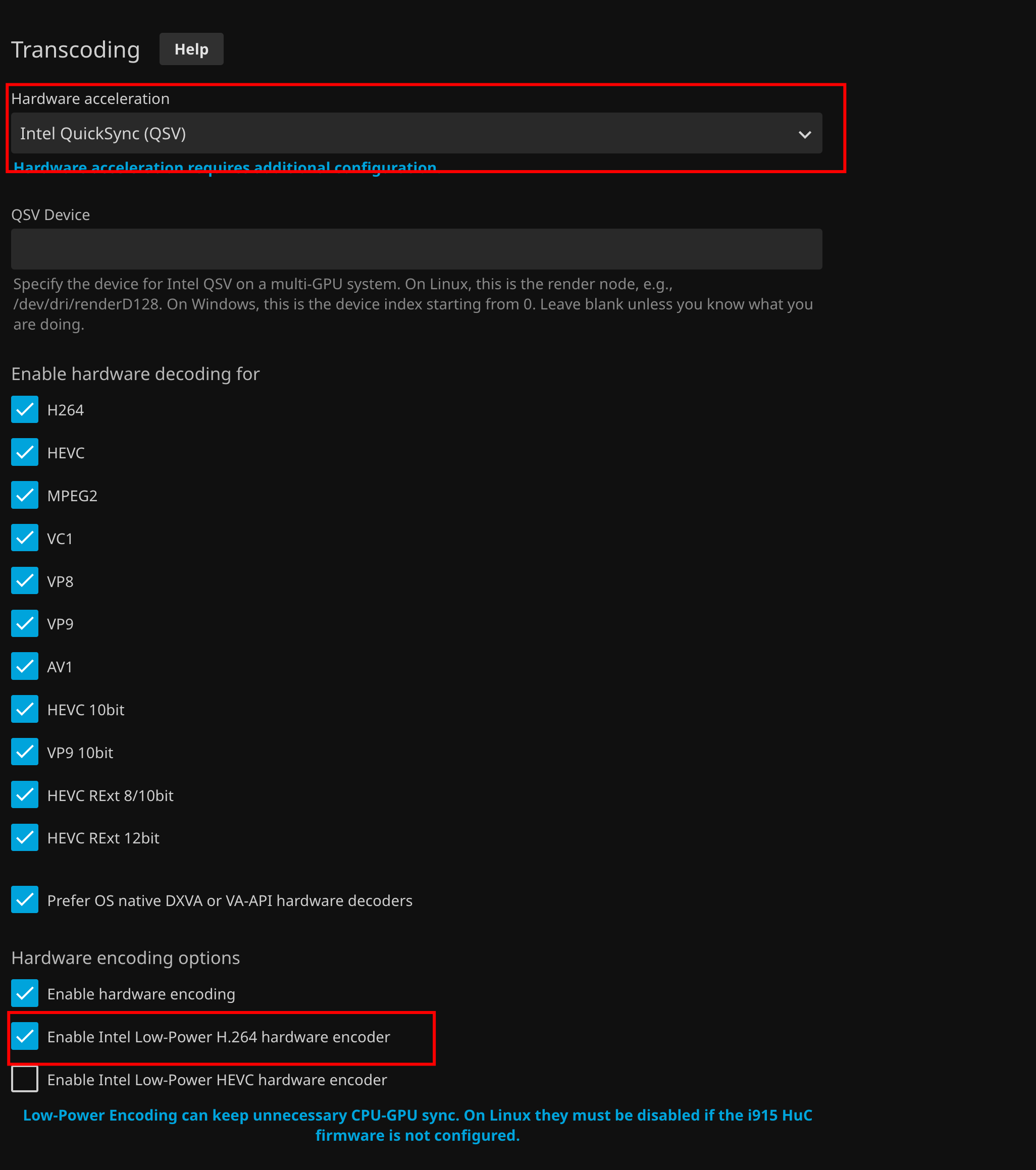
Übernehmen Sie nicht blind jede Codec-Option. Jellyfins aktuelle Anleitung zur Intel-GPU-Hardwarebeschleunigung empfiehlt, nur Codecs zu aktivieren, die die installierte GPU tatsächlich dekodieren kann. Jellyfin weist aktuell außerdem darauf hin, dass Intel QSV und VA-API auf Headless-Linux-Systemen auch ohne angeschlossenen Monitor funktionieren.
Die richtige Tonemapping-Methode aktivieren
Der zweite Community-Screenshot zeigte, dass die Tonemapping-Steuerung von Jellyfin aktiviert war, während das VPP-Tonemapping in dieser Konfiguration deaktiviert blieb.
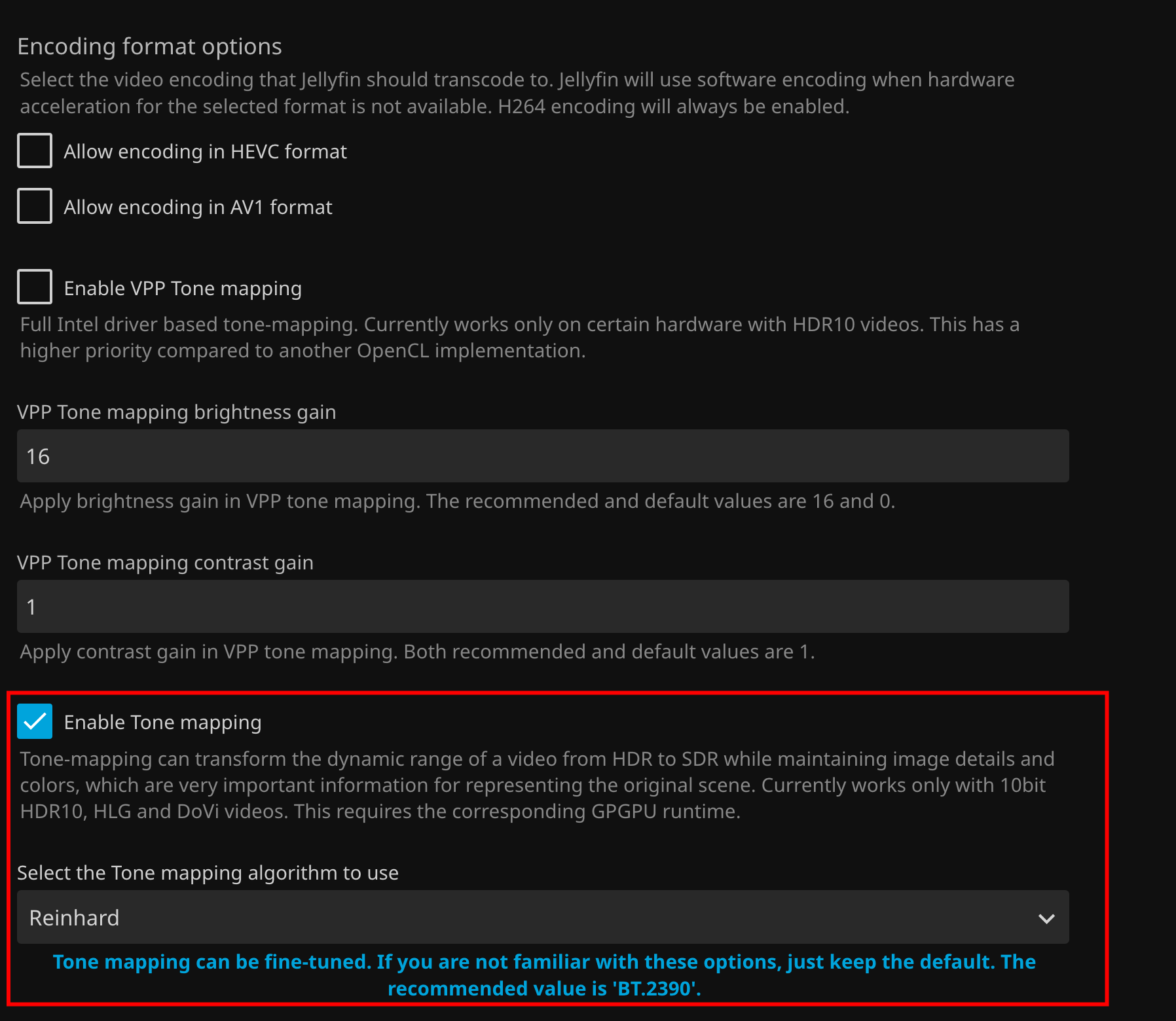
Die aktuelle Jellyfin-Dokumentation beschreibt auf unterstützten Systemen zwei wichtige Intel-Tonemapping-Methoden:
- OpenCL-Tonemapping: unterstützt Dolby Vision Profile 5 und bietet detaillierte Einstellungsmöglichkeiten, die OpenCL-Laufzeitumgebung muss unter Linux jedoch möglicherweise manuell installiert werden.
- QSV-VPP-Tonemapping: kann weniger Strom verbrauchen und fest verbaute Hardware nutzen, unterstützt jedoch weniger GPU-Modelle und bietet weniger Einstellungsmöglichkeiten.
Jellyfin weist außerdem darauf hin, dass hardwarebeschleunigtes HDR- und Dolby-Vision-zu-SDR-Tonemapping eine GPU erfordert, die 10-Bit-HEVC-Dekodierung unterstützt. Wenn beide verfügbaren Tonemapping-Methoden aktiviert sind, bevorzugt Jellyfin bei unterstützten HDR10-Workflows möglicherweise VPP. Die genaue Kombination sollte daher zu Ihrem Quellformat und Ihrer GPU passen.
Dolby Vision benötigt möglicherweise die Option für den nativen Decoder.
Die aktuelle Intel-Dokumentation von Jellyfin enthält ein Detail, das in den Screenshots von 2025 leicht zu übersehen war: Für Dolby-Vision-Unterstützung muss die Option Prefer OS native DXVA or VA-API hardware decoders für den entsprechenden Intel-Workflow aktiviert sein.
Wenn normales HDR10-Tonemapping funktioniert, Dolby Vision jedoch weiterhin falsche Farben erzeugt, bestätigen Sie Folgendes:
- Die Datei enthält tatsächlich ein unterstütztes Dolby-Vision-Profil.
- Die GPU unterstützt die 10-Bit-HEVC-Dekodierung.
- Der aktuelle Jellyfin-FFmpeg-Build wird verwendet.
- Der Intel-Medientreiber und die OpenCL-Laufzeitumgebung sind im Container verfügbar.
- Die von der aktuellen Jellyfin-Dokumentation empfohlene Einstellung für den nativen Decoder ist aktiviert.
Das Problem mit dem Bild im ZimaOS App Store war eine spezifische Erkenntnis aus dem Jahr 2025.
Am 28. Februar 2025 erklärte ein Mitglied des IceWhale-Teams, dass die damals im ZimaOS-App-Store verfügbare Jellyfin-Version offenbar ein Problem bei der Farbtonkonvertierung aufwies, und empfahl das nyanmisaka/jellyfin Docker-Image zusammen mit einer bereitgestellten benutzerdefinierten YAML-Installationsdatei.
Die beigefügte historische Konfiguration bestand aus:
Jellyfin.yaml, das in der ursprünglichen Community-Antwort geteilt wurde.
Diese Empfehlung löste das ursprüngliche Problem des Benutzers, sollte jedoch nicht dahingehend verallgemeinert werden, dass das aktuelle Jellyfin-App-Store-Paket von ZimaOS fehlerhaft ist. Container-Images, Jellyfin FFmpeg, Intel-Treiber und ZimaOS-App-Definitionen haben sich seit Februar 2025 geändert. Überprüfen Sie das Problem bei einer aktuellen Installation zunächst anhand des aktuellen Pakets und der Protokolle, bevor Sie den Container ersetzen.
So überprüfen Sie, ob die Hardwarebeschleunigung tatsächlich funktioniert
Beurteilen Sie die Funktion nicht nur anhand des Menüs für die Hardwarebeschleunigung. Starten Sie eine Transkodierung und prüfen Sie die Wiedergabeinformationen von Jellyfin oder das FFmpeg-Transkodierungsprotokoll. Sie sollten bestätigen, dass Hardwaredekodierung, der Tone-Mapping-Filter und Hardwarekodierung erwartungsgemäß verwendet werden.
Die aktuelle Jellyfin-Dokumentation empfiehlt das mitgelieferte jellyfin-ffmpeg, das die von Jellyfin erwarteten Patches und GPU-Integrationen enthält. Eine teilweise hardwarebeschleunigte Pipeline kann einen aufwendigen Verarbeitungsschritt auf der CPU belassen und dadurch selbst dann eine schlechte Leistung verursachen, wenn QSV im Dashboard ausgewählt ist.
So sah die erfolgreiche Wiedergabe aus
Die Antwort von IceWhale zeigte ein Ergebnis der Dolby-Vision-Wiedergabe nach dem Wechsel des Images und der Anwendung der QSV-Einstellungen. Die Wiedergabeinformationen zeigten aktives Transkodieren statt Direct Play.

Der IceWhale-Tester wies außerdem darauf hin, dass die integrierte Grafik des N100 nicht besonders leistungsfähig sei, und berichtete, dass in diesem Setup eine flüssige Dolby-Vision-Konvertierung nur bei etwa 4K mit 30 fps oder weniger möglich gewesen sei. Betrachten Sie dies als ein einzelnes historisches Testergebnis und nicht als garantierte Leistungsangabe für jede Datei, Bitrate, Untertitelart oder aktuelle Jellyfin-Version.
Prüfen Sie aktuelle Intel-Treiber- und Kernel-Probleme, bevor Sie Jellyfin die Schuld geben
In der aktuellen Dokumentation zu bekannten Jellyfin-Problemen werden mehrere Sonderfälle bei Intel unter Linux aufgeführt. Treiber- oder Kernel-Fehler können das Tone-Mapping und die energiesparende Kodierung beeinträchtigen, und manche Plattformen benötigen neuere Firmware oder Kernel. Wenn die Farben bei einer aktuellen Installation trotz eines aktuellen Jellyfin-Images falsch dargestellt werden, sehen Sie auf der Seite zu bekannten Problemen mit der Jellyfin-Hardwarebeschleunigung nach.
Aktualisiere Kernel, Firmware oder GPU-Treiber auf einem funktionierenden NAS nicht unbedacht. Sichere wichtige Daten und vergewissere dich, dass das Problem, das du beheben möchtest, tatsächlich zur dokumentierten Plattform und zum angegebenen Versionsbereich passt.
Checkliste zur Fehlerbehebung beim HDR-Tone-Mapping von Jellyfin
- Bestätige, dass das Problem nur während der Transkodierung und nicht bei der direkten Wiedergabe auftritt.
- Prüfe, ob die Quelle HDR10, HLG oder Dolby Vision verwendet.
- Bestätige, dass die Intel-GPU den Quellcodec und die Bittiefe decodieren kann.
- Verwende den aktuellen Jellyfin-FFmpeg-Build und das aktuelle Container-Paket.
- Wähle Intel QSV oder die für den Host geeignete Beschleunigungsmethode.
- Stelle sicher, dass die erforderliche Intel-Medien- und OpenCL-Laufzeitumgebung im Container zugänglich ist.
- Aktiviere die aktuelle Jellyfin-Tone-Mapping-Option, die für die Quelle geeignet ist.
- Prüfe bei Dolby Vision die aktuellen Anforderungen von Jellyfin an den nativen Decoder.
- Starte eine Testtranskodierung und prüfe das FFmpeg-Protokoll.
- Nur wenn das aktuelle ZimaOS-Paket das frühere Image-Problem reproduziert, solltest du nach einer Sicherung der Jellyfin-Konfiguration einen benutzerdefinierten Container in Betracht ziehen.
FAQ zum HDR-Tone-Mapping von Jellyfin unter ZimaOS
Warum ist HDR-Video in Jellyfin pink oder grün?
Im Community-Fall war die betroffene Datei Dolby Vision, und das Problem trat im Hardwarepfad für die Tonwertkonvertierung auf. Ähnliche Symptome können auch durch ein Treiber-, FFmpeg-, OpenCL- oder Container-Image-Problem verursacht werden. Prüfe daher das aktuelle Transkodierungsprotokoll, bevor du annimmst, dass die Ursache von 2025 identisch ist.
Soll ich Intel QSV oder VA-API verwenden?
Beides wird von aktuellem Jellyfin auf Intel-Hardware unter Linux unterstützt. Die Community-Lösung verwendete QSV. Die beste Wahl hängt von der GPU-Generation, dem Treiber-Stack, der Jellyfin-Version und davon ab, ob du einen bestimmten Tone-Mapping-Pfad benötigst.
Soll ich VPP-Tone-Mapping oder OpenCL-Tone-Mapping aktivieren?
Aktuelles Jellyfin unterstützt auf ausgewählter Intel-Hardware beide Optionen. OpenCL bietet umfassendere Dolby-Vision-Unterstützung und mehr Einstellungsmöglichkeiten; VPP kann energieeffizienter sein, unterliegt jedoch engeren Einschränkungen bei Hardware und Formaten.
Benötige ich das Image nyanmisaka/jellyfin weiterhin?
Nicht automatisch. Das war die damalige Empfehlung für diesen speziellen Fall im ZimaOS App Store im Februar 2025. Teste zuerst das aktuelle ZimaOS-Jellyfin-Paket, da sich das App-Image und der Hardwarebeschleunigungs-Stack von Jellyfin möglicherweise geändert haben.
Kann der Intel N100 4K-Dolby-Vision-Inhalte per Tone-Mapping konvertieren?
Der IceWhale-Community-Tester berichtete in seiner Konfiguration von einer reibungslosen Konvertierung bei etwa 4K mit 30 fps und darunter. Die tatsächliche Leistung hängt von Bitrate, Codec-Profil, Untertiteln, Ausgabeformat, Speicherbandbreite, thermischen Grenzen und der aktuellen Software ab. Betrachte dieses Ergebnis daher als Referenz, nicht als Garantie.


