
Mit dem aktuellen ZimaOS können Sie SSH direkt über die Weboberfläche aktivieren. Das Community-Tutorial wurde ursprünglich für einen älteren Prozess erstellt, der ein angeschlossenes Display und eine Tastatur erforderte, später jedoch für ZimaOS 1.2.5 aktualisiert und ausdrücklich als veraltet gekennzeichnet.
Bei einem aktuellen System lautet der normale Pfad Einstellungen > Entwicklermodus > SSH-Zugriff. ZimaOS stellt im selben entwicklerorientierten Bereich außerdem ein webbasiertes Terminal bereit, sodass für viele Befehlszeilenaufgaben kein externer Monitor und kein separater SSH-Client mehr erforderlich sind.
So aktivieren Sie SSH im aktuellen ZimaOS
Das aktualisierte IceWhale-Tutorial umfasst drei Schritte:
- Öffnen Sie Einstellungen.
- Navigieren Sie zum Entwicklermodus.
- Schalten Sie SSH-Zugriff auf Ein.
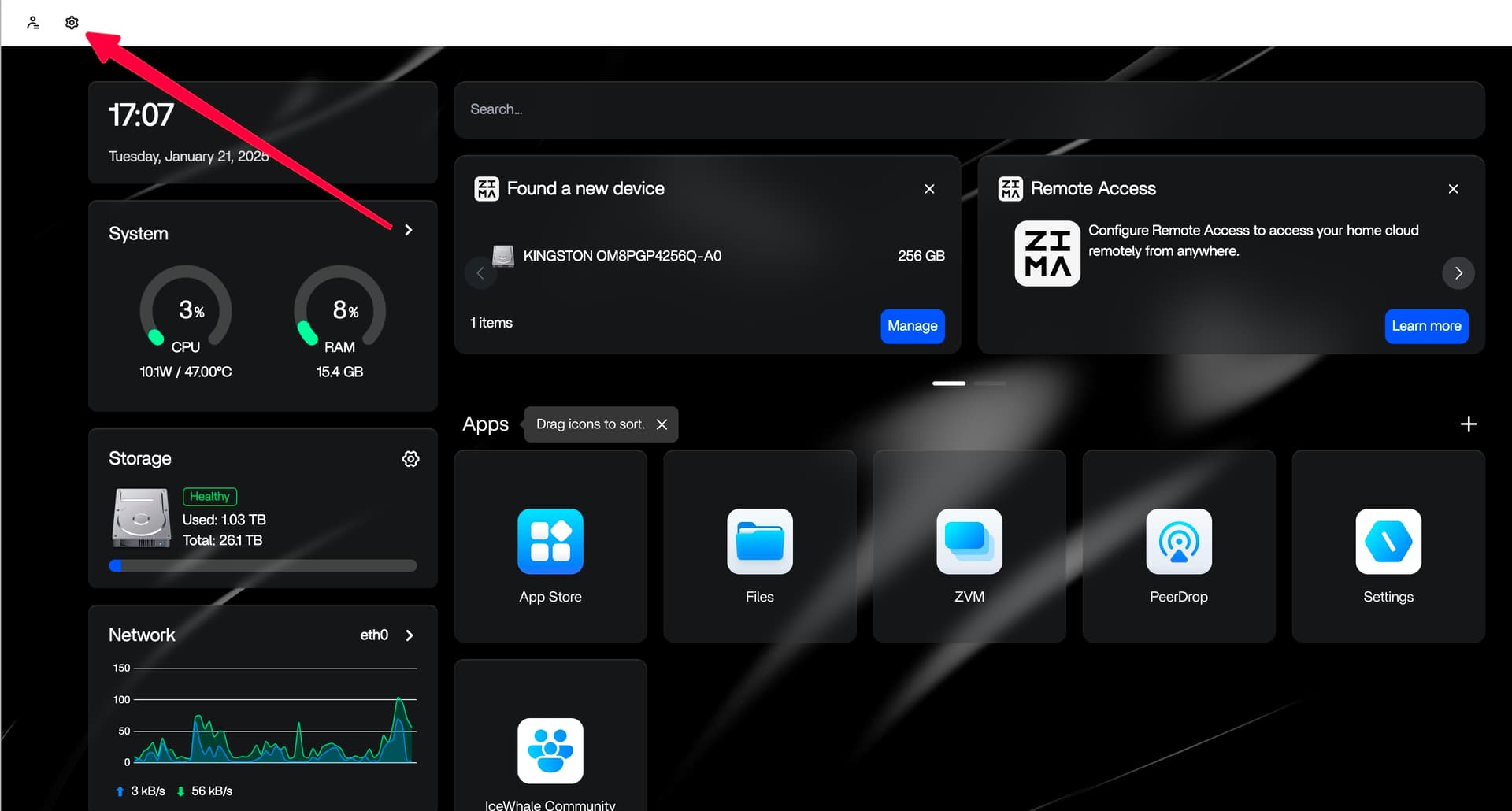
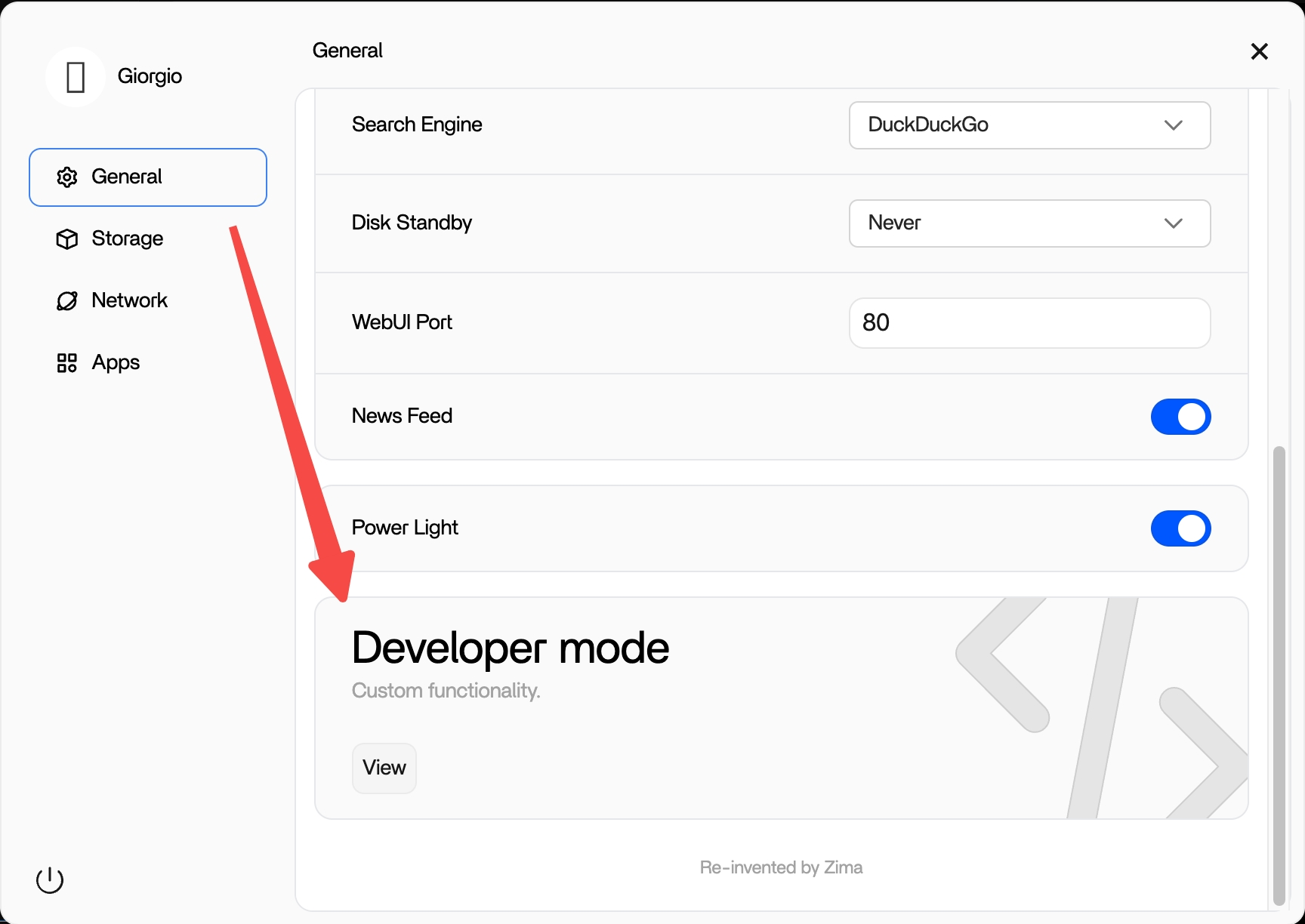
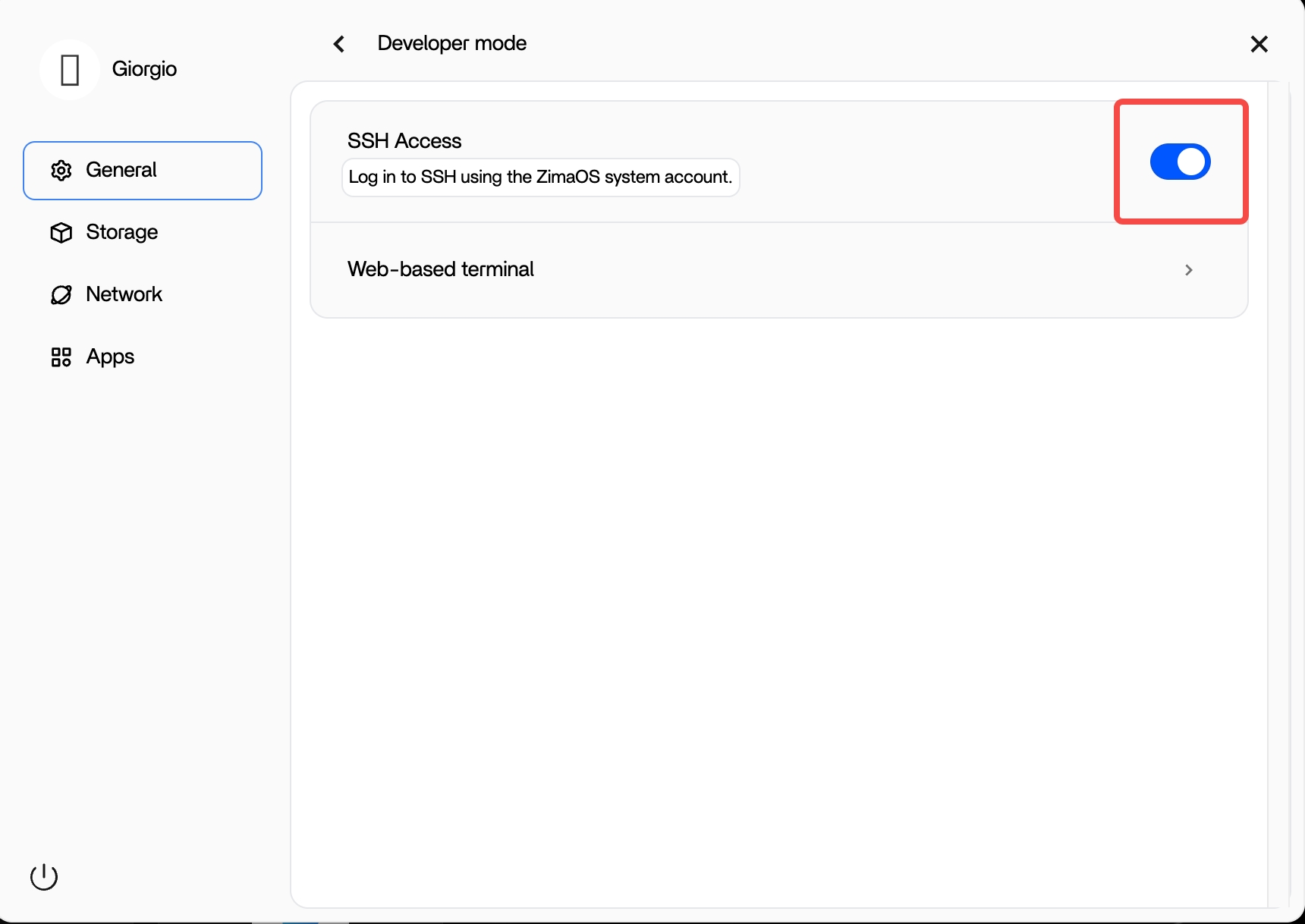
Die aktuelle ZimaOS-SSH-Anleitung beschreibt denselben Workflow im Entwicklermodus und wurde im August 2026 aktualisiert.
So stellen Sie nach der Aktivierung von SSH eine Verbindung her
Verwenden Sie von einem anderen Computer im selben vertrauenswürdigen Netzwerk einen SSH-Client und die LAN-IP-Adresse des ZimaOS-Servers:
ssh USERNAME@ZIMAOS_LAN_IPDer genaue Benutzername und die Authentifizierungsmethode hängen von dem Konto ab, das Sie verwenden möchten. In der aktuellen ZimaOS-SSH-Dokumentation steht, dass ZimaOS-Benutzerkonten für die Anmeldung verwendet werden können, während der Root-Zugriff eine separate Einrichtung des Passworts erfordert. Gehen Sie nicht davon aus, dass es ein universelles Standard-Root-Passwort gibt.
Beschränken Sie SSH auf vertrauenswürdige Netzwerke, sofern Sie nicht absichtlich eine sichere Fernzugriffsebene konfigurieren. SSH in der Benutzeroberfläche zu aktivieren bedeutet nicht, dass Sie Port 22 direkt von Ihrem Router ins öffentliche Internet weiterleiten sollten.
Das integrierte Webterminal ohne separaten SSH-Client verwenden
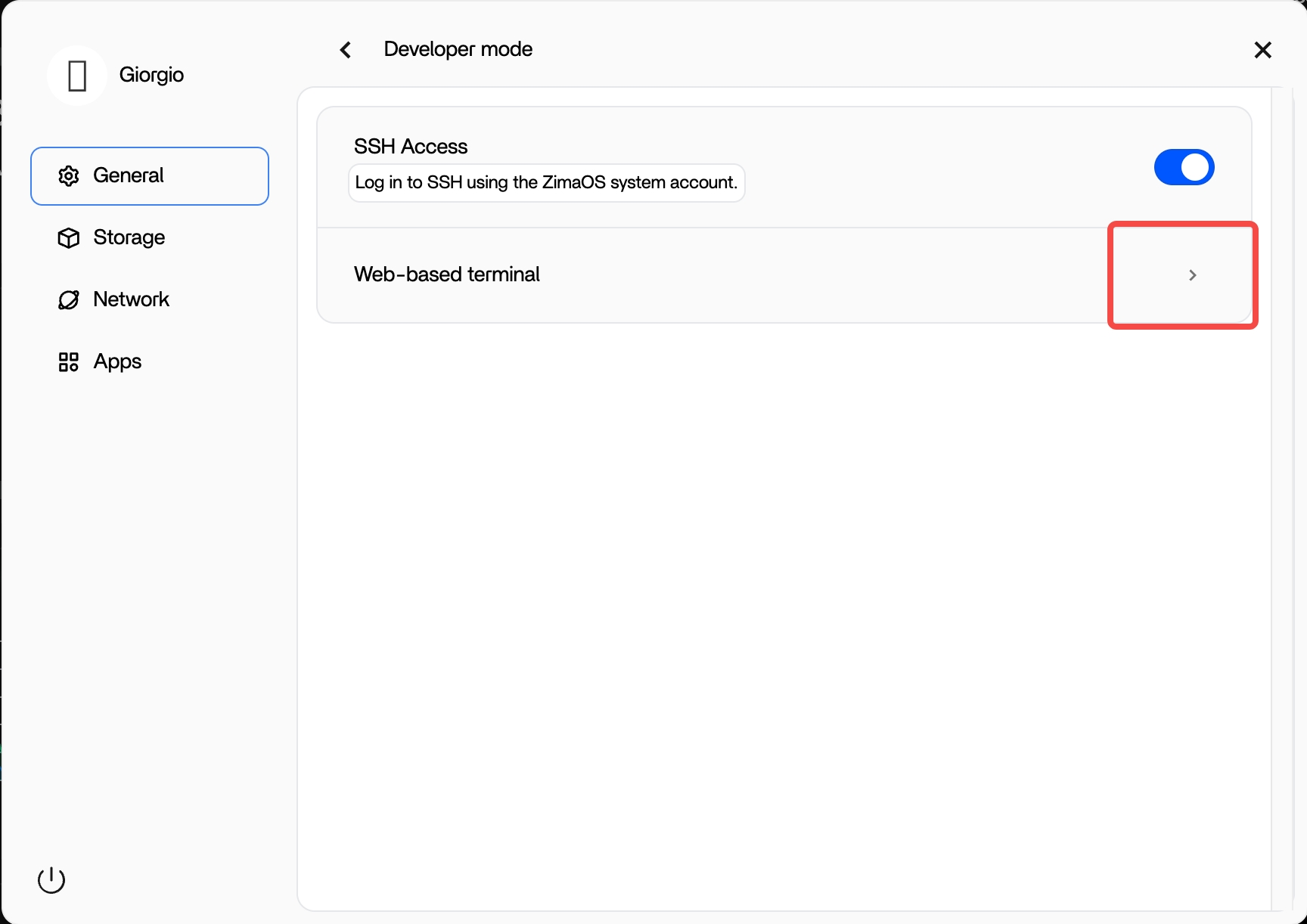
Das aktualisierte Community-Tutorial zeigt ebenfalls einen Schalter für das webbasierte Terminal. Damit können Administratoren über die ZimaOS-Browseroberfläche auf eine Shell zugreifen, ohne auf einem anderen Computer eine separate Terminalanwendung zu öffnen.
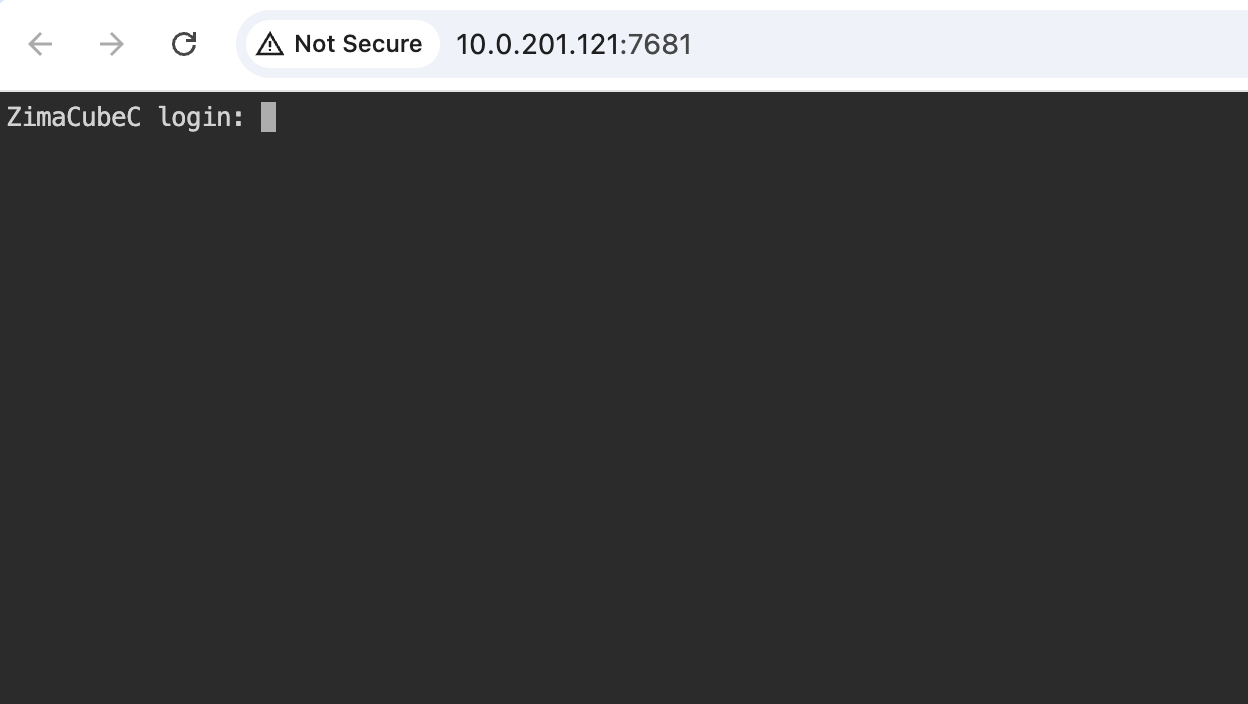
Root-Passwort und SSH-Zugriff hängen zusammen, sind aber nicht identisch
In einer aktuellen SSH-Referenz von ZimaSpace steht, dass das Root-Passwort über den Einrichtungsweg der lokalen Konsole erstellt werden muss, wenn eine Root-Authentifizierung erforderlich ist. Gleichzeitig können ZimaOS-Benutzerkonten für die SSH-Anmeldung verwendet werden. Das bedeutet, dass das Aktivieren des Schalters „SSH-Zugriff“ nicht automatisch universell gültige Root-Zugangsdaten erstellt.
Wenn dein Ziel die routinemäßige Administration ist, verwende das Konto mit den geringsten erforderlichen Berechtigungen und wechsle nur bei Bedarf zu höheren Rechten. Vermeide es, die Remote-Root-Anmeldung ausschließlich aus Bequemlichkeit zu aktivieren.
Aktuelle Informationen zum Verhalten von Zugangsdaten und zu Terminaloptionen findest du in der Dokumentation zu den SSH-Einstellungen von ZimaOS.
Die alte Methode mit Monitor, Alt+F2 und passwd-root ist veraltet
Der Community-Beitrag bewahrt ein älteres Verfahren, stellt es jedoch unter einen deutlichen Hinweis „Das Folgende ist veraltet“. Dieser historische Ablauf erforderte:
- Anschließen eines Bildschirms und einer Tastatur;
- Wechseln zu einer Konsole mit
Alt + F2; - Anmelden als
Root; - Ausführen des historischen
passwd-rootHilfsprogramm; - und anschließend SSH aktivieren.
Stelle diese Abfolge nicht als Vorgehen erster Wahl für eine aktuelle ZimaOS-Installation dar. Der in ZimaOS 1.2.5 hinzugefügte Schalter in der Benutzeroberfläche wurde speziell entwickelt, um diese Unannehmlichkeit für die meisten Nutzer zu beseitigen.
Warum ZimaOS SSH in die Weboberfläche verlagert hat
Die Antworten dokumentieren die Produktentscheidung eindeutig. Nutzer beklagten, dass die Einrichtung des Root-Zugriffs über einen lokalen Monitor umständlich sei, insbesondere bei NAS-Hardware ohne Bildschirm. IceWhale erklärte zunächst, dass diese zusätzliche Hürde dem Schutz der SSH-Sicherheit dienen sollte, und teilte später mit, dass das Team an einer komfortableren Lösung arbeite.
Als ein anderer Nutzer vorschlug, direkt in der Weboberfläche Steuerelemente zum Aktivieren und Deaktivieren von SSH hinzuzufügen, antwortete der IceWhale-Autor, dass diese Funktion in der nächsten Version verfügbar sein werde. Der ursprüngliche Beitrag wurde später um den Ablauf für den Entwicklermodus in ZimaOS 1.2.5 ergänzt.
Was tun, wenn du keinen Monitor hast?
Bevor das integrierte Terminal im Entwicklermodus verfügbar war, empfahl die Community, ttydBridge aus dem ZimaOS App Store zu installieren, wenn die Weboberfläche bereits zugänglich war. In der aktuellen ZimaOS-Dokumentation wird ttydBridge weiterhin als weitere Option für den Terminalzugriff aufgeführt, doch für viele Nutzer ist das integrierte Web-Terminal inzwischen einfacher.
Wenn der Schalter für das native Terminal in deinem aktuellen ZimaOS-Build verfügbar ist, verwende ihn, bevor du nur zum Zugriff auf eine Shell eine weitere Anwendung hinzufügst.
Gibt es ein standardmäßiges ZimaOS-Root-Passwort?
Die Community erhielt später eine Frage von einem Nutzer, der sich im webbasierten Terminal nicht authentifizieren konnte und nach einem standardmäßigen Root-Passwort fragte. Der Thread nennt keine universell gültigen Root-Zugangsdaten. Die aktuelle ZimaOS-Dokumentation beschreibt stattdessen die ausdrückliche Einrichtung von Konto und Passwort.
Übernimm keine alten CasaOS- oder Appliance-Zugangsdaten in ZimaOS und gehe davon aus, dass sie funktionieren. Eine fehlgeschlagene SSH-Anmeldung kann auf den falschen Benutzernamen, ein nie erstelltes root-Passwort, deaktivierten SSH-Zugriff oder ein Konto zurückzuführen sein, das sich nicht per Fernzugriff authentifizieren darf.
SSH ist kein Ersatz für jedes Verfahren zur Wiederherstellung auf die Werkseinstellungen
Eine Antwort aus dem Jahr 2025 fragte, wie man ein älteres ZimaBoard ohne Display auf die Werkseinstellungen zurücksetzen könne, wenn die SSH-Authentifizierung nicht verfügbar war. Ein Mitglied des IceWhale-Teams verwies auf die Wiederherstellungsdokumentation und erklärte, dass dieser spezielle Wiederherstellungsablauf weiterhin ein Display erfordere.
Wenn ein älteres ZimaBoard in aktuellen Shop-Inhalten erscheint, ist die Produktmigrationsroute der aktuelle ZimaBoard 2 Single-Board-Server. Der Produktlink bedeutet nicht, dass die Wiederherstellungsanweisungen für die ältere Hardware und das aktuelle Produkt identisch sind.
SSH-Sicherheitscheckliste für ZimaOS
- Aktiviere SSH nur, wenn du Remote-Shell-Zugriff benötigst.
- Verwende für das Konto ein starkes, eindeutiges Passwort oder eine unterstützte schlüsselbasierte Authentifizierung.
- Gehe nicht davon aus, dass root ein Standardpasswort besitzt.
- Verwende für alltägliche Aufgaben nach Möglichkeit ein normales ZimaOS-Benutzerkonto.
- Setze Port 22 nicht ohne ein bewusst geplantes Sicherheitskonzept direkt dem öffentlichen Internet aus.
- Deaktiviere SSH wieder, wenn der Dienst nicht mehr benötigt wird.
- Halte ZimaOS aktuell, damit Entwicklermodus und Authentifizierungsverhalten der aktuellen Dokumentation entsprechen.
ZimaOS-SSH-FAQ
Wo aktiviere ich SSH in ZimaOS?
Öffne in aktuellen ZimaOS-Builds Einstellungen > Entwicklermodus und aktiviere SSH Access. Dies ist der aktuelle Ablauf, der mit ZimaOS 1.2.5 eingeführt wurde.
Brauche ich noch einen Monitor, um SSH zu aktivieren?
Nicht für den aktuellen normalen Schalter „SSH Access“, wenn die ZimaOS-Weboberfläche verfügbar ist. Der ältere Aktivierungsablauf mit Monitor und Tastatur aus dem ursprünglichen Community-Beitrag ist ausdrücklich als veraltet gekennzeichnet. Für bestimmte Szenarien mit root-Passwort oder Wiederherstellung können weiterhin separate Anforderungen an eine lokale Konsole gelten.
Was ist der Unterschied zwischen dem Web-Terminal und SSH?
Das Web-Terminal ermöglicht den Shell-Zugriff innerhalb der ZimaOS-Browseroberfläche. Mit SSH kann sich ein anderer SSH-Client über das Netzwerk verbinden. Beide ermöglichen den Zugriff über die Kommandozeile, verwenden jedoch unterschiedliche Zugriffswege und können einen unterschiedlichen Authentifizierungskontext haben.
Wie lautet das Standardpasswort für root?
Die Quelle nennt kein allgemeingültiges Standardpasswort für root. Die aktuelle ZimaOS-Dokumentation beschreibt stattdessen eine explizite Kontoeinrichtung. Verlasse dich nicht auf erratene Standardzugangsdaten.
Brauche ich ttydBridge noch?
Normalerweise nicht, wenn dein aktueller ZimaOS-Build das integrierte Web-Terminal bereitstellt und dieses deinen Anforderungen entspricht. ttydBridge bleibt eine von ZimaSpace dokumentierte Alternative für den Terminalzugriff.


