
CasaOS und ZimaOS sind unterschiedliche Betriebssysteme. Daher handelt es sich beim Wechsel zwischen ihnen um eine Migration und nicht um ein Upgrade am bestehenden System. Dateien, standardmäßige App-Daten und viele Docker-Compose-Konfigurationen können übertragen werden. Systembenutzer, Netzwerkeinstellungen, Speichereinbindungen, Freigaben und stark angepasste Container müssen jedoch möglicherweise manuell neu erstellt werden.
Die Antwort änderte sich, nachdem die Frage aus der Community erstmals veröffentlicht worden war. Im Juli 2025 beschrieb die offizielle Antwort das Kopieren von Dateien über ein LAN und die manuelle Neuinstallation von Apps. Bis September 2025 hatte IceWhale eine Migrationsanleitung veröffentlicht. Die aktuelle, im September 2026 aktualisierte Anleitung enthält das CTOZ-Tool zur Übertragung vieler CasaOS-App-Store-Container samt ihren Daten.
CasaOS zu ZimaOS ist eine Migration, kein Upgrade am bestehenden System
Ein Upgrade am bestehenden System würde CasaOS ersetzen und dabei die Systemkonfiguration automatisch beibehalten. Das ist nicht das von dem ZimaOS-Team beschriebene Modell. Bei der Installation von ZimaOS entsteht eine andere Betriebssystemumgebung. Daher besteht der sichere Plan darin, zunächst eine Bestandsaufnahme zu machen, zu sichern, zu installieren, zu migrieren und zu verifizieren und erst danach die ursprüngliche Umgebung außer Betrieb zu nehmen.
Überschreibe nicht die einzige Kopie deines CasaOS-Systems, bevor persönliche Dateien, Anwendungsdaten, Compose-Definitionen, Zugangsdaten und Konfigurationsnotizen auf verifizierten Speicher kopiert wurden.
App-Pfade und Einstellungen vor dem Start notieren
Die erste offizielle Antwort empfahl, den Einstellungsbereich jeder App zu öffnen und die vorhandenen Ordnerpfade zu notieren. Das bleibt auch dann sinnvoll, wenn ein automatisiertes Migrationstool verfügbar ist, da ein Container erfolgreich starten kann, während er auf das falsche Datenverzeichnis verweist.
Für jede App notieren:
- Container-Image und -Version.
- Volume-Pfade auf Host und Container.
- Ports und Netzwerkmodus.
- Umgebungsvariablen sowie Benutzer- und Gruppen-IDs.
- AppData-, Datenbank-, Medien- und Konfigurationsordner.
- Manuell erstellte Docker-Netzwerke oder Geräte.
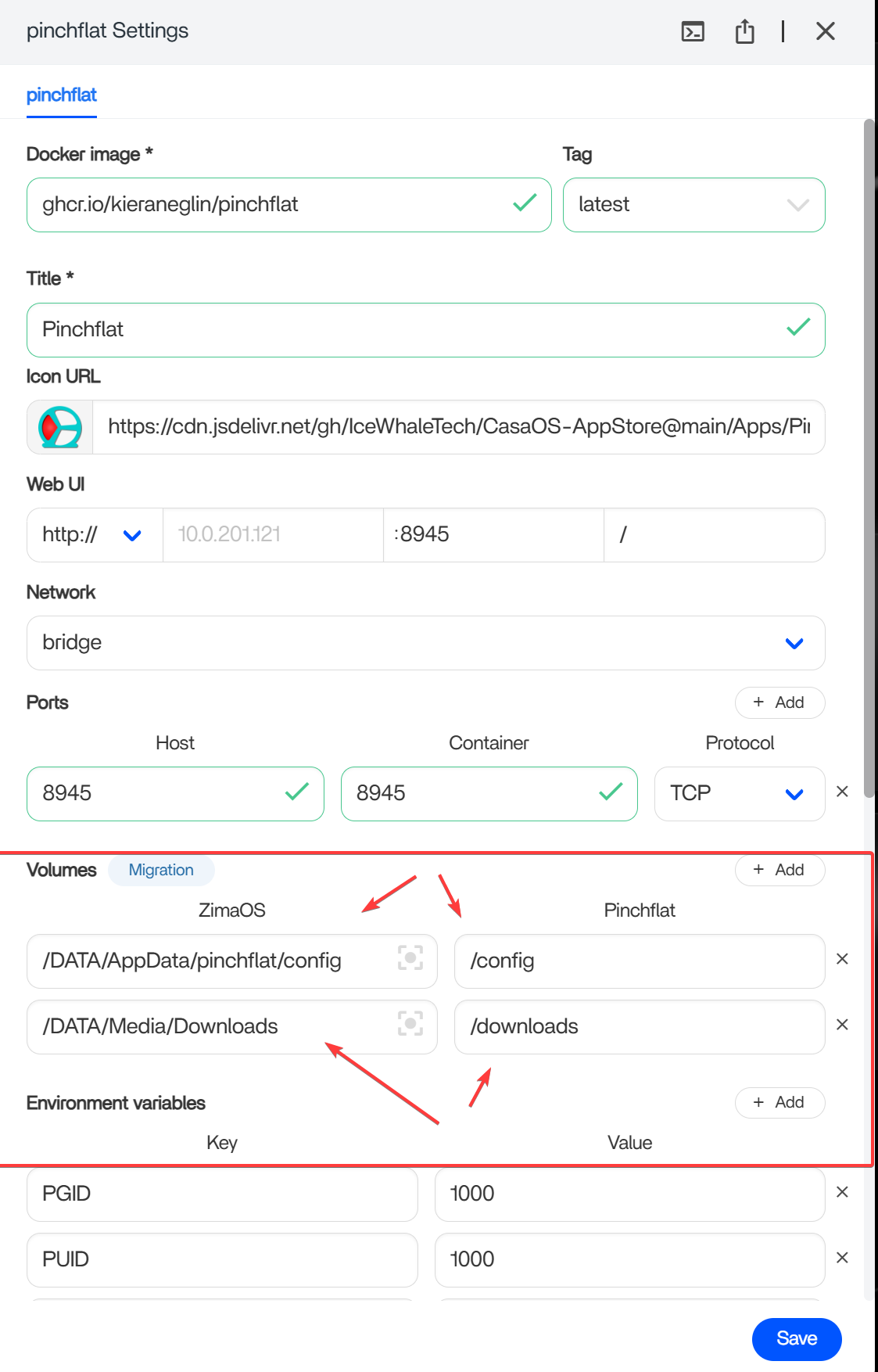
Migration, wenn CasaOS und ZimaOS gleichzeitig ausgeführt werden können
Der einfachste Weg besteht darin, die CasaOS-Quelle und das ZimaOS-Ziel im selben LAN verfügbar zu machen. Gib die erforderlichen CasaOS-Ordner über SMB frei, binde diese Freigabe in den ZimaOS-Dateien ein und kopiere oder migriere die Daten auf den Zielspeicher.
Für Apps, die über den CasaOS App Store installiert wurden, empfiehlt der aktuelle offizielle Migrationsleitfaden von CasaOS zu ZimaOS das von der Community entwickelte Tool CTOZ. CTOZ kann das CasaOS-AppData-Verzeichnis und die zugehörige Docker-Compose-YAML-Datei übertragen und anschließend unterstützte Apps in ZimaOS neu installieren.
Was CTOZ migriert
- AppData der unterstützten CasaOS-Apps.
- Docker-Compose-YAML-Dateien, die zum Neuerstellen der Container verwendet werden.
- Standard-App-Daten und -Konfigurationen, die von diesen zugeordneten Ordnern abgedeckt werden.
Was CTOZ nicht automatisch migriert
- CasaOS-Benutzer und Einstellungen auf Systemebene.
- Netzwerkkonfiguration, Speichereinbindungen und Freigabekonfiguration.
- Nicht standardmäßige Container, die außerhalb des CasaOS App Store bereitgestellt wurden.
- Benutzerdefinierte Änderungen am Host, die nicht in AppData oder Compose-Dateien enthalten sind.
Migration, wenn Sie nur einen Server haben
Der Thread aus dem Jahr 2025 hob die schwierigste Topologie hervor: CasaOS und ZimaOS können während einer Bare-Metal-Neuinstallation nicht parallel auf demselben Server ausgeführt werden. Das Team empfahl, die Dateien zunächst auf einen Windows-PC zu kopieren und sie nach der Installation von ZimaOS zurückzukopieren, wobei jede Anwendung und ihre Daten einzeln behandelt werden.
Der aktuelle Leitfaden beschreibt außerdem den CTOZ-Export und -Import für Offline- oder eigenständige Szenarien. Dadurch lässt sich die manuelle Rekonstruktion von Containern reduzieren, unabhängiger Speicher für Backups bleibt jedoch erforderlich. Exportieren Sie vor dem Ersetzen von CasaOS die unterstützten App-Daten und kopieren Sie sie zusammen mit persönlichen Dateien und einer separaten Dokumentation der Systemeinstellungen auf einen Windows-PC, eine externe Festplatte, ein NAS oder ein anderes verifiziertes Ziel.
Empfohlene Reihenfolge für die Migration von CasaOS zu ZimaOS
- Bestandsaufnahme: Listen Sie Dateien, Freigaben, Apps, Volumes, Ports, Zugangsdaten, Datenbanken, Benutzer und benutzerdefinierte Container auf.
- Backup erstellen: Erstellen Sie mindestens eine verifizierte Kopie außerhalb der CasaOS-Systemfestplatte. Für Datenbanken sind zusätzlich zum Kopieren der Dateien möglicherweise app-spezifische Exporte erforderlich.
- Unterstützte Apps exportieren: Verwenden Sie gegebenenfalls den aktuellen CTOZ-Workflow und bewahren Sie die Docker-Compose-YAML-Datei auf.
- ZimaOS installieren: Führen Sie die saubere Installation erst durch, nachdem das Backup von einem anderen Gerät aus geöffnet werden kann.
- Dateien wiederherstellen: Kopieren Sie persönliche Dateien und App-Daten in die vorgesehenen ZimaOS-Speicherorte.
- Apps importieren oder neu installieren: Verwenden Sie CTOZ oder den manuellen Compose-Import von ZimaOS und korrigieren Sie bei Bedarf Ports und Volume-Pfade.
- Systemeinstellungen neu erstellen: Konfigurieren Sie Benutzer, Freigaben, Netzwerke, Einbindungen und Berechtigungen in ZimaOS.
- Überprüfen: Öffnen Sie jede App, bestätigen Sie deren Daten, testen Sie Schreibvorgänge und Berechtigungen und prüfen Sie den Fernzugriff, bevor Sie das Backup löschen.
Wenn eine App nicht automatisch neu installiert wird
Die aktuelle ZimaOS-Dokumentation besagt, dass CTOZ AppData auch dann überträgt, wenn die automatische Containerinstallation fehlschlägt. Wenn ein Zielordner bereits denselben Namen hat, kann das Tool eine Zahl anhängen, anstatt ihn zu überschreiben. Die exportierte Compose-YAML-Datei kann anschließend manuell über den ZimaOS-App-Store importiert werden.
Überprüfen Sie nach jeder automatisierten Migration die Einstellungen der App und stellen Sie sicher, dass die Volume-Pfade auf die übertragenen Ordner verweisen. Ein laufender Container ist kein ausreichender Beleg dafür, dass seine Datenbank, Medienbibliothek oder Konfiguration korrekt wiederhergestellt wurde.
CLI- und nicht standardmäßige Container manuell verwalten
Container, die außerhalb des CasaOS-App-Stores erstellt wurden, fallen nicht unter den dokumentierten automatischen Umfang von CTOZ. Ermitteln Sie deren Bind-Mounts, benannte Volumes, AppData, Compose-Dateien, Umgebungsvariablen und Geheimnisse. Stellen Sie das Image oder Compose-Projekt nach der Installation von ZimaOS erneut bereit und binden Sie die wiederhergestellten Daten über die korrekten Host-Pfade von ZimaOS ein.
Das Open-Source-CTOZ-Projekt auf GitHub stellt den Quellcode des Tools und aktuelle Installationsinformationen bereit, auf die in der offiziellen Anleitung verwiesen wird.
FAQ zur Migration von CasaOS zu ZimaOS
Kann CasaOS direkt auf ZimaOS aktualisiert werden?
Nein. Das ZimaOS-Team bezeichnete sie als unterschiedliche Betriebssysteme. Planen Sie die Migration mit Backups und einer sauberen ZimaOS-Installation statt eines Upgrades vor Ort.
Können CasaOS-Apps und ihre Daten nach ZimaOS verschoben werden?
Viele standardmäßige CasaOS-App-Store-Container können mit CTOZ migriert werden, einschließlich ihrer AppData und Docker-Compose-YAML-Datei. Nicht unterstützte oder benutzerdefinierte Container erfordern eine manuelle Sicherung und erneute Bereitstellung.
Benötige ich zwei Server?
Zwei gleichzeitig laufende Systeme erleichtern die Übertragung über das LAN und die Online-Migration mit CTOZ. Die aktuelle Dokumentation beschreibt jedoch auch den Export und Import für eine Offline- oder Standalone-Migration. Bei einer Migration mit nur einem Server benötigen Sie weiterhin einen anderen sicheren Speicherort für das Backup, während CasaOS ersetzt wird.
Kann ein Windows-PC als temporäres Migrationsziel dienen?
Ja. In der offiziellen Community-Antwort wurde empfohlen, Dateien vor der Installation von ZimaOS auf einen Windows-Computer zu kopieren und anschließend zurückzukopieren. Sichern Sie neben persönlichen Dateien auch App-Daten, Compose-Definitionen und Konfigurationsdateien.
Werden CasaOS-Benutzer, Einhängungen und Netzwerkeinstellungen automatisch übertragen?
Nein. Laut aktueller Anleitung müssen Systembenutzer, Netzwerkkonfiguration, Speicher-Einhängungen und Freigaben in ZimaOS manuell neu erstellt oder überprüft werden.
Welche CasaOS-Version benötigt CTOZ?
Die aktuelle offizielle Anleitung schreibt CasaOS 0.4.4 oder höher vor, da CTOZ von den standardisierten Docker-Compose-Konfigurationen neuerer CasaOS-Versionen abhängt.


