
So führen Sie Jellyfin nach einer inkompatiblen Version sicher zurück.


Behandle einen Jellyfin-Rollback als Wiederherstellung und nicht als beiläufiges Zurücksetzen des Images: Stoppe das fehlgeschlagene Release, bewahre seinen Zustand und verwende ein bekannt gutes Backup oder eine kompatible Datenkopie.
Nachdem ein größeres Release Migrationen gestartet hat, versteht eine ältere Binärdatei die geänderte Datenbank möglicherweise nicht. Bewahre auf einem Home-Server den fehlgeschlagenen Zustand zur Diagnose auf, pinne das Ziel-Image und die Plugins, stelle in einem isolierten Pfad wieder her und gib den Zugriff erst wieder frei, wenn Anmeldung, Bibliotheken und der ursprünglich fehlschlagende Wiedergabepfad funktionieren.
Fehlgeschlagenes Release einfrieren, bevor es erneut migriert
Das neue Release schlägt nach dem Start oder der Migration fehl. Beginne mit der am wenigsten invasiven Prüfung: Stoppe den Container, notiere den exakten Image-Digest und die Logs und kopiere oder sichere die aktuellen Daten per Snapshot, bevor ein älteres Image gestartet wird.
Die relevante Beobachtung ist eindeutig: Die Statussicherung wird abgeschlossen, die Datenbank wurde bereits migriert, der Speicher ist voll oder schreibgeschützt. Notiere das Ergebnis, bevor du eine weitere Variable änderst. Wiederherstellen statt zurückstufen
Interpretiere den jeweiligen Pfad, statt zu raten. Wenn der Zustand lesbar ist, bewahre ihn auf und fahre fort; wenn die Migration unvollständig ist, bevorzuge ein Backup vor dem Upgrade; wenn der Speicher fehlerhaft ist, repariere ihn vor der Wiederherstellung.
Kompatibles Image und Zustandsartefakt auswählen
Der fehlgeschlagene Zustand und die Artefakte sind gesichert. Beginne mit der am wenigsten invasiven Prüfung: Wähle den letzten bekannten funktionierenden Image-Tag oder Digest und kombiniere ihn mit dem Backup, das vor dem inkompatiblen Release erstellt wurde.
Die relevante Beobachtung ist eindeutig: Ein Backup vor dem Upgrade ist vorhanden, nur ein neueres Backup ist vorhanden, Plugin oder Architektur unterscheiden sich. Notiere das Ergebnis, bevor du eine weitere Variable änderst.
Interpretiere den jeweiligen Pfad, statt zu raten. Wenn ein Backup vor dem Upgrade vorhanden ist, verwende es; wenn nicht, richte das ältere Image nicht auf die migrierte Datenbank; wenn sich die Architektur unterscheidet, teste zuerst den unterstützten Pfad isoliert.
In einem isolierten Pfad wiederherstellen, bevor die Produktion ersetzt wird
Ein kompatibles Image und ein Backup wurden ausgewählt. Beginne mit der am wenigsten invasiven Prüfung: Erstelle einen temporären Container mit dem festgelegten Image, den wiederhergestellten Daten, passender UID/GID und ohne Konflikt mit einem öffentlichen Port. isolierter Wiederherstellungscontainer
Die relevante Beobachtung ist eindeutig: Anmeldung und Bibliotheken werden geladen, eine Migrationswarnung erscheint, der Einrichtungsassistent wird angezeigt. Notiere das Ergebnis, bevor du eine weitere Variable änderst.
Interpretiere den jeweiligen Pfad, statt zu raten. Wenn der Zustand geladen wird, fahre mit der Validierung der Workloads fort; wenn eine Migrationswarnung erscheint, stoppe und überprüfe erneut die Versionszuordnung; wenn der Einrichtungsassistent erscheint, ist der Mount falsch und die Quelle bleibt unangetastet.

Ursprünglichen Fehler reproduzieren, bevor Benutzer zurückkehren
Das ältere Release startet isoliert. Beginne mit der am wenigsten invasiven Prüfung: Melde dich mit einem bestehenden Benutzer an, überprüfe die Bibliotheken, starte die ursprünglich fehlschlagende Wiedergabe, führe einmal einen Neustart durch und wiederhole den Test.
Die relevante Beobachtung ist eindeutig: Der ursprüngliche Pfad funktioniert zweimal, ein Plugin schlägt fehl, der Fehler bleibt bestehen. Notiere das Ergebnis, bevor du eine weitere Variable änderst. Test der ursprünglichen Wiedergabe
Interpretiere den jeweiligen Pfad, statt zu raten. Wenn der ursprüngliche Pfad zweimal funktioniert, leite den Datenverkehr zurück und bewahre den fehlgeschlagenen Zustand auf; wenn ein Plugin fehlschlägt, deaktiviere nur dieses Plugin; wenn der Fehler bestehen bleibt, stoppe den Rollback und erstelle den Dienst aus einem sauberen, kompatiblen Zustand neu.

Empfohlene Produkte

Support & Tipps
Mehr zum Lesen
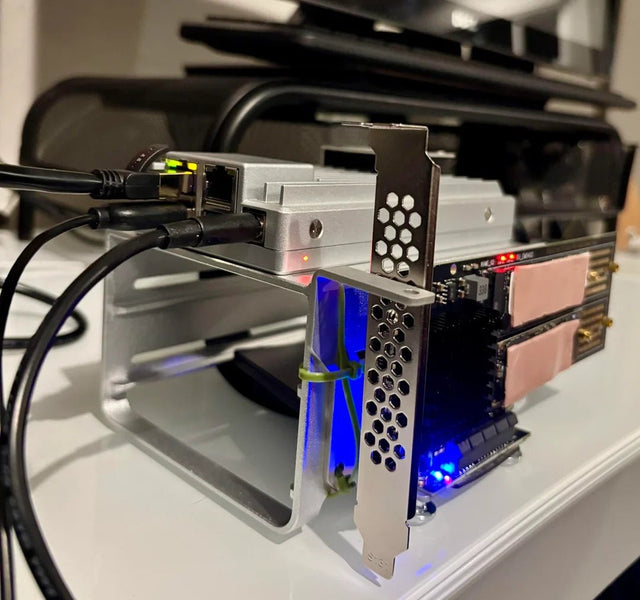
Kann Jellyfin sicher eine GPU oder einen Beschleuniger mit einem anderen Container teilen?
Die gemeinsame GPU-Nutzung ist an Bedingungen geknüpft: Überprüfen Sie die Gerätesichtbarkeit und die Treiberunterstützung, führen Sie anschließend beide Workloads aus und achten Sie auf...
So erkennen Sie, ob ein Jellyfin-Fehler vom Client oder Server stammt
Ein Jellyfin-Fehler liegt am Client, wenn er nur auf einem Gerät auftritt; er liegt am Server, wenn mehrere Clients über denselben Pfad fehlschlagen und...
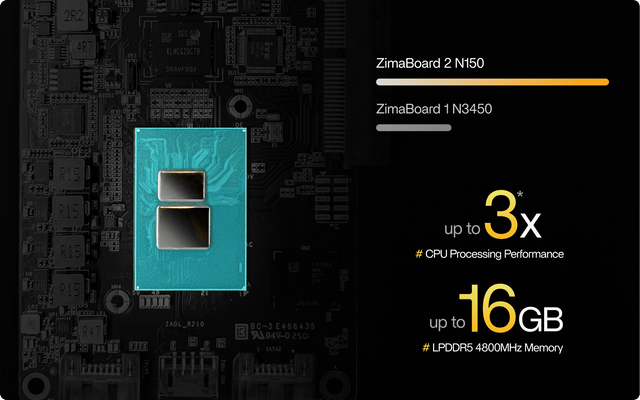
So konfigurierst du den Cache und temporären Speicher von Jellyfin
Trenne dauerhaften Zustand, wiederaufbaubaren Cache und temporären Transkodierungsspeicher und überprüfe anschließend Kapazität und Berechtigungen mit einem echten Wiedergabetest.


